

برای عیبیابی کامپیوتر یا لپتاپ اول علامت را دقیق مشخص کنید، بعد بفهمید مشکل نرمافزاری است یا سختافزاری. سادهترین آزمون این است که ویندوز را در Safe Mode اجرا کنید؛ اگر مشکل آنجا تکرار نشد، به احتمال زیاد از درایور یا برنامه است. اگر حتی بوت نمیشود، سراغ برق، رم و دیسک بروید. این صفحه هر علامت را به قدم بعدی وصل میکند.
علامت شما چیست؟
بیشتر خرابیها در شش گروه علامت جا میگیرند و هر گروه مسیر عیبیابی خودش را دارد. علامت اصلی را انتخاب کنید و از سادهترین تست شروع کنید، نه از باز کردن دستگاه.
هیچ چراغی روشن نمیشود یا فن میچرخد ولی تصویر ندارد. اول آداپتور، پریز و تخلیه برق باقیمانده را بررسی کنید.
ویندوز دیر بالا میآید یا برنامهها هنگ میکنند. در Task Manager ببینید CPU، رم یا دیسک روی ۱۰۰ درصد مانده است.
کد توقف (Stop Code) روی صفحه آبی نوشته میشود. همین کد مهمترین سرنخ شماست.
خاموشی ناگهانی زیر بار یا صدای بلند فن معمولاً به گرد و غبار و خمیر حرارتی خشکشده برمیگردد.
اگر فقط یک دستگاه مشکل دارد، ایراد از همان دستگاه است؛ اگر همه، از مودم یا سرویس اینترنت.
فلش یا هارد شناخته نمیشود. اول همان دستگاه را روی پورت و کامپیوتر دیگری امتحان کنید.
برای ارور معروف شناخته نشدن فلش، راهنمای رفع خطای USB Device Not Recognized را ببینید. اگر کامپیوتر رومیزی روشن میشود ولی مانیتور تصویری ندارد، ۶ روش رفع مشکل کامپیوتری که روشن میشود اما تصویر ندارد دقیقاً برای همین حالت است. برای لپتاپی که وسط کار خاموش میشود هم دلیل خاموش شدن ناگهانی لپتاپ را بخوانید. اگر وایفای کند است یا مدام قطع میشود، تست سرعت و رفع کندی وایفای را ببینید.
فلوچارت تشخیص: نرمافزار یا سختافزار؟
سریعترین راه جدا کردن این دو، اجرای ویندوز در حالت حداقلی یا اجرای یک سیستمعامل دیگر از فلش است. اگر در این حالتها مشکل نبود، سختافزار احتمالاً سالم است. اگر بود، سراغ قطعات بروید.
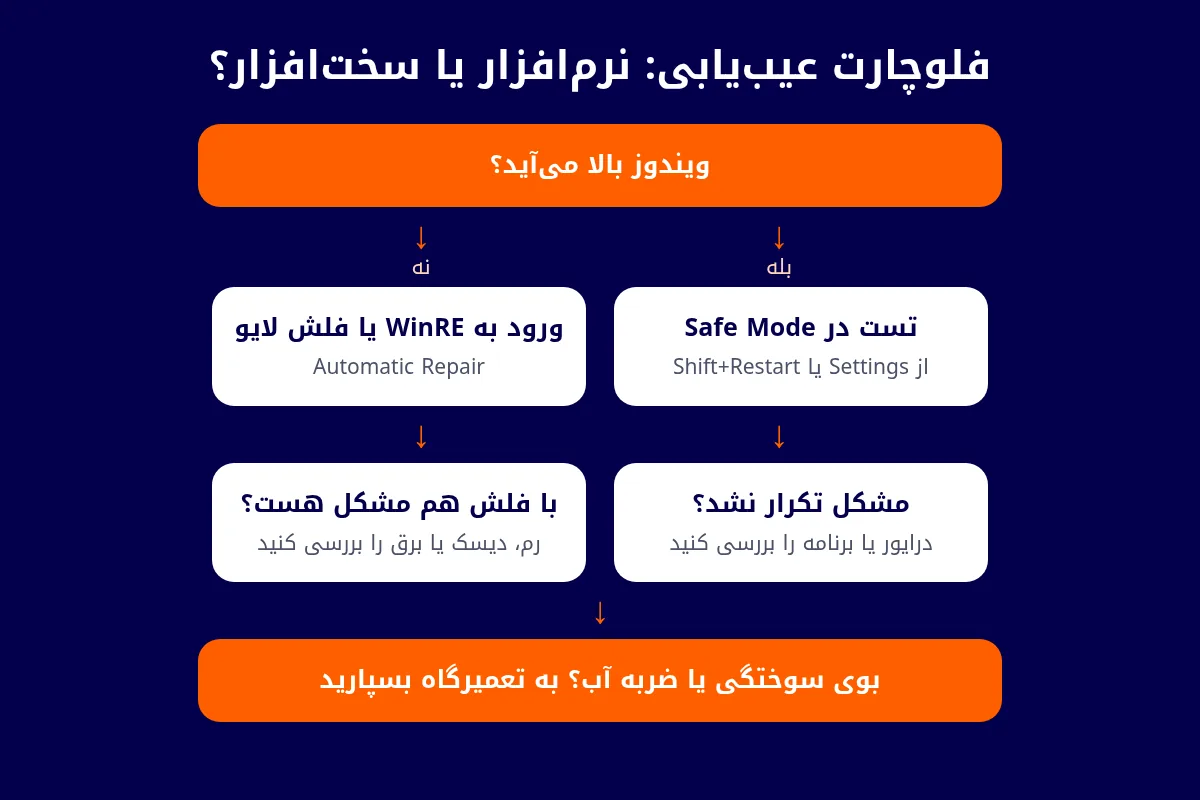
تست در Safe Mode
طبق راهنمای رسمی مایکروسافت درباره Safe Mode، این حالت ویندوز را با مجموعه محدودی از فایلها و درایورها اجرا میکند. اگر مشکل در Safe Mode رخ ندهد، تنظیمات پیشفرض و درایورهای پایه مقصر نیستند. مسیر ورود در ویندوز ۱۱ این است:
- ۱باز کردن Recovery
کلید Windows + I را بزنید و به System > Recovery بروید. کنار Advanced startup روی Restart now بزنید.
- ۲رفتن به Startup Settings
در صفحه Choose an option مسیر Troubleshoot > Advanced options > Startup Settings > Restart را بزنید. اگر BitLocker فعال باشد، کلید بازیابی خواسته میشود.
- ۳انتخاب حالت
بعد از ریاستارت، کلید ۴ یا F۴ را برای Safe Mode و کلید ۵ یا F۵ را برای Safe Mode with Networking بزنید.
طبق راهنمای مایکروسافت درباره محیط WinRE، سه راه رسمی برای رسیدن به این محیط وجود دارد: در Settings به System > Recovery بروید و کنار Advanced startup روی Restart now بزنید؛ یا کلید Shift را نگه دارید و از منوی Power گزینه Restart را بزنید؛ یا اگر ویندوز اصلاً بالا نمیآید، دو بار پشت سر هم هنگام نمایش لوگو با نگه داشتن دکمه پاور دستگاه را خاموش کنید تا در روشن شدن سوم صفحه Automatic Repair و محیط WinRE باز شود. ویندوز بعد از چند بار شروع ناموفق هم خودش وارد WinRE میشود. نسخه ویندوز ۱۰ این آموزش را در ورود به Safe Mode ویندوز ۱۰ نوشتهایم.
روش رایج بین کاربران: بسیاری از کاربران بهجای دو بار، سه بار پشت سر هم هنگام بوت برق دستگاه را با دکمه پاور قطع میکنند تا ویندوز به Automatic Repair برود. این روش در راهنمای مایکروسافت نیامده و مایکروسافت خاموش کردن دو بار را کافی میداند.
تست با فلش لایو
اگر ویندوز بوت نمیشود، یک فلش بوتیبل لینوکس یا نصب ویندوز روی کامپیوتر دیگری بسازید و سیستم را با آن بالا بیاورید. اگر با فلش همهچیز عادی بود، رم و پردازنده احتمالاً سالماند و مشکل از ویندوز یا دیسک است. ساخت فلش را در آموزش بوتیبل کردن فلش ببینید.
بوقها و چراغها
وقتی تصویر نیست، دستگاه با بوق یا چشمک چراغ حرف میزند. مثلاً صفحه پشتیبانی HP توضیح میدهد که در لپتاپهای این برند، چشمکهای بلند قرمز چراغ Caps Lock دسته کلی خطا و چشمکهای کوتاه سفید زیرشاخه آن را نشان میدهند. تعداد چشمکها را بشمارید و با جدول سازنده دستگاه خودتان مقایسه کنید، چون معنی کدها بین برندها یکی نیست.
در کامپیوتر رومیزی، مادربرد هنگام آزمون اولیه سختافزار (POST) اگر قبل از نمایش تصویر به خطا بخورد، با بوق خبر میدهد. الگوی این بوقها استاندارد واحدی ندارد و به سازنده بایوس (مثل AMI، Award یا Phoenix) یا سازنده مادربرد بستگی دارد؛ پس معنی بوقها را فقط از دفترچه یا سایت پشتیبانی مادربرد خودتان بخوانید. برای نمونه، راهنمای HP برای کامپیوترهای رومیزی میگوید در این دستگاهها چشمکهای قرمز و بوقهای بلند دسته اصلی خطا و چشمکهای سفید و بوقهای کوتاه زیرشاخه آن هستند، بوقها بعد از پنج بار تکرار قطع میشوند و همه مدلها بوق ندارند.
ابزارهای رایگان عیبیابی
با چهار ابزار رایگان میتوانید بیشتر حدسها را به داده تبدیل کنید. دو ابزار داخل خود ویندوز هستند و دوتای دیگر را فقط از سایت سازندهشان بگیرید.
| ابزار | چه چیزی را نشان میدهد | کجا به کار میآید |
|---|---|---|
| Task Manager و Event Viewer | مصرف CPU، رم و دیسک؛ خطاهای ثبتشده ویندوز | کندی، هنگ و ریاستارت |
| CrystalDiskInfo | وضعیت SMART و سلامت هارد و SSD | کندی، صدای هارد، صفحه آبی دیسک |
| HWMonitor | دما، ولتاژ و سرعت فن | داغی و خاموشی ناگهانی |
| MemTest۸۶ | خطای رم با تست از فلش بوتیبل | صفحه آبی تصادفی و هنگ |
CrystalDiskInfo در سایت رسمی Crystal Dew World ابزاری رایگان برای خواندن وضعیت SMART دیسکهاست و وضعیت را با عبارتهایی مثل Good، Caution و Bad نشان میدهد. HWMonitor در سایت رسمی CPUID هم دما، ولتاژ و سرعت فن را از حسگرهای مادربرد میخواند. MemTest۸۶ را فقط از سایت رسمی memtest۸۶.com دریافت کنید.
خطاهای ویندوز و صفحه آبی
صفحه آبی یعنی ویندوز برای جلوگیری از آسیب بیشتر متوقف شده است. کد توقف را یادداشت کنید؛ اگر بعد از اضافه کردن قطعه یا درایور جدید شروع شده، همان را اول برگردانید.
قدمهای عمومی که بیشتر وقتها جواب میدهند:
- ۱حذف سختافزار جدید
اگر قبل از خطا رم، SSD یا دستگاه جانبی تازهای اضافه کردهاید، آن را جدا کنید و دوباره امتحان کنید.
- ۲بررسی Device Manager
روی Start راستکلیک کنید و Device Manager را باز کنید. دستگاههایی را که علامت تعجب دارند با Update driver بهروز کنید.
- ۳فضای خالی و آپدیت
روی درایو C فضای خالی کافی نگه دارید و از Settings > Windows Update آپدیتها را نصب کنید.
- ۴اجرای DISM
Command Prompt را با Run as administrator باز کنید و
DISM /Online /Cleanup-Image /RestoreHealthرا بزنید. طبق راهنمای مایکروسافت، DISM فایلهای لازم برای تعمیر را فراهم میکند و باید قبل از SFC اجرا شود. - ۵اجرای SFC
در همان پنجره
sfc /scannowرا بزنید. این دستور فایلهای محافظتشده ویندوز را بررسی میکند و نسخه خراب را جایگزین میکند. تا ۱۰۰ درصد شدن، پنجره را نبندید. - ۶بررسی دیسک با chkdsk
دستور
chkdsk C: /fخطاهای فایلسیستم درایو C را تعمیر میکند. طبق مستندات مایکروسافت، اگر درایو در حال استفاده باشد، بررسی به ریاستارت بعدی موکول میشود.
برای لپتاپهای اچپی، ۵ روش حل مشکل صفحه آبی در لپتاپ HP را هم ببینید.
چه زمانی به تعمیرگاه بسپارید؟
اگر بوی سوختگی حس کردید، مایعی روی دستگاه ریخته، یا بعد از تخلیه برق و تست شارژر هیچ چراغی روشن نمیشود، دیگر تست خانگی نکنید و دستگاه را به تعمیرگاه لپتاپ بسپارید. اینها معمولاً نشانه خرابی برد یا مدار تغذیهاند و هر بار روشن کردن ممکن است آسیب را بیشتر کند.
دستگاه را از برق جدا کنید و روشن نکنید. اگر باتری جداشدنی است، آن را هم خارج کنید.
هارد مکانیکیای را که صدای تکراری میدهد مدام روشن نکنید، چون احتمال بازیابی اطلاعات کم میشود.
وقتی شارژر سالم است و تخلیه برق هم جواب نداده، احتمال خرابی برد یا آیسی تغذیه بالاست.
قبل از تحویل دستگاه، نکاتی که پیش از تعمیر لپتاپ باید بدانید را بخوانید و اگر هنوز به اطلاعات دسترسی دارید، اول از فایلهای مهم بکاپ بگیرید. برای هارد آسیبدیده هم آموزش تعمیر هارد دیسک و نکات ایمنی آن را ببینید. اگر فلش مموری خراب شده و اطلاعاتش را میخواهید، آموزش بازیابی اطلاعات فلش مموری را بخوانید.
پاسخ به سوالات شما
عیبیابی را از کجا شروع کنم؟
از علامت اصلی و سادهترین تست: برق و شارژر، بعد Safe Mode، بعد ابزارهایی مثل CrystalDiskInfo و HWMonitor.
بدون ابزار خاص میشود عیبیابی کرد؟
بله. Safe Mode، Task Manager، Event Viewer و Device Manager داخل خود ویندوز هستند و برای بیشتر مشکلات نرمافزاری کافیاند.
اطلاعاتم در خطر است؟
تستهای این صفحه اطلاعات را پاک نمیکنند. فقط هارد صدادار را مدام روشن نکنید و قبل از نصب دوباره ویندوز یا Reset از فایلها بکاپ بگیرید.
Safe Mode چه چیزی را ثابت میکند؟
اگر مشکل در Safe Mode تکرار نشود، درایورهای پایه و تنظیمات پیشفرض مقصر نیستند و باید سراغ برنامهها و درایورهای نصبشده بروید.
اول DISM را اجرا کنم یا sfc /scannow را؟
طبق راهنمای مایکروسافت، اول DISM /Online /Cleanup-Image /RestoreHealth را اجرا کنید، چون فایلهای لازم برای تعمیر را فراهم میکند، و بعد sfc /scannow را بزنید.
اگر ویندوز بالا نیاید، چطور وارد WinRE شوم؟
طبق راهنمای مایکروسافت، دو بار هنگام نمایش لوگو دستگاه را با دکمه پاور خاموش کنید؛ در روشن شدن سوم صفحه Automatic Repair باز میشود. با فلش نصب ویندوز و گزینه Repair my PC هم میشود وارد WinRE شد.

دیدگاهها