

فلش بوتیبل چیست و چه زمانی به آن نیاز دارید
گاهی به سیدی یا دیویدی نصب یک نرمافزار یا سیستمعامل دسترسی ندارید و باید آن را از طریق بوت اجرا کنید. بیشتر لپتاپها و کیسهای جدید هم اصلاً درایو نوری ندارند. سادهترین راه در این وضعیت ساختن یک فلش بوتیبل است. اگر فایل ISO ویندوز یا ابزار موردنظرتان را داشته باشید، میتوانید محتوای آن را طوری روی فلش بنویسید که سیستم بتواند هنگام روشن شدن از روی آن بالا بیاید. نصب ویندوز از فلش معمولاً چند برابر سریعتر از دیویدی است و فلش را میتوانید بارها برای نصبهای بعدی هم استفاده کنید.
فلش بوتیبل فقط برای نصب ویندوز کاربرد ندارد. ابزارهای تعمیر و بازیابی، نسخههای زنده لینوکس، برنامههای تست رم و هارد و ابزارهای بهروزرسانی بایوس هم معمولاً به همین شکل اجرا میشوند. اگر رمز ورود ویندوز را فراموش کرده باشید هم یکی از راههای بازیابی، بوت از فلش نصب ویندوز است که در مطلب بازیابی رمز عبور ویندوز توضیح داده شده است.
پیش از شروع چه چیزهایی لازم است
برای ویندوز ۱۰ و ۱۱ دستکم یک فلش ۸ گیگابایتی لازم است. فلش ۱۶ یا ۳۲ گیگابایتی با درگاه USB ۳.۰ سرعت کار را بالاتر میبرد.
فایل ایمیج باید کامل دانلود شده باشد. ISO ناقص یا دستکاریشده رایجترین دلیل خطا در میانه نصب است.
بدانید سیستم مقصد UEFI است یا Legacy BIOS. بیشتر سیستمهای ساخت بعد از ۲۰۱۲ از UEFI استفاده میکنند و ویندوز ۱۱ فقط روی UEFI نصب میشود.
هنگام ساخت فلش بوتیبل تمام محتوای فلش پاک میشود. اگر فایل مهمی روی آن دارید، اول آن را جای دیگری ذخیره کنید.
روش اول: ساخت فلش بوتیبل با Rufus
Rufus یک برنامه رایگان و متنباز برای ساخت فلش بوتیبل است. نسخه نصبی و نسخه پرتابل آن فقط از سایت رسمی Rufus منتشر میشود. نسخهای که در نسخه قبلی این مطلب معرفی شده بود (۲.۸) سالها پیش منسوخ شده است و نسخههای فعلی Rufus در شاخه ۴ قرار دارند. این نسخهها برای اجرا به ویندوز ۸ یا جدیدتر نیاز دارند. فایل Rufus را از سایتهای واسطه دریافت نکنید، چون نسخههای دستکاریشده آن بارها همراه بدافزار پخش شدهاند.
- ۱اجرای برنامه
Rufus را از سایت رسمی دریافت کنید و اجرا کنید. نسخه Portable نیازی به نصب ندارد.
- ۲انتخاب فلش و ISO
در بخش Device فلش را انتخاب کنید. سپس با دکمه SELECT فایل ISO را مشخص کنید.
- ۳تنظیم پارتیشن
در Partition scheme برای سیستمهای UEFI گزینه GPT و برای سیستمهای قدیمی Legacy گزینه MBR را انتخاب کنید. Target system خودکار تنظیم میشود.
- ۴بررسی سلامت فلش (اختیاری)
اگر به فلش شک دارید، روی Show advanced format options بزنید و تیک Check device for bad blocks را فعال کنید. Rufus پیش از نوشتن، فلش را برای بخشهای خراب بررسی میکند. این کار زمان بیشتری میبرد.
- ۵شروع نوشتن
روی START بزنید. اگر ISO مربوط به ویندوز ۱۱ باشد، Rufus پنجرهای با چند گزینه سفارشیسازی نصب نشان میدهد. بعد از تأیید، هشدار پاک شدن فلش را هم تأیید کنید.
- ۶پایان کار
وقتی نوار وضعیت سبز شد و عبارت READY نمایش داده شد، فلش آماده است و میتوانید آن را جدا کنید.
پنجره سفارشیسازی Rufus برای ISO ویندوز ۱۱ گزینههایی دارد، مثل حذف بررسی TPM ۲.۰ و Secure Boot و ساخت حساب محلی بدون حساب مایکروسافت. این گزینهها برای نصب روی سیستمهای قدیمیتر کاربرد دارند. ولی مایکروسافت نصب ویندوز ۱۱ روی سختافزار ناسازگار را پشتیبانی نمیکند و ممکن است چنین سیستمی همه بهروزرسانیها را دریافت نکند. پیش از استفاده از این گزینهها این موضوع را در نظر داشته باشید.
روش دوم: ابزار رسمی Media Creation Tool
مایکروسافت برای ساخت فلش نصب ویندوز ابزار رسمی خودش را دارد. روش کار در صفحه ساخت رسانه نصب ویندوز در پشتیبانی مایکروسافت توضیح داده شده است. این ابزار خودش آخرین نسخه ویندوز را دانلود میکند و مستقیم روی فلش مینویسد، پس دیگر به فایل ISO جداگانه نیاز ندارید.
- ۱اجرای ابزار
Media Creation Tool را اجرا کنید و شرایط استفاده را بپذیرید.
- ۲انتخاب زبان و نسخه
زبان، ویرایش و معماری ویندوز را انتخاب کنید. اگر همان سیستم را نصب میکنید، گزینه پیشنهادی معمولاً درست است.
- ۳انتخاب USB flash drive
در مرحله انتخاب رسانه گزینه USB flash drive را بزنید و فلش ۸ گیگابایتی یا بزرگتر را انتخاب کنید.
- ۴دانلود و ساخت
ابزار فایلها را دانلود و روی فلش کپی میکند. مدت این کار به سرعت اینترنت بستگی دارد.
صفحات دانلود ویندوز در سایت مایکروسافت برای کاربران ایرانی مسدود است و به دلیل تحریم در دسترس نیست (غیررسمی/تجربه کاربران). به همین دلیل Media Creation Tool هم معمولاً در مرحله دانلود با خطا متوقف میشود. در این شرایط Rufus همراه با یک فایل ISO سالم روش عملیتری است.
بوت کردن سیستم از روی فلش
بعد از ساخت فلش، باید سیستم را از روی آن بوت کنید. فلش را وصل کنید و سیستم را روشن کنید. بلافاصله کلید منوی بوت را چند بار بزنید. این کلید در هر برند فرق میکند. طبق تجربه کاربران، در بیشتر لپتاپهای Dell و Lenovo کلید F۱۲، در HP کلید F۹ یا Esc، در Asus کلید F۸ یا Esc و در مادربردهای MSI کلید F۱۱ است (غیررسمی/تجربه کاربران). کلید دقیق را در دفترچه راهنما یا سایت پشتیبانی سازنده سیستم ببینید. در منوی بوت، نام فلش را انتخاب کنید. اگر هم UEFI و هم یک گزینه بدون UEFI برای فلش دیدید، روی سیستمهای جدید گزینه UEFI را انتخاب کنید.
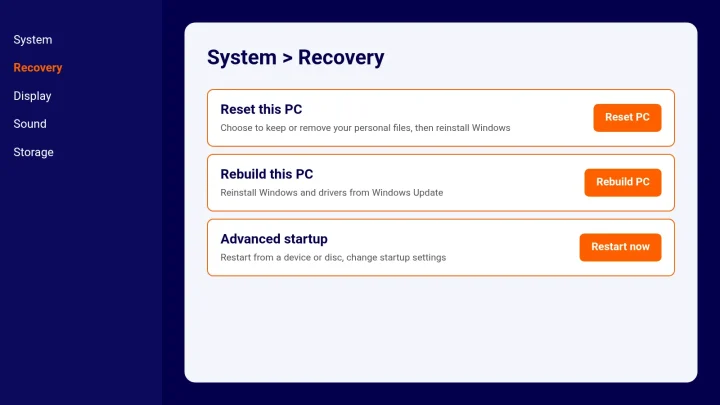
در ویندوز ۱۰ و ۱۱ راه دیگری هم وجود دارد. مسیر Settings → System → Recovery را باز کنید و در بخش Advanced startup روی Restart now بزنید. بعد از راهاندازی دوباره، گزینه Use a device را انتخاب کنید تا سیستم از روی فلش بوت شود.
رفع مشکلات رایج فلش بوتیبل
احتمالاً سبک پارتیشن با حالت بوت سیستم هماهنگ نیست. برای UEFI از GPT و برای Legacy از MBR استفاده کنید و فلش را دوباره بسازید.
بعضی ابزارهای قدیمی امضای دیجیتال سازگار با Secure Boot ندارند. برای اجرای آنها باید Secure Boot را موقتاً در تنظیمات UEFI غیرفعال کنید. بعد از کار آن را دوباره فعال کنید.
معمولاً دلیلش فایل ISO ناقص یا فلش معیوب است. اگر سازنده ISO کد هش منتشر کرده، آن را بررسی کنید یا از فلش دیگری استفاده کنید.
فلش را به درگاه USB ۳.۰ (معمولاً آبیرنگ) وصل کنید و از هابهای USB ارزان استفاده نکنید. روی کیسها، درگاههای پشت مادربرد پایدارتر هستند.
برگرداندن فلش به حالت عادی
بعد از نصب، فلش بوتیبل را میتوانید دوباره برای ذخیره فایل استفاده کنید. فقط کافی است آن را فرمت کنید. در File Explorer روی فلش راستکلیک کنید، Format را بزنید و فایل سیستم exFAT یا NTFS را انتخاب کنید. اگر Rufus فلش را به چند پارتیشن تقسیم کرده و ظرفیت کامل نمایش داده نمیشود، از ابزار Disk Management ویندوز کمک بگیرید. پارتیشنهای فلش را حذف کنید و یک پارتیشن جدید بسازید. دقت کنید که فلش را با دیسکهای داخلی سیستم اشتباه نگیرید، چون حذف پارتیشن قابل بازگشت نیست.
پیشنهاد میشود یک فلش را فقط برای ساخت رسانه نصب کنار بگذارید و هر چند ماه یک بار آن را با نسخه تازه ویندوز بهروز کنید. نسخههای جدید وصلههای امنیتی بیشتری دارند و بعد از نصب، بهروزرسانیهای کمتری لازم دارند. اگر فلشهای متعددی دارید، روی فلش نصب برچسب بزنید تا هنگام پشتیبانگیری آن را اشتباهی فرمت نکنید.
نکات امنیتی هنگام دانلود فایل ISO
فایل ISO ویندوز یا ابزارهای بوت را فقط از منابع رسمی تهیه کنید. فایلهای ISO دستکاریشدهای که در بعضی سایتها با عنوان «فعالشده» یا «بهینهشده» پخش میشوند، ممکن است از قبل بدافزار یا درب پشتی داشته باشند. چنین بدافزاری بعد از نصب هم شناسایی نمیشود. اگر به فایل رسمی دسترسی ندارید، فایل را از منبعی تهیه کنید که کد هش SHA-۲۵۶ آن را منتشر کرده است. بعد از دانلود هم در PowerShell با دستور Get-FileHash هش فایل را با مقدار اعلامشده مقایسه کنید. این کار چند ثانیه بیشتر طول نمیکشد و جلوی بسیاری از مشکلات نصب و امنیت را میگیرد.
اگر فلش را روی سیستم دیگری میسازید، آن سیستم هم باید سالم باشد. بعضی بدافزارها خودشان را روی حافظههای جانبی کپی میکنند. پیش از ساخت فلش، یک اسکن کامل با Microsoft Defender یا آنتیویروس معتبر دیگری روی سیستم مبدأ انجام دهید.
تفاوت فلش بوتیبل ویندوز و لینوکس
برای ساخت فلش لینوکس هم میتوانید از Rufus استفاده کنید. Rufus بیشتر ISOهای لینوکس را بهصورت ISOHybrid تشخیص میدهد و میپرسد که آنها را در حالت ISO بنویسد یا در حالت DD. اگر فلش در حالت ISO بوت نشد، دوباره آن را در حالت DD بسازید. در حالت DD کل ایمیج بیت به بیت روی فلش نوشته میشود و به احتمال بیشتری بوت میشود. توزیعهایی مثل اوبونتو یک حالت Live هم دارند که بدون نصب و مستقیم از فلش اجرا میشود. از این حالت برای بازیابی فایلهای سیستمی که ویندوزش بالا نمیآید هم استفاده میشود.

دیدگاهها