اول صفحهٔ وضعیت رسمی مایکروسافت و حساب @MSFT365Status را چک کنید. اگر آنجا برای Exchange Online یا Microsoft ۳۶۵ حادثهٔ فعال ثبت شده، مشکل از سرویس است و تعمیر سیستم خودتان لازم نیست؛ صبر کنید و ایمیل را از Outbox دوباره نفرستید. اگر وضعیت سرویس سالم است، اینترنت را با باز کردن microsoft.com یا bing.com بسنجید و بعد نوار وضعیت Outlook، حالت آفلاین، Safe Mode و در صورت نیاز تعمیر پروفایل را طبق مسیرهای رسمی پایین همین مطلب امتحان کنید.
از پنجشنبه ۲۱ آبان ۱۴۰۵ (۱۲ نوامبر ۲۰۲۶) خیلیها دیدهاند Outlook باز نمیشود یا ایمیل نمیرسد و Teams و Microsoft ۳۶۵ هم اختلال دارند. اول پروفایل را تعمیر نکنید؛ اول بفهمید مشکل از مایکروسافت است یا از سیستم خودتان. این راهنما همان تشخیص را با منابع رسمی میگوید.
از کجا بفهمیم مشکل از مایکروسافت است یا از سیستم خودمان
وضعیت رسمی
صفحهٔ عمومی وضعیت و حساب رسمی مایکروسافت در X را باز کنید. اگر حادثهٔ فعال دیدید، مشکل از سرویس است.
اینترنت شما
در مرورگر microsoft.com یا bing.com را باز کنید. اگر اینها هم باز نشدند، اول اتصال ویندوز را درست کنید.
وب و موبایل
همان حساب را در مرورگر و روی گوشی هم تست کنید. اگر هر سه با هم خوابیدند، معمولاً مشکل از سرویس است.
نوار وضعیت Outlook
در Outlook کلاسیک، نوار پایین اگر Disconnected یا Working Offline یا Trying to connect باشد، برنامه به سرور نرسیده است.
صفحهٔ وضعیت برای همه باز است
برای دیدن وضعیت عمومی نیازی به حساب ادمین ندارید. آدرس صفحه این است:
→ https://status.cloud.microsoft/m365/
در ۱۲ نوامبر چه اتفاقی افتاد
طبق گزارش CNBC، اختلال اتصال کمی قبل از ساعت ۱۳ به وقت شرق آمریکا در پنجشنبه ۱۲ نوامبر ۲۰۲۶ شروع شد و تا جمعه ادامه داشت. ساعت ۱۳ EST برابر ۱۸:۰۰ UTC و ۲۱:۳۰ به وقت ایران است؛ یعنی کمی قبل از ۲۱:۳۰ شب ۲۱ آبان ۱۴۰۵. Outlook وب و دسکتاپ، Teams و چند سرویس Microsoft ۳۶۵ از جمله SharePoint و Copilot درگیر شدند.
آخرین بهروزرسانی رسمی که دیدیم حدود ۱۰:۱۱ UTC (۱۳:۴۰ به وقت ایران) بود: مایکروسافت از «بهبود تدریجی» در چند بخش گفت، ولی سلامت سرویس هنوز متغیر است و ظرفیت به حالت عادی برنگشته (NBC News). صفحهٔ وضعیت هم هنوز Service degradation نشان میدهد: اتصال به چند سرویس ممکن است قطع باشد؛ Exchange Online از وب، دسکتاپ، ActiveSync و REST ممکن است در دسترس نباشد و ایمیل تأخیر داشته باشد. بیشتر قابلیت اصلی Teams درگیر اعلام نشده، اما تقویم آسیب دیده است. مایکروسافت مهلت ایمیل را تا ۴۸ ساعت تمدید کرده است. این وضعیت زنده است و ممکن است عوض شود.
مایکروسافت در بهروزرسانیهای اولیه، طبق CNBC، علت را بار زیاد (elevated load) در چند منطقه و از دسترس خارج شدن غیرمنتظرهٔ شماری از سرورها اعلام کرد. بعد از اعمال یک patch روی «upstream authentication/routing configuration component» نتیجهٔ مثبت دید (NBC News). علت نهایی در گزارش پس از حادثه میآید و مایکروسافت از فعالیت مخرب بهعنوان علت خبر ندارد. گفتهٔ وزیر استرالیا تونی برک که موضوع را شبیه «آپدیت اشتباه» CrowdStrike دانسته، علت رسمی نیست غیررسمی.
چطور وضعیت رسمی سرویس را چک کنیم
→ https://status.cloud.microsoft/m365/
→ https://x.com/MSFT365Status
→ https://admin.microsoft.com
بعد در منوی سمت چپ این مسیر را بروید:
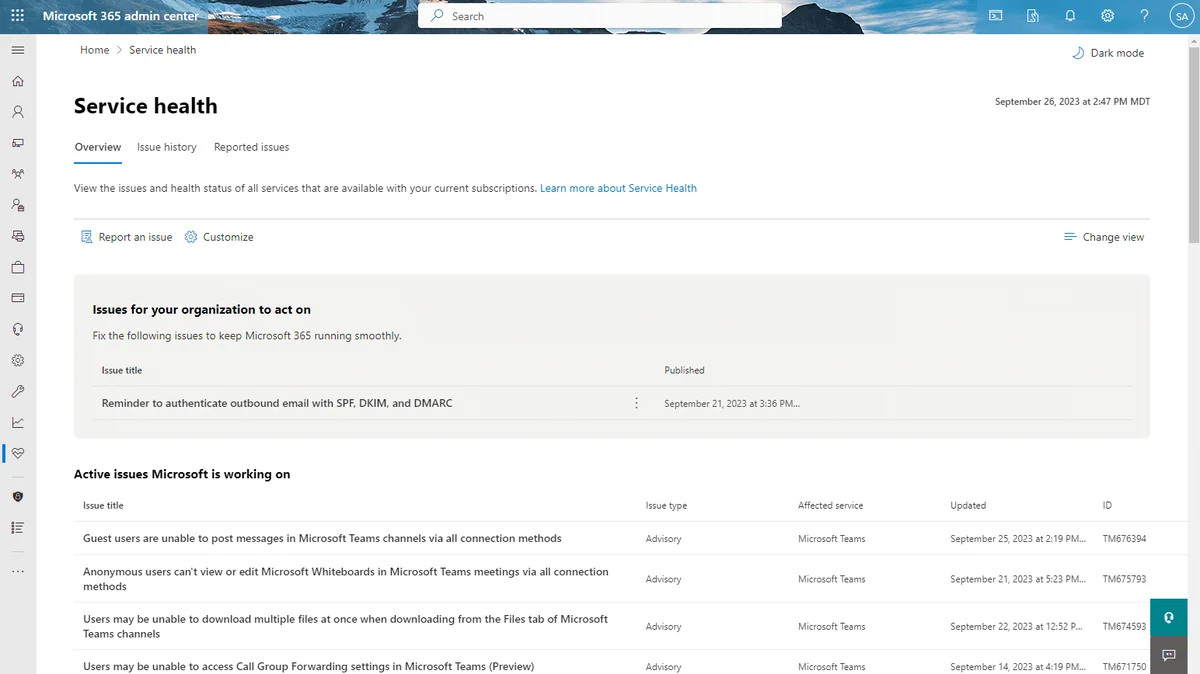
Health → Service health
ممکن است به admin.cloud.microsoft برسید. اگر ورود ممکن نبود، همان صفحهٔ عمومی را ببینید؛ در این حادثه بعضی صفحات مرکز مدیریت ممکن است بارگذاری نشوند.
این صفحه را با آزمون اتصال عوض نکنید
آدرس connectivity.office.com آزمون شبکه است، نه صفحهٔ وضعیت سرویس.
اگر سرویس قطع است چه کار کنیم و چه کار نکنیم
اگر سرویس قطع است، تعمیر محلی نکنید
پروفایل Outlook را تعمیر نکنید، فایل OST را حذف نکنید و پشتسرهم از Outbox دوباره ارسال نکنید. این کارها وسط قطعی سراسری مشکل را حل نمیکنند و ممکن است کار را سختتر کنند.
هشدار کلاهبرداری هنگام قطعی
به گزارش CNN به نقل از چند بانک، ممکن است با بهانهٔ رفع مشکل مایکروسافت تماس بگیرند یا رمز بخواهند. این را با جملهٔ مایکروسافت که علت را فعالیت مخرب نمیداند قاطی نکنید. اگر پیام مشکوک دیدید، کارهای بعد از هک شدن ایمیل را بخوانید.
راههای دیگر دسترسی به ایمیل
طبق راهنمای ورود به Outlook روی وب، برای حساب کاری به Microsoft365.com بروید یا از outlook.office365.com وارد شوید و از اپلانچر Outlook را انتخاب کنید. وب و موبایل را تست تشخیصی بدانید؛ اگر Exchange درگیر باشد ممکن است آنها هم خواب باشند.
→ https://m365.cloud.microsoft/
Outlook کلاسیک و New Outlook را قاطی نکنید
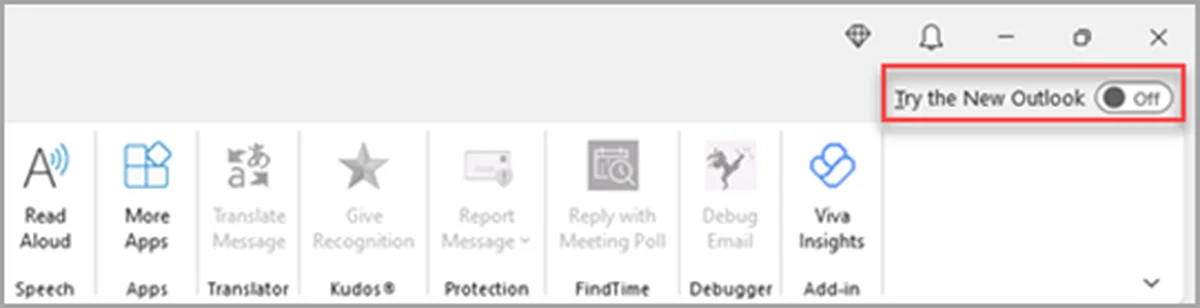
Safe Mode با Outlook.exe /safe، نوار Working Offline و دکمهٔ Repair پروفایل برای Outlook کلاسیک مستند شدهاند. نسخهٔ خودتان را از راهنمای رسمی تشخیص نسخه مشخص کنید. در New Outlook همگامسازی دستی از زبانهٔ View و دکمهٔ Sync است.
اگر وضعیت مایکروسافت سالم است: عیبیابی سیستم خودمان
این مرحلهها را فقط وقتی بروید که صفحهٔ وضعیت حادثهٔ فعالی نشان نمیدهد. از سادهترین مرحله شروع کنید.
Send/Receive → Work Offline
Right-click Start → Run
سپس در پنجرهٔ Run این فرمان را بنویسید:
→ Outlook.exe /safe
اگر ویندوز فایل را پیدا نکرد، مسیر کامل نصب Office را از همان صفحه امتحان کنید و حدس نزنید. اگر Safe Mode مشکل را حل کرد، افزونههای COM را طبق صفحهٔ رسمی مایکروسافت یکییکی بررسی کنید:
File → Options → Add-ins
بعد در Manage گزینهٔ COM Add-ins را انتخاب کنید و Go را بزنید.
Manage: COM Add-ins → Go
File → Office Account → Update Options → Update Now
اگر Update Now دیده نشد، شاید اول Enable Updates لازم باشد. اگر فقط About باشد، بهروزرسانی را سازمان مدیریت میکند.
File → Account Settings → Account Settings
در تب Email حساب را انتخاب کنید و Repair را بزنید. اگر از Outlook ۲۰۱۶ به Exchange وصل باشید این گزینه نیست؛ آنوقت پروفایل جدید بسازید. طبق صفحهٔ ساخت پروفایل هنگام باز کردن Outlook کلید Shift را نگه دارید، یا در Run فرمان زیر را بزنید و بعد Options و New را انتخاب کنید:
→ Outlook.exe /profiles
مسیر جایگزین وقتی Outlook باز است:
File → Account Settings → Change Profile
بعد از برگشت سرویس چه کنیم
بعد از برگشت سرویس عجله نکنید
Sent و Outbox را چک کنید و همان پیام را دوباره نفرستید مگر مطمئن شوید نرسیده است. مایکروسافت مهلت تحویل را تا ۴۸ ساعت تمدید کرده است.
نکته برای کاربر ایرانی
اگر به Outlook سازمانی وابستهاید، اول وضعیت رسمی را ببینید تا وسط قطعی پروفایل را دستکاری نکنید. بعد از برگشت سرویس ایمیلهای معوق را چک کنید. برای دورکاری، راهنمای دورکاری کارمندان را ببینید.
پاسخ به سوالات شما
اگر صفحهٔ وضعیت مایکروسافت اختلال نشان بدهد، باید پروفایل را تعمیر کنم؟
نه. اگر حادثهٔ فعال برای Exchange Online یا Microsoft 365 ثبت شده، مشکل از سرویس است و تعمیر پروفایل لازم نیست. صبر کنید، OST را حذف نکنید و پیام را از Outbox دوباره نفرستید.
چرا Outlook وب و موبایل هم باز نمیشوند؟
اگر Exchange Online درگیر باشد، وب، دسکتاپ و موبایل ممکن است همزمان خواب باشند. این را تست تشخیصی بدانید، نه راهحل تضمینی همان روز.
ایمیلهایی که وسط قطعی فرستادم چه میشوند؟
مایکروسافت مهلت تحویل را تا ۴۸ ساعت تمدید کرده تا پیامهای معوق حفظ شوند. چند ساعت صبر کنید، Sent و Outbox را ببینید و همان پیام را دوباره نفرستید مگر مطمئن شوید نرسیده است.
چطور بفهمم مشکل از اینترنت خودم است؟
در مرورگر microsoft.com یا bing.com را باز کنید. اگر اینها هم باز نشدند، اول اتصال ویندوز را درست کنید، نه پروفایل Outlook را.
آیا این قطعی حملهٔ سایبری بود؟
مایکروسافت گفته از فعالیت مخرب بهعنوان علت این حادثه خبر ندارد. این را با هشدار فیشینگ قاطی نکنید؛ ممکن است سودجویان با بهانهٔ رفع مشکل تماس بگیرند یا رمز بخواهند.