

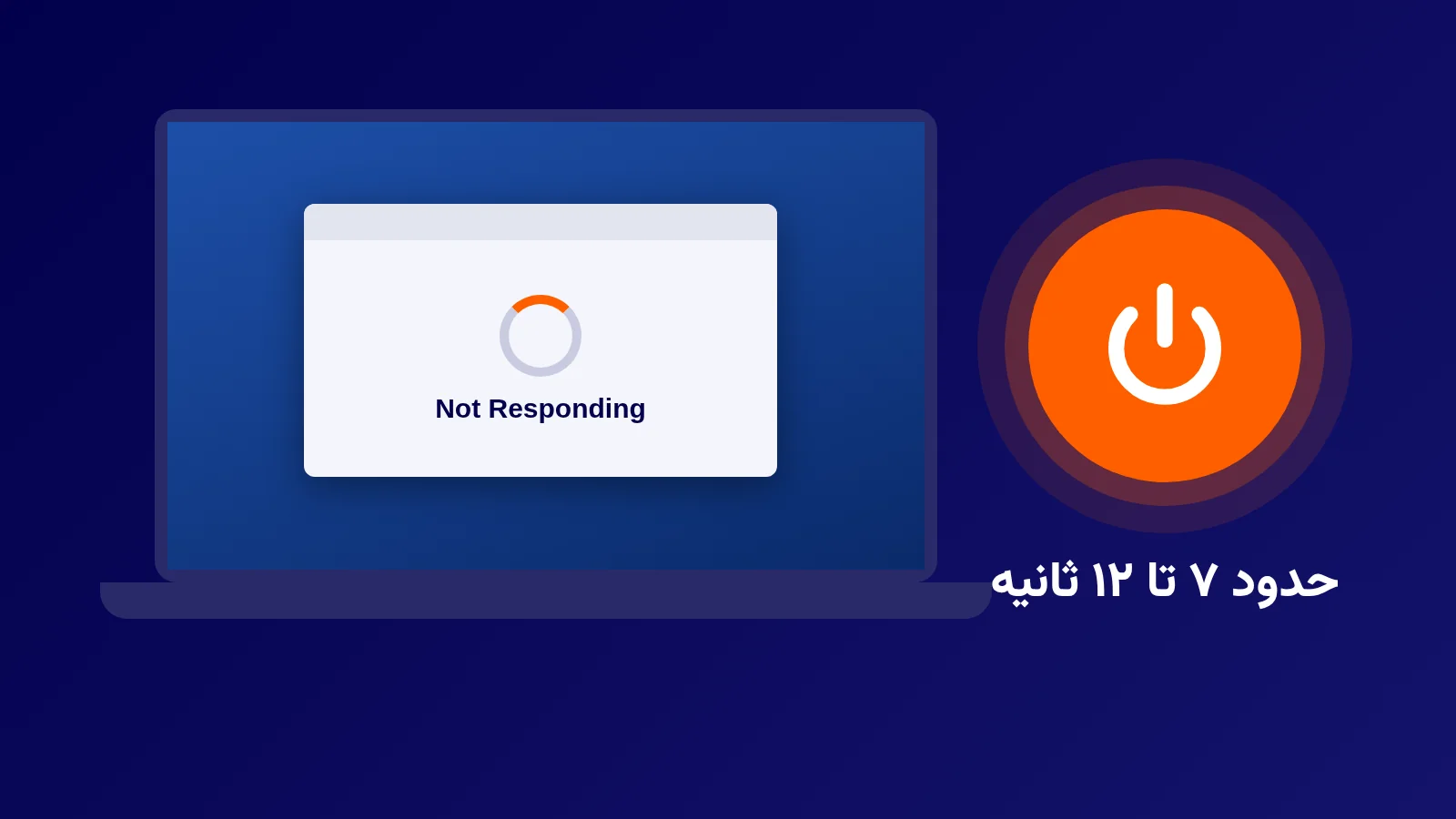
گاهبهگاه و فقط وقتی سیستم کاملاً هنگ کرده، خاموش کردن اجباری با نگه داشتن دکمه پاور ضرر جدی ندارد؛ ولی چون ویندوز فرصت ذخیرهسازی ندارد، فایلهای باز و ذخیرهنشده از بین میروند و در موارد نادر فایل سیستم یا آپدیت نیمهکاره آسیب میبیند. پیش از آن، Ctrl+Alt+Del و Task Manager را امتحان کنید.
همه یک بار این کار را کردهایم: صفحه یخ زده، موس تکان نمیخورد و آخرین راه، نگه داشتن دکمهٔ پاور است. ریموند چن، مهندس باسابقهٔ مایکروسافت، بهتازگی در وبلاگ The Old New Thing توضیح داده که در این چند ثانیه دقیقاً چه اتفاقی میافتد و نئووین روز ۳۰ اکتبر ۲۰۲۶ آن را پوشش داده است. در این مطلب همان توضیح را ساده میکنیم و میگوییم این کار کی بیخطر است، کی نه، و چه راههای امنتری دارید.
وقتی دکمه پاور را نگه میدارید دقیقاً چه میشود
نگه داشتن طولانی دکمهٔ پاور با یک بار فشار کوتاه فرق دارد. فشار کوتاه معمولاً یعنی خاموشی عادی یا خواب؛ اما نگه داشتن طولانی، به تعبیر ریموند چن در The Old New Thing، «خاموشی اضطراری» است. در این حالت سیستم تلاش میکند پیش از اینکه فریمور (UEFI یا بایوس) برق را قطع کند، اطلاعات عیبیابی جمع کند تا تیم ویندوز علت هنگ کردن را پیدا و رفع کند.
عددها در منابع کمی با هم فرق دارند. طبق مستندات Microsoft Learn و پست سال ۲۰۲۳ چن، ویندوز نگه داشتن را در ۷ ثانیه تشخیص میدهد و UEFI در ۱۰ ثانیه برق را قطع میکند؛ اما نئووین به نقل از پست تازهٔ چن از ۸ و ۱۲ ثانیه نوشته است. پس واقعبینانهترین جواب این است: حدود ۷ تا ۱۲ ثانیه، بسته به سیستم و فریمور. طبق همان مستند مایکروسافت، روی برخی سیستمها مثل لپتاپهای ARM۶۴ تایمر فریمور کوتاهتر است.
در فاصلهٔ کوتاه بین تشخیص و قطع برق، کرنل ویندوز سعی میکند یک فایل عیبیابی (dump) بسازد. مایکروسافت این dumpها را LPBH، یعنی Long Power Button Hold، مینامد. به گفتهٔ چن، اگر کل صفحه سیاه بوده باشد، این مورد جداگانه بهعنوان «صفحهٔ سیاه LPBH» بررسی میشود و علتهایش معمولاً درایور گرافیک خراب یا مشکل desktop compositor (بخشی از ویندوز که پنجرهها را روی صفحه میچیند) است.
پیام «Please release the power button»: طبق Microsoft Learn، این صفحهٔ سیاه با درصد پیشرفت فقط وقتی نمایش داده میشود که یک قابلیت عیبیابی مخصوص توسعهدهندهها در ویندوز فعال شده باشد و روی کامپیوتر معمولی پیشفرض نیست. اگر چنین پیامی دیدید، دکمه را رها کنید تا ویندوز کارش را تمام کند.
ضرر برای فایلها و برنامههای باز
خطر واقعی و قطعی خاموشی اجباری همینجاست. ویندوز فرصت ندارد به برنامهها بگوید کارشان را ذخیره کنند؛ پس هر چیزی که ذخیره نکردهاید، مثل سند ورد، فایل اکسل یا پروژهٔ نیمهکاره، از دست میرود. فایلی هم که درست در همان لحظه در حال نوشته شدن روی دیسک بوده، ممکن است ناقص بماند و دیگر باز نشود. برخی برنامهها مثل آفیس نسخهٔ بازیابی خودکار دارند، اما به آن تکیه نکنید.
آیا به SSD و هارد آسیب میزند؟
هیچ منبع رسمیای نمیگوید خاموشی اجباری گاهبهگاه بهطور قطعی SSD یا هارد را خراب میکند. خطر اصلی برای دادههایی است که در لحظهٔ قطع برق در حال نوشته شدن بودهاند، نه برای خود قطعه.
SSD و هارد سالم
خاموشی اجباری گاهبهگاه معمولاً به خود قطعه آسیبی نمیزند غیررسمی.
هارد مکانیکی یا SSD ارزان
قطع ناگهانی و مکرر برق روی هاردهای مکانیکی قدیمی یا SSDهای ارزان بدون حفاظت برق احتمال آسیب بیشتری دارد غیررسمی.
خطر برای ویندوز: آپدیت نیمهکاره و خرابی فایل سیستم
اگر وسط نصب آپدیت یا وقتی صفحهٔ «Working on updates» را میبینید دکمه را نگه دارید، ممکن است آپدیت نیمهکاره بماند و ویندوز در بالا آمدن بعدی مشکل داشته باشد. پس تا جایی که صفحه هنوز تغییر میکند یا درصد بالا میرود، صبر کنید.
قطع ناگهانی برق ممکن است ساختار فایل سیستم را هم ناقص بگذارد. ابزار رسمی بررسی و تعمیر آن chkdsk است. طبق مستندات Microsoft Learn، این دستور بدون پارامتر فقط وضعیت را گزارش میدهد و با پارامتر /f خطاها را اصلاح میکند. برای درایو ویندوز باید Command Prompt را با دسترسی Administrator باز کنید و بنویسید:
→ chkdsk C: /f
چون درایو C در حال استفاده است، ویندوز میپرسد بررسی در ریاستارت بعدی انجام شود یا نه؛ Y را بزنید و سیستم را ریاستارت کنید. راهنمای کاملتر ابزارهای عیبیابی را در راهنمای عیبیابی کامپیوتر و لپتاپ آوردهایم.
کی خاموش کردن اجباری واقعاً لازم است
هنگ کامل
صفحه کاملاً یخ زده و هیچ کلیدی، حتی Ctrl+Alt+Del، جواب نمیدهد.
بیجوابی کیبورد و موس
چند دقیقه صبر کردهاید و هیچ ورودیای کار نمیکند.
صفحهٔ سیاه
صفحه سیاه مانده و کلید ریست درایور گرافیک هم جواب نداده است.
برای خاموشی سریع
این دلیل خوبی نیست؛ از منوی Start خاموش کنید تا فایلها ذخیره شوند.
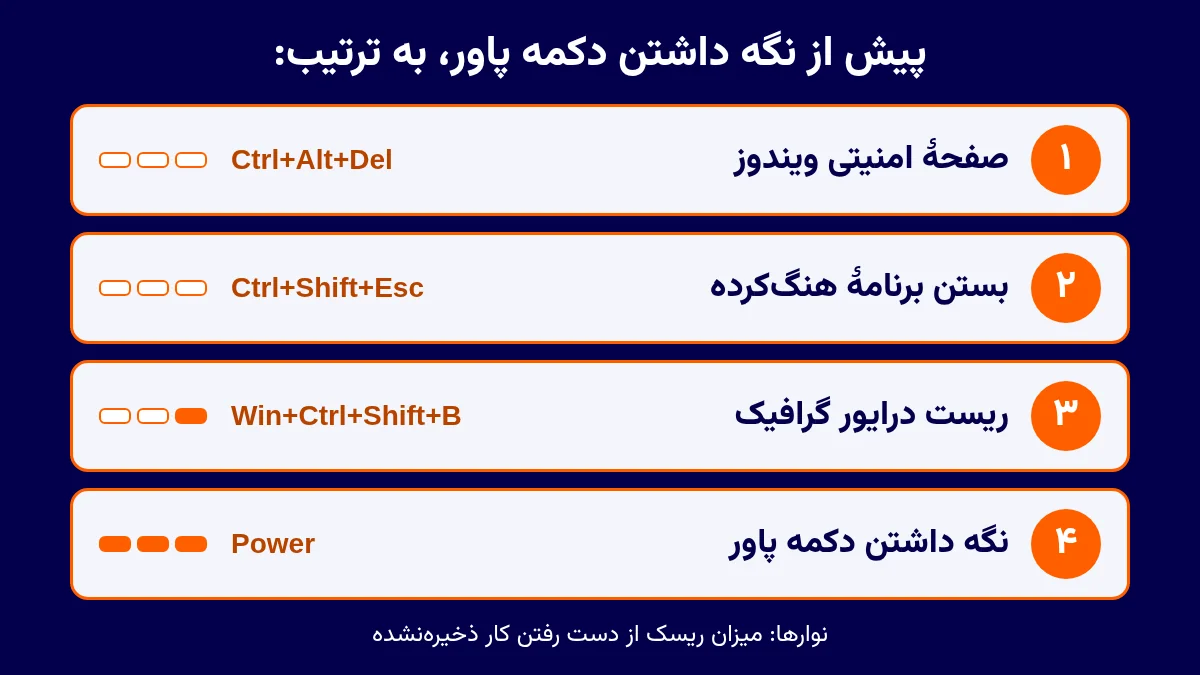
جایگزینهای امنتر به ترتیب
→ Ctrl + Alt + Delete
→ Ctrl + Shift + Esc
→ Win + Ctrl + Shift + B
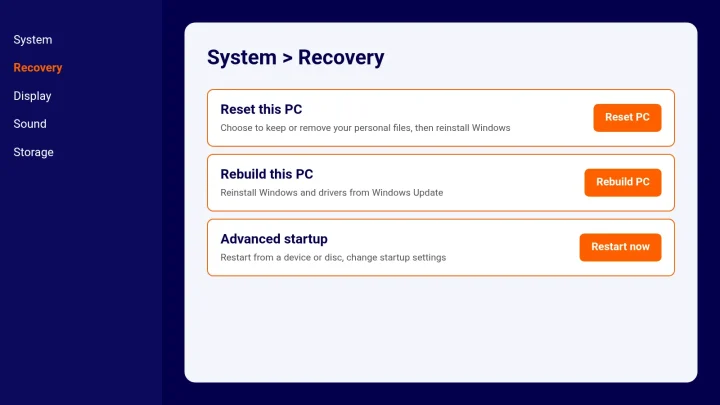
Settings → System → Recovery → Advanced startup → Restart now
Troubleshoot → Advanced options → Command Prompt
بعد از خاموشی اجباری چه کار کنیم
قطعی برق؛ همان خطر، بدون اختیار شما
در ایران قطعی برق و خاموشیهای برنامهریزیشده یا ناگهانی، از نظر فنی همان اثر خاموشی اجباری را دارد: ویندوز بدون خبر خاموش میشود و کار ذخیرهنشده از بین میرود. دو عادت ساده بیشترین کمک را میکند: مدام با Ctrl+S ذخیره کنید و ذخیرهٔ خودکار برنامهها را روشن نگه دارید. برای کامپیوتر رومیزی، یک UPS هم چند دقیقه فرصت میدهد تا سیستم را عادی خاموش کنید؛ باتری لپتاپ همین نقش را دارد، به شرط اینکه سالم باشد.
پاسخ به سوالات شما
هر روز با دکمه پاور خاموش کنم ضرر دارد؟
بله، بهعنوان عادت توصیه نمیشود. هر بار ویندوز بدون فرصت ذخیرهسازی خاموش میشود، پس احتمال از دست رفتن فایلها، ناقص ماندن آپدیتها و خطای فایل سیستم جمع میشود. برای خاموشی روزانه از منوی Start استفاده کنید و دکمهٔ پاور را فقط برای هنگ کامل نگه دارید.
چند ثانیه دکمه پاور را نگه دارم؟
معمولاً حدود ۷ تا ۱۲ ثانیه کافی است، بسته به سیستم و فریمور؛ طبق مستندات مایکروسافت ویندوز در حدود ۷ ثانیه نگه داشتن را تشخیص میدهد و فریمور حدود ۱۰ ثانیه برق را قطع میکند. وقتی چراغها و فن خاموش شد دکمه را رها کنید. راهنمای صفحهٔ سیاه مایکروسافت برای ریاستارت اجباری حتی تا ۲۰ ثانیه هم گفته است.
لپتاپ با نگه داشتن دکمه پاور خاموش نمیشود؛ چه کنم؟
دکمه را کمی طولانیتر نگه دارید و شارژر را جدا کنید. برخی لپتاپها سوراخ ریست اضطراری یا روش ریست مخصوص سازنده دارند که در دفترچهٔ همان مدل آمده است (غیررسمی). اگر هیچکدام جواب نداد، صبر کنید تا باتری تمام شود و بعد با شارژر روشن کنید.
کشیدن دوشاخه بهتر از نگه داشتن دکمه پاور است؟
نه. نگه داشتن دکمه حداقل چند ثانیه به ویندوز فرصت میدهد اطلاعات عیبیابی را جمع کند و بعد فریمور خاموشی را کنترل میکند. کشیدن دوشاخه همان قطع ناگهانی برق است و هیچ فرصتی نمیدهد؛ فقط وقتی دکمه هم جواب نداد سراغش بروید.


دیدگاهها