

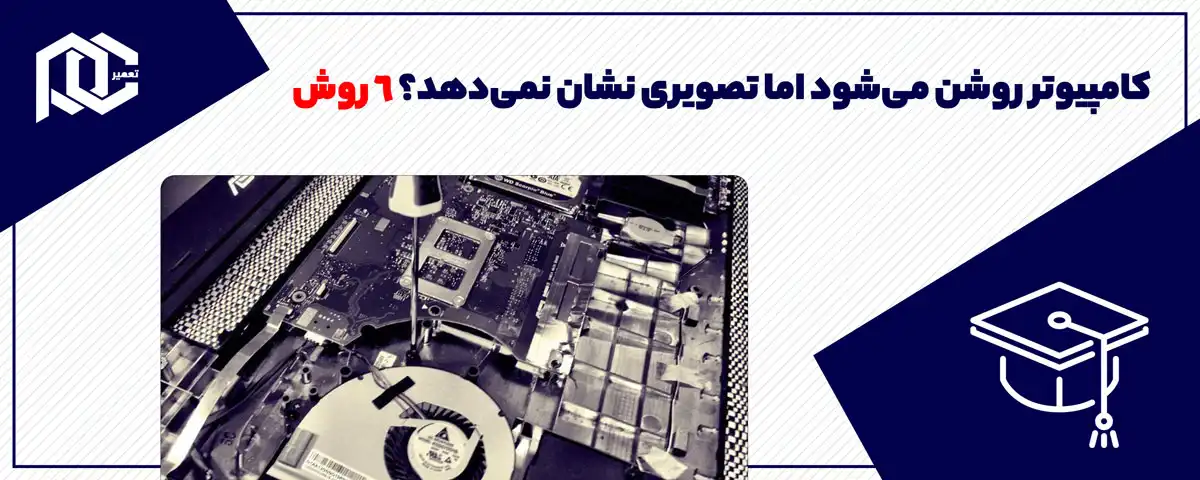
اگر بعد از روشن کردن کامپیوتر چیزی روی مانیتور مشاهده نمیکنید، نگران نباشید. این مشکل راهحلهای مختلفی دارد. ما در این پست با ۶ روش این مشکل را بررسی خواهیم کرد. طبق راهنمای پشتیبانی اینتل، «بدون تصویر» یعنی کامپیوتر روشن میشود و ممکن است چراغهای مادربورد هم روشن باشند، اما تصویری روی مانیتور نمیآید یا سیستم مدام ریاستارت میشود. اگر این مشکل بعد از یک تغییر سختافزاری یا آپدیت BIOS شروع شده، اینتل توصیه میکند اول همان تغییر را برگردانید.
بررسی اتصال مانیتور
ابتدا سالم بودن مانیتور را بررسی کنید. اگر مانیتور شما پورتهای متعددی دارد، اتصالات را از طریق پورتی غیر از پورت معمولی (مثلاً HDMI به جای VGA) امتحان کنید. طبق راهنمای اینتل، ورودی انتخابشده در منوی مانیتور (VGA، DVI، HDMI یا USB-C) را هم چک کنید. اطمینان حاصل کنید که کابل تصویر به کارت گرافیک وصل شده و نه به مادربورد. در نهایت، مانیتور را به سیستم یا لپتاپ دیگری متصل کنید تا از سلامت آن مطمئن شوید.
گوش دادن به صدای بوق کامپیوتر
اگر کامپیوتر شما صدای بوق میدهد، به آن گوش کنید. صدای بوق بخشی از آزمایش خودکار هنگام روشن شدن (POST) است. طبق ویکیپدیا، کدهای بوق از سازندهای به سازنده دیگر فرق میکنند و معنای آنها را باید از سازنده BIOS یا مادربورد گرفت. اینتل هم میگوید برای تفسیر کد بوق و POST به دفترچه مادربورد مراجعه کنید. برخی مادربوردها به جای بوق، چراغ یا کد عددی خطا نشان میدهند.
طبق همان مقاله ویکیپدیا، آزمایش خودکار هنگام روشن شدن (Power-on self-test) فرایندی است که فریمور یا نرمافزار بلافاصله بعد از روشن شدن کامپیوتر اجرا میکند تا وضعیت اولیه دستگاه را تنظیم کند و قطعات سختافزاری از کار افتاده را تشخیص دهد. در کامپیوترهای سازگار با IBM PC، وظایف اصلی POST را BIOS یا UEFI انجام میدهد. از جمله وظایف اصلی BIOS در این مرحله، بررسی رجیسترهای پردازنده، بررسی سلامت کد خود BIOS، بررسی قطعات پایه مثل تایمر و کنترلر وقفه، و راهاندازی، تعیین اندازه و بررسی حافظه اصلی (رم) است. BIOS سپس کنترل را به BIOSهای تخصصی دیگر میدهد؛ مثلاً راهاندازی کارت گرافیک بر عهده برنامهای به نام video BIOS است. اگر POST با موفقیت تمام شود، بوتلودر برای بارگذاری سیستمعامل اجرا میشود.
به گفته ویکیپدیا، دلیل وجود بوق همین است که در برخی حالتهای خرابی نمایش روی صفحه ممکن نیست؛ به همین خاطر در بعضی کامپیوترها یک چراغ نشانگر یا بلندگو با یک سری چشمک یا بوق کد خطا را اعلام میکند. BIOS اصلی IBM اطلاعات تشخیصی POST را به صورت یک عدد به پورت ۰x۸۰ میفرستاد و تکنسینها با یک «کارت POST»، یعنی کارتی که خروجی این پورت را روی یک نمایشگر کوچک نشان میدهد، منشأ مشکل را پیدا میکردند؛ در صورت خرابی بدون کد، کد آخرین مرحله موفق در دسترس بود. BIOSهای بعدی از بوقهای بلندگوی متصل به مادربورد برای اعلام کد خطا استفاده کردند و برخی سازندگان نسخههای اختصاصی مثل D-Bracket شرکت MSI را ساختند. کدهای عددی مراحل و خطاها از یک سازنده BIOS به سازنده دیگر فرق میکند و حتی نسخههای مختلف BIOS یک سازنده هم ممکن است کدهای متفاوتی داشته باشند.
ویکیپدیا همچنین توضیح میدهد که بسیاری از BIOSها و UEFIهای امروزی در طول POST فقط لوگوی سازنده را نشان میدهند و صفحههای متنی کلاسیک را پنهان میکنند، مگر اینکه خطایی رخ دهد. این صفحه متنی را معمولاً میتوان با غیرفعال کردن گزینه «Quiet Boot» در تنظیمات BIOS فعال کرد. همچنین اگر سیستم از روشهای صرفهجویی در مصرف برق یا بوت سریع پشتیبانی کند، BIOS ممکن است مرحله استاندارد شناسایی دستگاهها را دور بزند و دستگاهها را از روی جدولی از پیش ذخیرهشده برنامهریزی کند.
ریست کردن CMOS
گاهی اوقات ریست کردن CMOS میتواند مشکل را حل کند. طبق راهنمای عیبیابی اینتل، پاک کردن CMOS تنظیمات BIOS را به حالت کارخانه برمیگرداند. برای این کار میتوانید از سوییچ یا جامپر روی مادربورد استفاده کنید یا باتری CMOS را مدتی بردارید و دوباره جایگذاری کنید؛ روش دقیق و زمان لازم را از دفترچه مادربورد خود ببینید. اینتل پیشنهاد میکند این کار را با حداقل سختافزار (پاور و یک ماژول رم) انجام دهید.
جدا کردن قطعات غیرضروری
هر قطعه غیرضروری مانند فلش مموری، دانگلهای بیسیم، کارتخوان یا هاب USB و لوازم جانبی صوتی و تصویری را جدا کنید. همچنین، هارد یا SSD که ویندوز روی آن نصب نیست را از مادربورد جدا کنید. اگر مشکل همچنان پابرجا بود، کارت گرافیک را جدا کنید و مانیتور را به مادربورد وصل کنید، به شرطی که پردازنده گرافیک داخلی داشته باشد. طبق راهنمای اینتل، پردازندههای اینتل که حرف F در انتهای مدلشان دارند (مثل Core i۳-۱۳۱۰۰F) گرافیک داخلی ندارند و حتماً به کارت گرافیک جداگانه نیاز دارند. اینتل همچنین توصیه میکند کارت گرافیک را در اسلات PCIe دیگری امتحان کنید و اتصال برق PCIe کارت گرافیک را چک کنید.
بررسی رم و پردازنده
جای رمها را با هم عوض کنید و اگر اسلات رم کثیف است، آن را تمیز کنید. طبق راهنمای اینتل، هر ماژول رم را جداگانه و در هر اسلات امتحان کنید و برای چیدمان درست رمها به دفترچه مادربورد مراجعه کنید. اگر از یک رم استفاده میکنید و مشکل همچنان وجود دارد، ممکن است رم خراب شده باشد و نیاز به تعویض داشته باشد. همچنین، نصب درست پردازنده در سوکت، سالم بودن پینهای سوکت و خمیر سیلیکون را بررسی کنید و از نصب صحیح فن و خنککننده اطمینان حاصل کنید. اگر پردازنده یا رم نو خریدهاید، اینتل میگوید سازگاری آن را با مادربورد چک کنید؛ بعضی مادربوردها برای پشتیبانی از پردازندههای جدیدتر به آپدیت BIOS نیاز دارند.
بررسی منبع تغذیه (پاور)
ممکن است منبع تغذیه عملکرد ناقصی داشته باشد و نتواند برق مورد نیاز برای مادربورد و قطعات را تأمین کند. طبق راهنمای اینتل، اول مطمئن شوید کابلهای برق به پریز و کیس وصلاند، پریز سالم است، کلید پشت پاور روشن است و کانکتورهای برق پردازنده و PCIe درست جا افتادهاند. برای تست پاور باید از یک پاور سالم دیگر استفاده کنید.
اگر از گرافیک داخلی اینتل استفاده میکنید، صفحه پشتیبانی اینتل درباره صفحه سیاه یا خالی برای ویندوز ۱۰ و ۱۱ توصیه میکند بسته به فناوری گرافیکی که استفاده میکنید، به مقاله مخصوص همان فناوری مراجعه کنید.
اگر با این مراحل مشکل حل نشد، کامپیوتر را به یک تعمیرگاه معتبر بسپارید.

دیدگاهها