تعمیر پیسی
اگر ESET از ویندوز پاک نمیشود، بعد از حذف هنوز فعال است یا نصب دوبارهاش شکست میخورد، ابزار رسمی ESET Uninstaller را در Safe Mode اجرا کنید. اول حذف عادی از تنظیمات ویندوز را امتحان کنید، و پیش از ابزار دستی از تنظیمات ESET و تنظیمات کارت شبکه نسخهٔ پشتیبان بگیرید.
آنتیویروسها عمیقتر از برنامههای معمولی در ویندوز مینشینند: درایور، سرویس و ورودی رجیستری دارند. به همین دلیل گاهی حذف ESET نیمهکاره میماند و نصب نسخهٔ تازه یا آنتیویروس دیگر را خراب میکند. در این راهنما، فقط بر پایهٔ راهنماهای رسمی ESET و مایکروسافت، از حذف عادی شروع میکنیم و قدمبهقدم به ابزار ESET Uninstaller میرسیم.
اول وضعیت خود را مشخص کنید
هنوز حذف نکردهاید
از حذف عادی ESET در ویندوز شروع کنید.
حذف شکست خورده
بعد از آمادهسازی، سراغ ESET Uninstaller بروید.
بعد از حذف هنوز فعال است
همان ابزار رسمی، در Safe Mode.
نصب دوباره انجام نمیشود
اول آنتیویروسهای دیگر را بردارید، بعد ابزار.
این سه وضعیت آخر دقیقاً همان مشکلاتی است که راهنمای رسمی KB۲۲۸۹ ESET برای ابزار Uninstaller نام برده است. اگر فقط میخواهید نسخه را عوض کنید، طبق راهنمای KB۲۷۸۸ حذف عادی و ریاستارت کافی است و لازم نیست مستقیم سراغ حذف دستی بروید.
حذف عادی ESET از ویندوز ۱۰ و ۱۱
مراحل زیر از راهنمای رسمی KB۵۵۴۷ است. نام دقیق دکمهها را از روی نسخهٔ نصبشدهٔ خودتان بخوانید.
Uninstall → Modify → Next → Remove → Remove → Finish
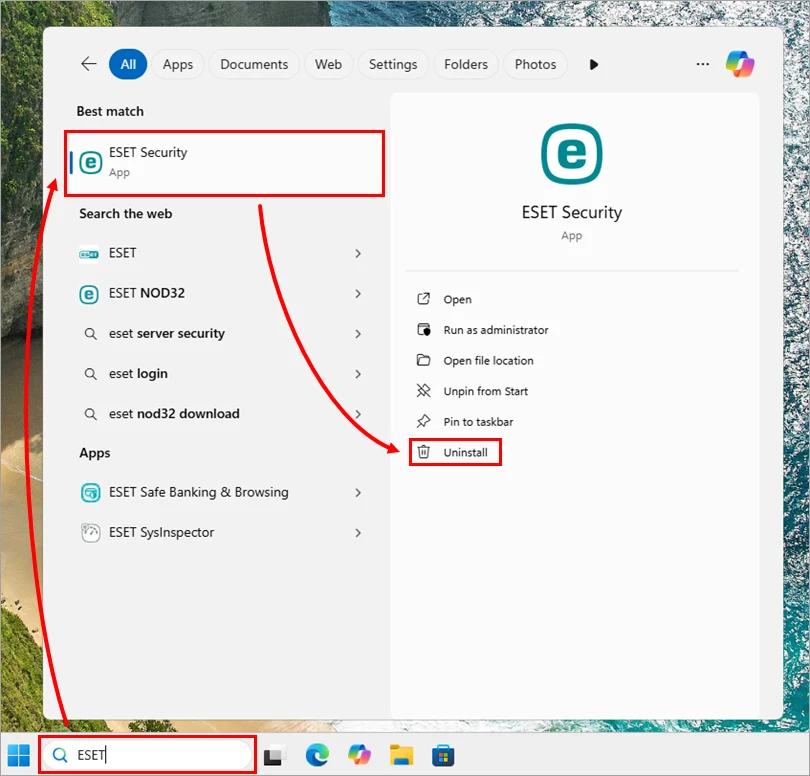
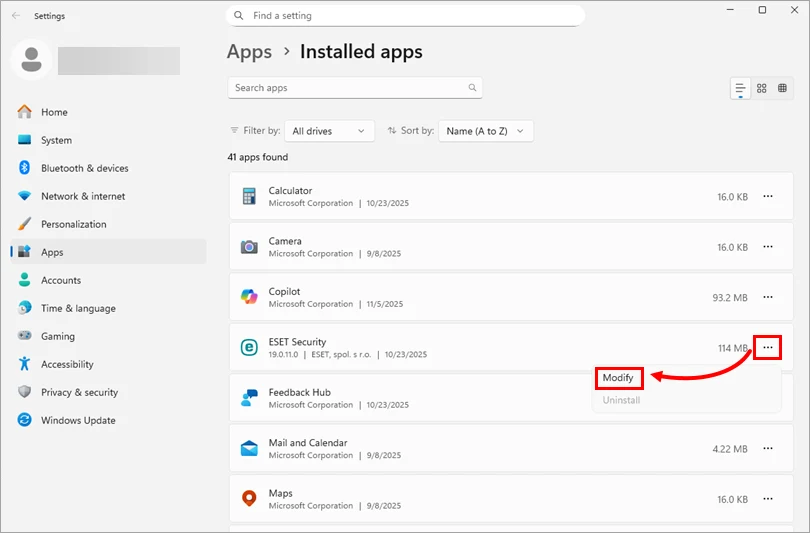
اگر در این مرحله پیام خطا گرفتید، ESET برای کدهای خطای حذف و نصب راهنمای جداگانه دارد که از همان صفحهٔ KB۵۵۴۷ لینک شده است.
آمادهسازی پیش از ابزار ESET Uninstaller
طبق KB۲۲۸۹، پیش از اجرای ابزار دو کار انجام دهید. اول، تنظیمات برنامهٔ ESET را export کنید؛ چون بعد از نصب دوباره خودکار برنمیگردند. دوم، از تنظیمات کارت شبکه نسخهٔ پشتیبان بگیرید؛ چون ممکن است بعد از اجرای ابزار لازم شود درایور کارت شبکه را دوباره نصب کنید. Command Prompt را با دسترسی Administrator باز کنید و بنویسید:
→ netsh -c interface dump > C:\NetworkSettings.txt
نگران اشتراک هم نباشید. ESET میگوید حذف و نصب دوباره به خرید اشتراک تازه نیاز ندارد و اشتراک فعلی تا پایان مدتش فعال میماند.
ورود به Safe Mode ویندوز
ابزار فقط در Safe Mode کار میکند؛ ESET صریحاً میگوید اگر ویندوز در حالت عادی باشد، ابزار ادامه نمیدهد. طبق راهنمای رسمی مایکروسافت، Safe Mode ویندوز را با مجموعهٔ محدودی از فایلها و درایورها اجرا میکند. اگر دستگاه با BitLocker رمزگذاری شده، کلید بازیابی BitLocker را از قبل آماده داشته باشید. در محیط بازیابی ویندوز (Windows RE) این مسیر را بروید:
Troubleshoot → Advanced options → Startup Settings → Restart
بعد از ریاستارت، در صفحهٔ Startup Settings کلید ۴ یا F۴ را بزنید تا Enable Safe Mode انتخاب شود. روشهای دیگر رسیدن به این صفحه را در آموزش ورود به Safe Mode ویندوز آوردهایم.
حذف کامل با ESET Uninstaller
فایل uninstaller.exe را از لینک دانلود داخل صفحهٔ رسمی KB۲۲۸۹ بگیرید و روی دیسک ذخیره کنید. لینک دانلود ESET Uninstaller در انتهای همین صفحه آمده است. بعد:
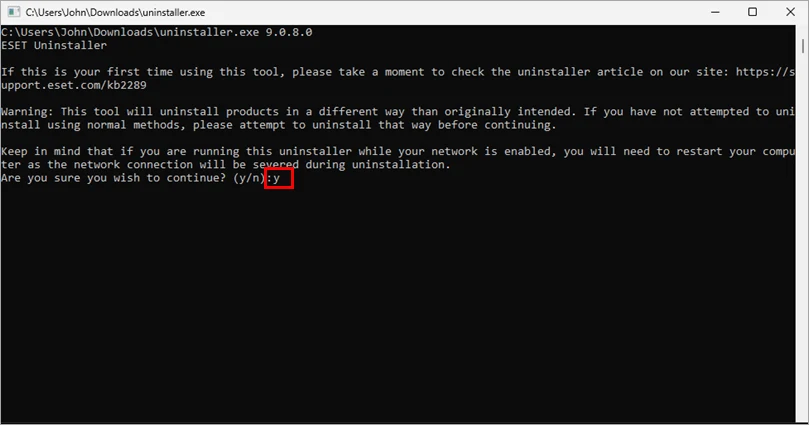
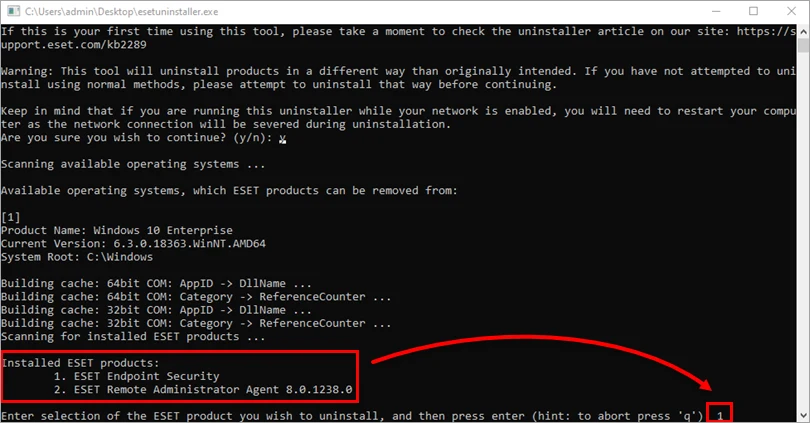
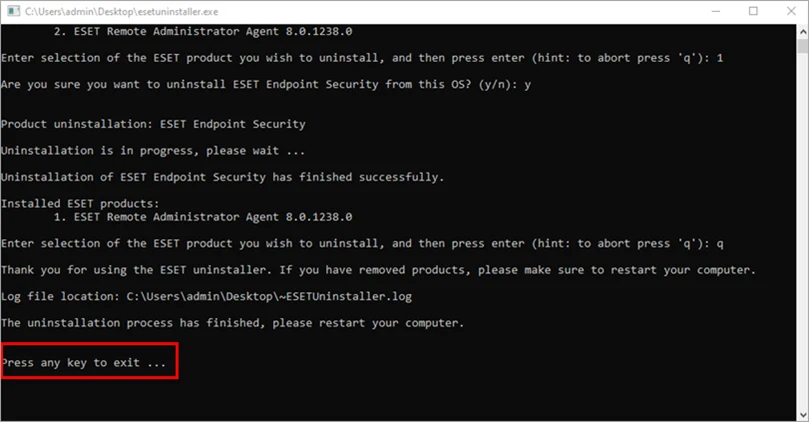
ابزار گزارش همهٔ کارهایش را در فایلی با نام زیر، کنار خود uninstaller.exe، ذخیره میکند:
→ ~ESETUninstaller.log
اگر ابزار اجرا نشد یا شبکه قطع شد
| مشکل | راه حل رسمی ESET |
|---|---|
| ابزار در حالت عادی ادامه نمیدهد | ویندوز را در Safe Mode اجرا کنید |
| ابزار سوییچ /reinst را میخواهد | آن را اجرا کنید؛ تنظیمات رابط شبکه ریست میشود |
| اینترنت بعد از حذف کار نمیکند | درایور کارت شبکه را در صورت نیاز دوباره نصب و تنظیمات را بازگردانی کنید |
برای بازگردانی تنظیمات شبکه، بعد از رسیدگی به درایور، Command Prompt را با دسترسی Administrator باز کنید و بنویسید:
→ netsh -f C:\NetworkSettings.txt
فهرست کامل دستورهای پیشرفتهٔ ابزار با دستور زیر نمایش داده میشود. طبق ESET، سوییچ /force همهٔ محصولات و اجزای ESET را بدون پرسش حذف میکند، پس فقط وقتی لازم است از آن استفاده کنید:
→ uninstaller.exe /help
اگر ESET روی ماشین مجازی Azure است، طبق KB۲۲۸۹ برای Safe Mode از Serial Console استفاده کنید. روی ماشین مجازی Amazon از Special Admin Console.
بعد از حذف؛ نصب دوباره
طبق KB۲۷۸۸، نصب ناموفق معمولاً نتیجهٔ حذف ناقص نسخهٔ قبلی است. آنتیویروس غیر ESET هم ممکن است تداخل ایجاد کند؛ پس اول آنتیویروسهای دیگر را بردارید. ESET میگوید ابزار Uninstaller فایلها، پوشهها، ورودیهای رجیستری و درایورهایی را که از نصب ناموفق باقی ماندهاند پاک میکند. نسخهٔ تازه را از حساب ESET HOME یا صفحهٔ رسمی دانلود بگیرید و کلید فعالسازی را آماده داشته باشید، چون بعد از نصب دوباره باید آن را وارد کنید تا حفاظت برگردد.
اگر میخواهید دوباره سراغ نسخهٔ خانگی ESET بروید، معرفی و نکات آنتیویروس ESET NOD۳۲ را در تعمیر پیسی بخوانید. اگر مشکل شما با برنامهٔ دیگری است، راهنمای حذف کامل برنامه از ویندوز مسیر عمومیتری دارد؛ دستورهای مخصوص ESET را برای نرمافزارهای دیگر به کار نبرید.
در پایان، سه مرحله را جدا بررسی کنید: برنامه از فهرست حذف شده، نصب جدید تمام شده و حفاظت فعال است. موفقیت یک مرحله، نتیجهٔ مرحلهٔ بعد را تضمین نمیکند. اگر بعد از ابزار هم نصب شکست خورد، نام محصول، نسخهٔ ویندوز، مرحلهٔ توقف و متن خطا را یادداشت کنید و برای پشتیبانی ESET بفرستید.
لینک دانلود ابزار رسمی ESET Uninstaller
بعد از دانلود
- فایل را روی دسکتاپ ذخیره کنید.
- ویندوز را در Safe Mode باز کنید و فایل را اجرا کنید.
- مراحل بخش «حذف کامل با ESET Uninstaller» را دنبال کنید.
پاسخ به سوالات شما
ESET از ویندوز پاک نمیشود؛ اول چه کار کنم؟
اول حذف عادی را از تنظیمات ویندوز امتحان کنید و بعد ریاستارت کنید. اگر جواب نداد، با ابزار رسمی ESET Uninstaller در Safe Mode آن را کامل حذف کنید.
ESET Uninstaller را میشود در حالت عادی ویندوز اجرا کرد؟
نه، ابزار فقط در Safe Mode ادامه میدهد. ESET خودش میگوید اگر ویندوز در حالت عادی باشد، ابزار کار را پیش نمیبرد.
بعد از حذف با این ابزار، اینترنتم قطع شد؛ طبیعی است؟
ممکن است پیش بیاید. ESET میگوید شاید لازم شود درایور کارت شبکه را دوباره نصب کنید؛ برای همین قبل از کار با دستور netsh از تنظیمات شبکه پشتیبان بگیرید و بعد با netsh -f آن را برگردانید.
برای نصب دوباره ESET باید اشتراک جدید بخرم؟
نه. طبق ESET، اشتراک فعلی تا پایان مدتش فعال میماند و فقط باید کلید فعالسازی را بعد از نصب دوباره وارد کنید.
تنظیمات ESET بعد از نصب دوباره برمیگردد؟
خودکار نه. پیش از اجرای ابزار، تنظیمات برنامه را export کنید تا بعد از نصب دوباره بتوانید آنها را برگردانید.