

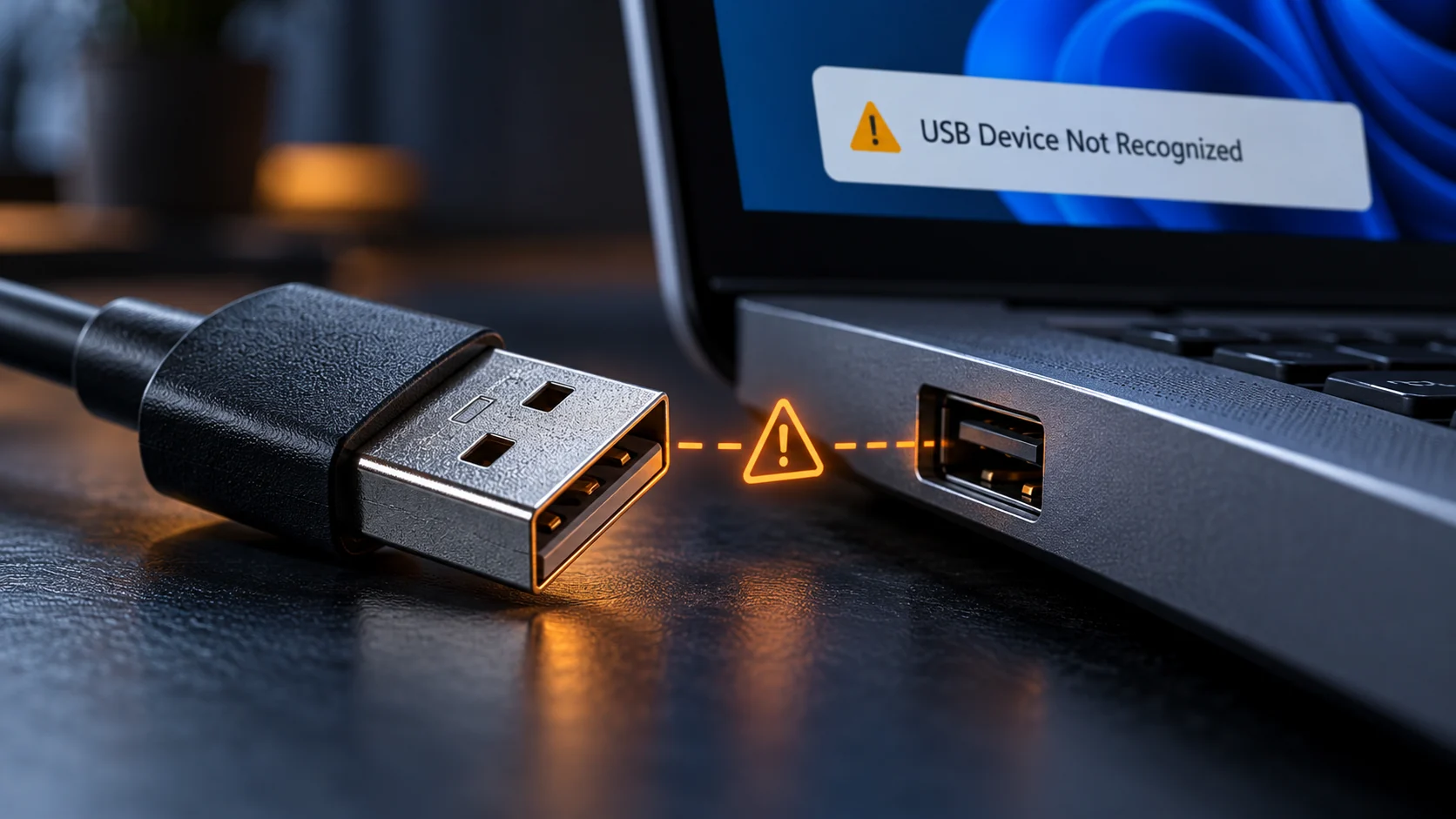
چرا خطای USB Device Not Recognized ظاهر میشود
یکی از خطاهایی که کاربران ویندوز زیاد با آن روبهرو میشوند، پیغام USB Device Not Recognized هنگام اتصال یک دستگاه USB به کامپیوتر است. گاهی دستگاهی که قبلاً بدون مشکل به سیستم وصل میشده، بعد از اتصال دوباره همین خطا را نشان میدهد. گاهی هم دستگاه وصل میشود و کار میکند ولی سرعت انتقال اطلاعاتش بهوضوح پایین است. در هر دو حالت، ویندوز نتوانسته شناسه سختافزاری دستگاه را درست بخواند یا درایور مناسب را برایش بارگذاری کند.
دلایل این خطا معمولاً یکی از این موارد است:
- قطع و وصل شدن لحظهای برق پورت
- خطای کنترلر USB
- درایور خراب
- فعال بودن صرفهجویی انرژی روی پورتها
- کابل معیوب
- نیاز دستگاه به برق بیشتر از توان پورت
اگر فقط میخواهید بدانید چه دستگاههایی تا امروز به سیستم وصل شدهاند، مطلب مشاهده فهرست دستگاههای USB متصلشده به سیستم را بخوانید.
پیدا کردن دستگاه ناشناخته در Device Manager
وقتی از طریق Device Manager به بخش پورتهای USB بروید، میبینید که یکی از پورتها دستگاه را بهصورت ناشناخته شناسایی کرده است. برای باز کردن Device Manager روی دکمه Start راستکلیک کنید و Device Manager را انتخاب کنید. بخش Universal Serial Bus controllers را باز کنید. دستگاهی که با عنوان Unknown USB Device یا علامت مثلث زرد نمایش داده میشود، همان دستگاه مشکلدار است. اگر روی آن دو بار کلیک کنید، در بخش Device status کد خطا را میبینید. کد ۴۳ یعنی دستگاه به ویندوز گزارش خرابی داده است. این کد معمولاً به مشکل سختافزار، کابل یا برق پورت اشاره دارد.

شاید اولین فکری که به ذهنتان میرسد این باشد که درایور را حذف و دوباره نصب کنید. ولی گاهی راه حل سادهتر از این است.
راه حل اول: تخلیه کامل برق سیستم
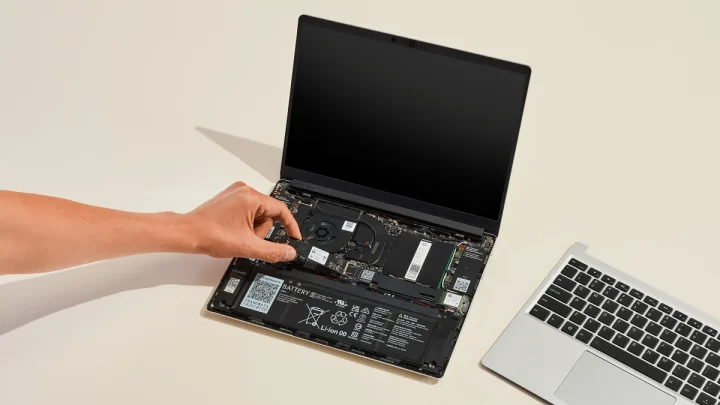
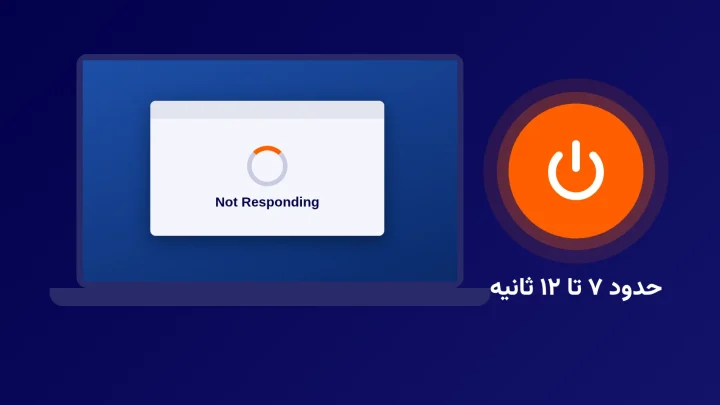
کامپیوتر را کامل خاموش کنید، کابل برق را از پریز جدا کنید و چند دقیقه صبر کنید. بعد کابل را دوباره وصل کنید و سیستم را روشن کنید. در لپتاپهایی که باتری جداشدنی دارند، باتری را یک بار جدا کنید و دوباره جا بزنید. در این مدت برق باقیمانده در خازنهای مادربرد تخلیه میشود و کنترلر USB از صفر راهاندازی میشود. در بیشتر مواردی که خطا ناگهانی ظاهر شده، همین کار مشکل را برطرف میکند.
در ویندوز ۱۰ و ۱۱ قابلیت Fast Startup بهطور پیشفرض فعال است. وقتی این قابلیت روشن است، خاموش کردن معمولی سیستم در واقع نوعی خواب زمستانی است و سختافزار کامل ریست نمیشود. پس برای این راه حل یا از Restart استفاده کنید یا هنگام زدن Shut down کلید Shift را نگه دارید.
راه حلهای بعدی به ترتیب
اگر مشکل با تخلیه برق برطرف نشد، این مراحل را به ترتیب امتحان کنید. ترتیب مراحل از ساده به پیچیده است تا قبل از تغییرات بزرگ، دلیلهای سادهتر کنار گذاشته شوند.
- ۱تعویض پورت و کابل
دستگاه را مستقیم به پورتهای پشت کیس یا پورت دیگری از لپتاپ وصل کنید و اگر میتوانید کابل را عوض کنید. هابهای USB بدون آداپتور برق، رایجترین دلیل این خطا برای هاردهای اکسترنال هستند.
- ۲حذف درایور از Device Manager
روی Unknown USB Device راستکلیک کنید، Uninstall device را بزنید و دستگاه را جدا کنید. سپس از منوی Action گزینه Scan for hardware changes را بزنید تا ویندوز درایور را دوباره نصب کند.
- ۳غیرفعال کردن USB selective suspend
در Control Panel وارد Power Options شوید. روی Change plan settings و بعد Change advanced power settings بزنید. در بخش USB settings، گزینه USB selective suspend setting را روی Disabled بگذارید.
- ۴بهروزرسانی ویندوز و درایور چیپست
از Settings → Windows Update بهروزرسانیها و Optional updates را نصب کنید. درایور چیپست را هم از سایت سازنده مادربرد یا لپتاپ دریافت کنید.
- ۵بررسی Root Hubها
در Device Manager روی هر USB Root Hub دو بار کلیک کنید. در زبانه Power Management تیک Allow the computer to turn off this device to save power را بردارید.
- ۶آزمایش روی کامپیوتر دیگر
دستگاه را به یک کامپیوتر یا لپتاپ دیگر وصل کنید. اگر آنجا هم شناخته نشد، مشکل از خود دستگاه یا کابل است و تغییر تنظیمات ویندوز کمکی نمیکند.
مایکروسافت هم برای مشکلات اتصال دستگاهها راهنمای رسمی دارد. در صفحه رفع مشکلات اتصال USB در پشتیبانی مایکروسافت مراحل عیبیابی USB-C و پیغامهایی که ویندوز درباره کابل یا شارژر نامناسب نشان میدهد توضیح داده شده است. همچنین روش کلی بهروزرسانی و نصب دوباره درایور در صفحه بهروزرسانی درایورها در ویندوز آمده است.
وقتی مشکل از خود دستگاه است
اگر دستگاه روی هیچ کامپیوتر دیگری هم شناسایی نشود، مشکل از خود دستگاه یا کابل آن است. فلشهایی که هنگام نوشتن اطلاعات ناگهان از سیستم جدا شدهاند، ممکن است کنترلر داخلیشان آسیب ببیند. هاردهای اکسترنال ۲.۵ اینچی هم گاهی برق کافی از یک پورت دریافت نمیکنند. اگر هارد اکسترنال صدای تیکتیک میدهد یا مدام قطع و وصل میشود، تلاشهای مکرر برای اتصال را متوقف کنید. ادامه دادن ممکن است آسیب را بیشتر کند و بازیابی اطلاعات را سختتر کند. در این حالت بهتر است دستگاه را به یک مرکز تعمیر معتبر بسپارید.
مشکل سختافزاری است. اگر اطلاعات مهمی روی آن دارید، قبل از هر اقدامی با متخصص بازیابی اطلاعات مشورت کنید.
معمولاً به برق بیشتری نیاز دارد. از کابل Y دوشاخه یا هاب دارای آداپتور برق استفاده کنید.
در اندروید، بعد از اتصال نوتیفیکیشن USB را باز کنید و حالت File transfer را انتخاب کنید. بعضی کابلهای ارزان فقط سیمهای برق را دارند و اصلاً داده منتقل نمیکنند.
پورتهای جلوی کیس و USB ۳.۰
در کیسهای دسکتاپ، پورتهای جلوی کیس با یک کابل داخلی به مادربرد وصل میشوند. اگر این کابل شل شده باشد یا کیفیت پایینی داشته باشد، دستگاههای پرمصرف روی آنها خطا میدهند ولی روی پورتهای پشت کیس سالم کار میکنند. در چنین شرایطی مشکل از ویندوز نیست. یا اتصال کابل داخلی را بررسی کنید یا دستگاه را به پورتهای پشت کیس وصل کنید.
یک نکته دیگر هم درباره پورتهای USB ۳.۰ مطرح است. بعضی دستگاههای قدیمی USB ۲.۰، مثل پرینترها و دانگلهای قدیمی، روی پورتهای USB ۳.۰ بعضی مادربردها درست شناسایی نمیشوند. اگر سیستم شما پورت USB ۲.۰ هم دارد (معمولاً مشکیرنگ)، دستگاه را آنجا امتحان کنید (غیررسمی/تجربه کاربران).
بررسی تنظیمات BIOS و UEFI
اگر هیچکدام از پورتها کار نمیکند، ممکن است پشتیبانی USB در تنظیمات UEFI یا BIOS غیرفعال شده باشد. این اتفاق بعد از ریست تنظیمات یا بهروزرسانی بایوس پیش میآید. در تنظیمات UEFI دنبال گزینههایی مثل USB Configuration، XHCI Hand-off یا Legacy USB Support بگردید و مطمئن شوید فعال هستند. نام دقیق این گزینهها در هر سازنده فرق میکند و باید آن را از دفترچه مادربرد پیدا کنید. اگر کیبورد و ماوس USB هم در محیط بایوس کار نمیکنند ولی در ویندوز سالم هستند، معمولاً گزینه Legacy USB Support خاموش است.
خلاصه مسیر عیبیابی
اول سیستم را کامل خاموش کنید و برق را تخلیه کنید. بعد پورت و کابل را عوض کنید. اگر مشکل ادامه داشت، درایور را حذف و دوباره نصب کنید و صرفهجویی انرژی USB را خاموش کنید. در آخر، دستگاه را روی کامپیوتر دیگری امتحان کنید تا مشخص شود مشکل از سیستم است یا از دستگاه. در بیشتر موارد خطای USB Device Not Recognized در همان دو مرحله اول برطرف میشود. نیاز به نصب دوباره ویندوز هم تقریباً هیچوقت پیش نمیآید.

دیدگاهها