طبق راهنمای تعمیر پی سی، RAMMap ابزار رسمی مجموعهٔ Sysinternals مایکروسافت برای بررسی نحوهٔ مصرف رم فیزیکی ویندوز است. اگر درصد مصرف حافظه بالا رفته اما از فهرست برنامهها مشخص نیست رم کجا استفاده شده، این ابزار جزئیات بیشتری نشان میدهد.
کاربرد اصلی آن تحلیل حافظه است؛ برای افزایش ظرفیت رم یا تضمین بیشترشدن FPS طراحی نشده است.
RAMMap چه زمانی به کار میآید؟
برای شروع، Task Manager را ببینید. وقتی با وجود بررسی برنامهها هنوز مصرف حافظه روشن نیست، سراغ RAMMap بروید. این راهنما بر مستندات رسمی تکیه دارد و شامل نتیجهٔ تست سرعت یا تجربهٔ عملی نویسنده روی دستگاه مشخصی نیست.
دانلود RAMMap از منبع رسمی
به صفحهٔ رسمی دانلود RAMMap در Microsoft Learn بروید و گزینهٔ Download RAMMap را انتخاب کنید. در زمان بررسی این راهنما، صفحهٔ مایکروسافت نسخهٔ ۱.۶۳ با تاریخ ۲۶ مارس ۲۰۲۶ را نشان میداد؛ هنگام دریافت، نسخه و تاریخ همان صفحه را ملاک قرار دهید.
فایل ZIP را در پوشهای مشخص استخراج کنید. بستهٔ رسمی شامل RAMMap.exe، RAMMap64.exe، RAMMap64a.exe و فایل توافقنامه است.
نسخهٔ اجرایی مناسب معماری ویندوز را باز کنید. برای ویندوز ۶۴بیتی مبتنی بر پردازندهٔ x۶۴، فایل RAMMap64.exe را انتخاب کنید. اگر دستگاه شما ویندوز روی معماری ARM۶۴ است، فایل RAMMap64a.exe را باز کنید. فقط برای ویندوز ۳۲بیتی از RAMMap.exe استفاده کنید.
وقتی برنامه را باز میکنید، ویندوز معمولاً پنجرهٔ مجوز مدیر را نشان میدهد؛ چون این ابزار وضعیت حافظهٔ کل سیستم را میخواند. نام برنامه و ناشر را بررسی کنید، متن توافقنامهٔ Sysinternals را بخوانید و فقط در صورت تأیید، اجازه بدهید.
برای دانلود این ابزار به نسخهٔ کرکشده یا بستهٔ فعالسازی نیاز ندارید. فایل را از لینک داخل صفحهٔ رسمی بگیرید؛ برای بازکردن نسخهای که از منبع نامطمئن گرفتهاید، تنظیمات امنیتی ویندوز را تغییر ندهید.
قبل از RAMMap، مصرف حافظه را در Task Manager ثبت کنید
کلیدهای Ctrl + Shift + Esc را بزنید. در بخش Processes، ستون Memory را بررسی کنید؛ سپس در این مسیر وضعیت کلی حافظه را ببینید:
Performance → Memory
راهنمای بهبود عملکرد ویندوز مایکروسافت بازکردن Task Manager و بررسی برنامههای سنگین هنگام شروع و اجرا در پسزمینه را از قدمهای عیبیابی عملکرد میداند.
فقط درصد مصرف رم را یادداشت نکنید. بنویسید چه برنامهای باز است، کندی دقیقاً چه زمانی رخ میدهد و آیا مصرف CPU یا دیسک هم بالا میرود. اگر مشکل شما فقط هنگام کار با مرورگر دیده میشود، ابتدا روشهای کاهش مصرف رم گوگل کروم را بررسی کنید. اگر بحث به فایل صفحهبندی و حافظهٔ مجازی میرسد، راهنمای Page File در ویندوز ۱۱ را ببینید.
کدام بخشهای RAMMap را بخوانیم؟
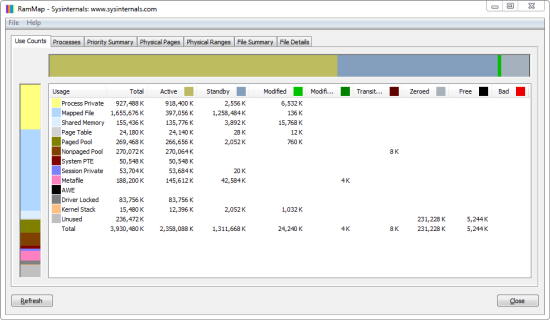
صفحهٔ رسمی RAMMap هفت برگه معرفی میکند. برای بررسی اولیه از Use Counts، Processes و File Summary شروع کنید؛ بقیه وقتی به جزئیات بیشتری نیاز دارید به کار میآیند.
| بخش | چه چیزی نشان میدهد | پرسش کاربردی |
|---|---|---|
| Use Counts | خلاصهٔ مصرف حافظه بر اساس نوع استفاده و فهرست صفحهبندی | سهم عمدهٔ حافظه در کدام گروه است؟ |
| Processes | اندازهٔ Working Set پردازشها | کدام پردازش بخش بیشتری از حافظهٔ مقیم را در اختیار دارد؟ |
| Priority Summary | اندازهٔ فهرست Standby بر اساس اولویت | حافظهٔ آمادهٔ استفاده در چه اولویتهایی جمع شده است؟ |
| Physical Pages | وضعیت استفاده برای تکتک صفحههای حافظهٔ فیزیکی | یک صفحهٔ مشخص در چه وضعیتی است؟ |
| Physical Ranges | محدودهٔ آدرسهای حافظهٔ فیزیکی | رم فیزیکی در چه بازههایی دیده میشود؟ |
| File Summary | دادههای فایلها که در رم قرار دارند، بهتفکیک فایل | کدام فایلها در حافظه حضور دارند؟ |
| File Details | صفحههای فیزیکی متعلق به هر فایل | یک فایل مشخص کدام صفحههای رم را اشغال کرده است؟ |
منبع جدول: صفحهٔ رسمی RAMMap در Microsoft Learn.
نام یک فایل یا پردازش، بهتنهایی برای تشخیص خرابی یا بدافزار بودن کافی نیست. نتیجه را همراه با زمان بروز مشکل و سایر نشانهها بررسی کنید؛ از روی یک ردیف، فایلهای سیستمی را حذف نکنید.
تفاوت Active، Standby و Modified
این نامها وضعیت صفحههای حافظه را توصیف میکنند. طبق توضیح تیم عملکرد ویندوز مایکروسافت دربارهٔ RAMMap، Active به صفحههایی مربوط است که فعالانه استفاده میشوند. Standby اکنون در استفادهٔ فعال نیست و ویندوز میتواند هنگام نیاز آن را دوباره به کار بگیرد. Modified شامل صفحههای تغییرکردهای است که پیش از استفادهٔ مجدد باید دادهٔ آنها روی دیسک نوشته شود.
بنابراین زیادبودن Standby بهتنهایی به معنی هدررفتن رم نیست. حافظهٔ کششده را با حافظهای که یک برنامه همچنان فعالانه مصرف میکند یکسان ندانید. صرف دیدن عدد بزرگ در یک ستون، دلیل کافی برای پاککردن کش یا خرید رم جدید نیست.
دو ردیف دیگر هم ممکن است به چشم بخورند: Paged Pool حافظهٔ مخزن کرنل است که امکان انتقال آن به دیسک وجود دارد؛ Nonpaged Pool باید در حافظهٔ فیزیکی بماند. بزرگبودن این اعداد فقط سرنخ است؛ تعیین مقصر به بررسی بیشتری نیاز دارد.
← نکتهٔ مخصوص کاربران ایرانی: در لپتاپهایی که رم ۸ گیگ دارند، عدد Standby ممکن است بزرگ به نظر برسد. طبق توضیح تیم عملکرد ویندوز مایکروسافت، این بخش حافظهٔ کششده است و ویندوز میتواند هنگام نیاز دوباره از آن استفاده کند؛ پس این عدد بهتنهایی دلیل کافی برای خرید رم جدید نیست.
یک روش پیشنهادی برای مقایسهٔ مصرف رم
RAMMap امکان تازهکردن نمایش و ذخیره و بازکردن Snapshot دارد. از این قابلیت برای ثبت وضعیت استفاده کنید. ترتیب زیر پیشنهاد این راهنما برای منظمکردن بررسی است، نه نتیجهٔ یک آزمایش انجامشده:
وضعیت پایه را ثبت کنید: پیش از بازکردن برنامهٔ موردنظر، Snapshot بگیرید و زمان و برنامههای باز را یادداشت کنید.
کار مشخصی انجام دهید: مثلاً همان فایل یا پروژهای را باز کنید که معمولاً هنگام استفاده از آن کندی رخ میدهد. چند تغییر همزمان انجام ندهید.
نمایش را تازه کنید: وضعیت تازه را ذخیره و با مشاهدهٔ قبلی مقایسه کنید. اعداد متعلق به زمانهای متفاوت را بدون درنظرگرفتن برنامههای باز کنار هم نگذارید.
نتیجه را با علامت اصلی بسنجید: آیا کندی همزمان با تغییر حافظه رخ داده است؟ آیا Task Manager فشار روی پردازنده یا دیسک را هم نشان میدهد؟ این همزمانی سرنخ است و بهتنهایی علت را ثابت نمیکند.
برای نتیجهگیری عملی، نام برنامه، مراحل تکرار مشکل و تفاوت وضعیتها را کنار هم نگه دارید. اگر علائم از حافظه فراتر میرود، مسیر کاملتر را در راهنمای عیبیابی کامپیوتر و لپتاپ دنبال کنید.
آیا باید گزینههای Empty را برای آزادکردن رم اجرا کنیم؟
RAMMap از منوی Empty امکان خالیکردن بعضی بخشهای حافظه را هم دارد، اما در بررسی اولیه سراغ آن نروید؛ اول وضعیت را ثبت کنید. وقتی پیش از ثبت دادهها حافظه را خالی میکنید، مقایسهٔ وضعیت اولیه با زمان بروز مشکل دشوارتر میشود.
کمشدن عدد مصرف پس از یک اقدام، بهتنهایی اثبات نمیکند مشکل برطرف شده است. معیار شما باید تکرارنشدن علامت اصلی در شرایط مشابه باشد. خالیکردن حافظه را به کار خودکار روزانه یا جایگزین پیداکردن علت مشکل تبدیل نکنید.
پاسخ به سوالات شما
RAMMap را از کجا دانلود کنم؟
از صفحهٔ رسمی Microsoft Learn و لینک Download RAMMap. در زمان بررسی این راهنما نسخهٔ 1.63 با تاریخ ۲۶ مارس ۲۰۲۶ روی آن صفحه بود؛ نسخه و تاریخ همان صفحه را ملاک قرار دهید.
برای اجرای RAMMap باید مجوز مدیر بدهم؟
معمولاً بله. وقتی فایل رسمی را باز میکنید، ویندوز پنجرهٔ مجوز مدیر را نشان میدهد چون این ابزار وضعیت حافظهٔ کل سیستم را میخواند. نام برنامه و ناشر را بررسی کنید و متن توافقنامه را بخوانید.
گزینههای Empty را بزنم تا رم آزاد شود؟
در بررسی اولیه نه. اول وضعیت را ثبت کنید؛ خالیکردن حافظه قبل از ثبت داده، مقایسه را سخت میکند و کمشدن عدد مصرف بهتنهایی ثابت نمیکند مشکل برطرف شده است.
RAMMap برای ویندوز ۱۱ مناسب است؟
بله. صفحهٔ رسمی آن، ویندوز Vista و نسخههای بالاتر را در دامنهٔ اجرا ذکر میکند، بنابراین ویندوز ۱۱ را هم پوشش میدهد. فایل اجرایی را متناسب با معماری سیستم انتخاب کنید.
از روی RAMMap میتوان خرابی قطعهٔ رم را تشخیص داد؟
خیر. کاربرد معرفیشدهٔ این ابزار تحلیل تخصیص و مصرف حافظه است، نه گواه سلامت فیزیکی قطعه. مسئلهٔ خرابی سختافزاری مسیر بررسی جداگانهای دارد.
آیا RAMMap سرعت بازی را بالا میبرد؟
خیر. این راهنما آزمایش FPS ارائه نمیکند و افزایش سرعت را وعده نمیدهد. از RAMMap برای فهمیدن وضعیت حافظه استفاده کنید و بعد راهحل همان مسئله را انتخاب کنید.