


اگر ویندوز ۱۰ یا ۱۱ بالا میآید، سادهترین راه این است: منوی Start را باز کنید، روی دکمهٔ Power بزنید، کلید Shift را نگه دارید و Restart را انتخاب کنید. بعد از ریاستارت، به ترتیب این گزینهها را بزنید:Troubleshoot → Advanced options → Startup Settings → Restart
وقتی سیستم دوباره روشن شد، در صفحهٔ Startup Settings کلید ۴ یا F۴ را برای Safe Mode معمولی، کلید ۵ یا F۵ را برای Safe Mode با اینترنت و کلید ۶ یا F۶ را برای Safe Mode با Command Prompt بزنید. همین مسیر از تنظیمات هم باز میشود: در ویندوز ۱۱ از System و در ویندوز ۱۰ از Update & Security به بخش Recovery بروید و کنار Advanced startup دکمهٔ Restart now را بزنید.
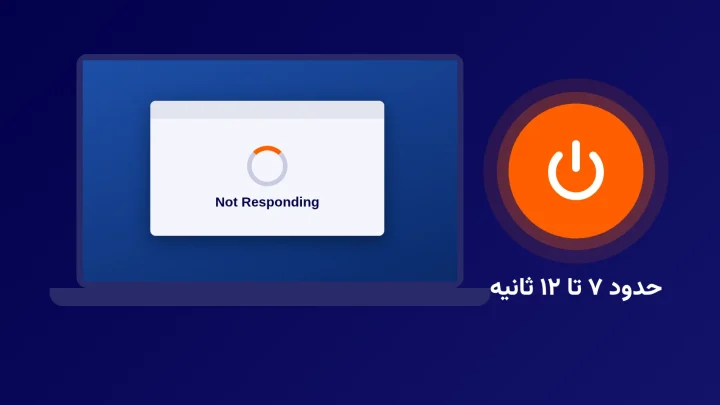
اگر ویندوز اصلاً بالا نمیآید، سیستم را روشن کنید و تا لوگوی ویندوز آمد، دکمهٔ پاور را نگه دارید تا خاموش شود. این کار را دو بار تکرار کنید؛ بار سوم ویندوز خودش صفحهٔ Automatic Repair را نشان میدهد و از Advanced options به همان مسیر بالا میرسید. کلید F۸ در ویندوز ۱۰ و ۱۱ بهطور پیشفرض کار نمیکند.
Safe Mode یعنی ویندوز فقط با درایورها و سرویسهای ضروری بالا بیاید؛ اگر مشکل در این حالت تکرار نشود، مقصر احتمالاً یک درایور، برنامه یا تنظیم اضافه است. برای خروج، یک ریاستارت ساده کافی است. اگر هارد با BitLocker قفل شده باشد، ممکن است کلید بازیابی آن را بخواهد. همهٔ این مراحل طبق راهنمای رسمی مایکروسافت است و به هیچ برنامهٔ جانبی نیاز ندارد.
Safe Mode دقیقاً چه کاری میکند و کی به آن نیاز داریم؟
در Safe Mode ویندوز با کمترین فایلها، درایورها و سرویسها اجرا میشود و برنامههایی که خودشان با ویندوز باز میشوند، اجرا نمیشوند. به همین دلیل تصویر کمکیفیتتر است و بعضی قطعهها کار نمیکنند. طبق توضیح ویکیپدیا دربارهٔ حالت امن، این حالت برای عیبیابی ساخته شده است، نه کار روزمره.
این موارد معمولاً با Safe Mode حل یا پیدا میشوند:
- صفحهٔ آبی یا ریاستارتهای پشتسرهم بعد از نصب یک درایور یا برنامهٔ جدید.
- حذف کامل درایور کارت گرافیک یا برنامهای که در حالت عادی پاک نمیشود.
- اسکن و پاک کردن بدافزاری که در حالت عادی جلوی آنتیویروس را میگیرد.
- پیدا کردن اینکه مشکل از ویندوز است یا از یک برنامه و درایور اضافه.
در صفحهٔ Startup Settings چند حالت مختلف میبینید. این جدول میگوید کدام را کی انتخاب کنید:
| کلید | گزینه | کاربرد |
|---|---|---|
| ۴ یا F۴ | Enable Safe Mode | حالت معمولی؛ بیشتر وقتها کافی است |
| ۵ یا F۵ | Safe Mode with Networking | با اینترنت و شبکه |
| ۶ یا F۶ | Safe Mode with Command Prompt | فقط با خط فرمان |
| ۳ یا F۳ | Enable low-resolution video | وقتی تصویر سیاه میشود |
اگر ویندوز بالا میآید، چطور با Shift و Restart وارد Safe Mode شویم؟
این سریعترین روش در ویندوز ۱۰ و ۱۱ است و مایکروسافت در راهنمای محیط بازیابی ویندوز هم همین را گفته است. این کار را از صفحهٔ ورود ویندوز (قبل از وارد کردن رمز) هم میتوانید انجام دهید.
- منوی Start را باز کنید و روی آیکون Power بزنید.
- کلید Shift را نگه دارید و همزمان روی Restart کلیک کنید. تا وقتی صفحهٔ آبی ظاهر نشده، Shift را رها نکنید.
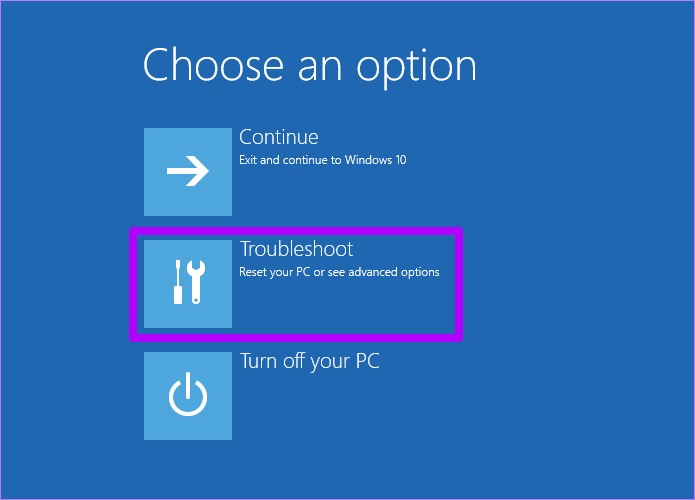
- در صفحهٔ Choose an option روی Troubleshoot بزنید.
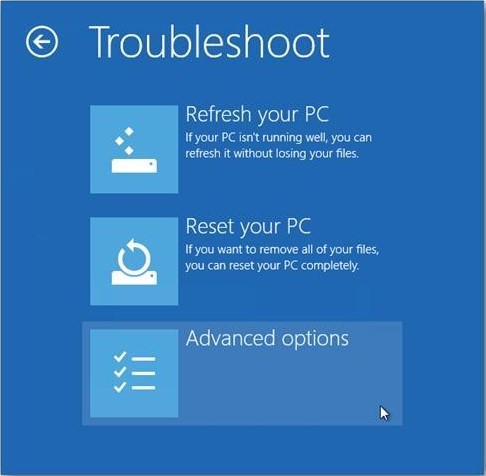
- در صفحهٔ Troubleshoot، گزینهٔ Advanced options را انتخاب کنید.
- در Advanced options روی Startup Settings بزنید. اگر این گزینه را نمیبینید، روی See more recovery options بزنید.
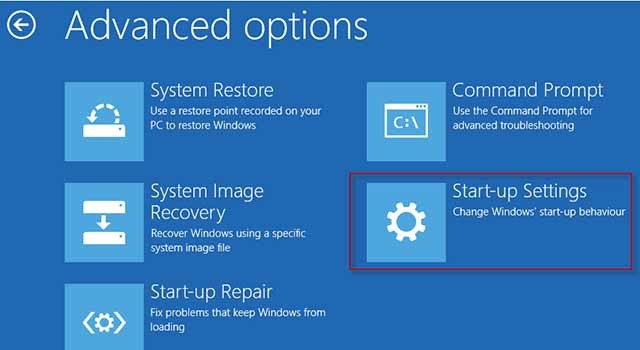
- دکمهٔ Restart را بزنید.
- بعد از ریاستارت، با کلیدهای ۴، ۵ یا ۶ (یا F۴، F۵ و F۶) حالت مورد نظرتان را انتخاب کنید.
- وقتی ویندوز بالا آمد، در چهار گوشهٔ صفحه نوشتهٔ Safe Mode را میبینید. یعنی کار درست انجام شده است.
از تنظیمات ویندوز ۱۰ و ۱۱ چطور به Safe Mode برسیم؟
اگر نگه داشتن Shift برایتان سخت است، همین صفحه را از Settings باز کنید. کلید Windows و I را با هم بزنید تا Settings باز شود و این مسیر را بروید:
| ویندوز | مسیر در Settings |
|---|---|
| ویندوز ۱۱ | System → Recovery → Advanced startup → Restart now |
| ویندوز ۱۰ | Update & Security → Recovery → Advanced startup → Restart now |
بعد از ریاستارت، از مرحلهٔ ۳ روش قبلی ادامه دهید. دربارهٔ بقیهٔ گزینههای این بخش، مثل Reset this PC، در صفحهٔ گزینههای بازیابی ویندوز در سایت مایکروسافت توضیح داده شده است.
اگر ویندوز اصلاً بالا نمیآید، چطور به Safe Mode برویم؟
وقتی ویندوز چند بار پشت سر هم درست بالا نیاید، خودش وارد محیط بازیابی (Windows RE) میشود. اگر این اتفاق نیفتاد، خودتان آن را مجبور کنید:
- سیستم را روشن کنید و صبر کنید تا لوگوی ویندوز یا لوگوی سازنده بیاید.
- همان لحظه دکمهٔ پاور را نگه دارید تا سیستم خاموش شود.
- این کار را یک بار دیگر تکرار کنید.
- بار سوم سیستم را روشن کنید و کاری نکنید؛ صفحهٔ Automatic Repair میآید.
- روی Advanced options بزنید و از مرحلهٔ ۳ روش Shift و Restart ادامه دهید.
اگر حتی Automatic Repair هم نیامد، با یک فلش نصب ویندوز سیستم را بوت کنید و در اولین صفحه روی Repair your computer بزنید تا به همان محیط برسید. روش ساختن این فلش را در آموزش بوتیبل کردن فلش ببینید. اگر ویندوز در صفحهٔ خوشآمدگویی گیر میکند، راههای رفع گیر کردن ویندوز ۱۰ در صفحهٔ خوشآمدگویی هم به کارتان میآید.
اگر درایو ویندوز با BitLocker رمزگذاری شده باشد، در این مسیر کلید بازیابی ۴۸ رقمی را میخواهد. جای پیدا کردن آن در راهنمای مایکروسافت برای پیدا کردن کلید BitLocker آمده است.
چطور با msconfig ویندوز را در Safe Mode بالا بیاوریم؟
این روش وقتی خوب است که ویندوز بالا میآید و میخواهید چند بار پشت سر هم در Safe Mode کار کنید. حواستان باشد تا تیک آن را برندارید، ویندوز با هر ریاستارت دوباره در Safe Mode بالا میآید.
- کلید Windows و R را با هم بزنید تا پنجرهٔ Run باز شود.
- عبارت msconfig را بنویسید و OK را بزنید.
- به تب Boot بروید و در بخش Boot options تیک Safe boot را بزنید.
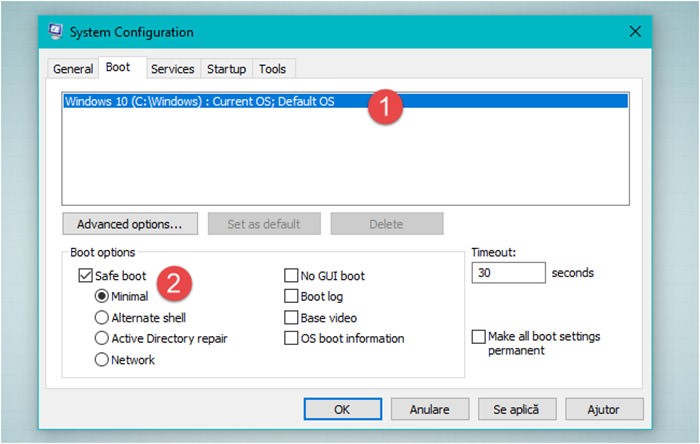
- یکی از این گزینهها را انتخاب کنید:
| گزینه در msconfig | یعنی چه؟ |
|---|---|
| Minimal | Safe Mode معمولی |
| Alternate shell | Safe Mode با Command Prompt |
| Active Directory repair | فقط برای سرورهای Domain Controller |
| Network | Safe Mode همراه با شبکه و اینترنت |
- روی Apply و بعد OK بزنید و در پنجرهٔ بعدی Restart را انتخاب کنید.
- کارتان در Safe Mode که تمام شد، دوباره msconfig را باز کنید، تیک Safe boot را بردارید و سیستم را ریاستارت کنید.
کلید F۸ در ویندوز ۱۰ و ۱۱ هنوز کار میکند؟
در ویندوز ۷ با زدن پشتسرهم F۸ بعد از روشن کردن سیستم، صفحهٔ سیاه Advanced Boot Options باز میشد و میشد Safe Mode را با کلیدهای جهت انتخاب کرد.
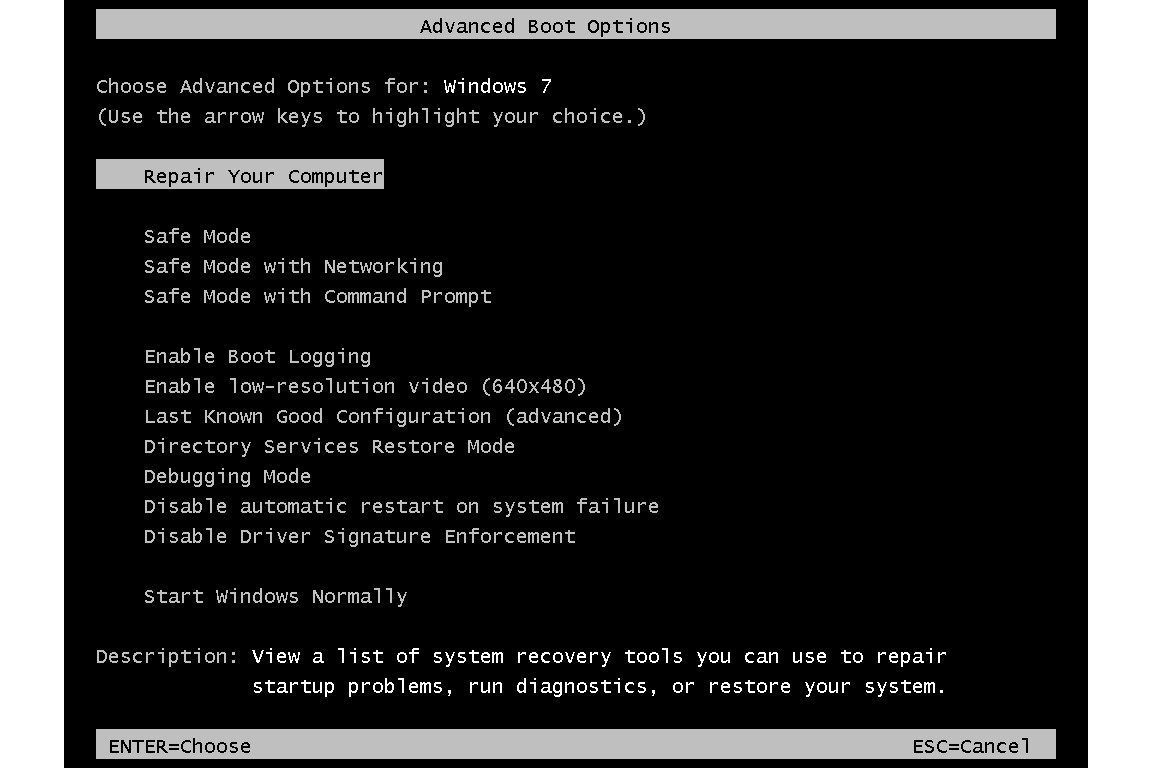
اما از ویندوز ۸ به بعد، بوت آنقدر سریع است که این کلید عملاً کار نمیکند و منوی پیشفرض هم عوض شده است. اگر واقعاً منوی قدیمی F۸ را میخواهید، طبق راهنمای دستور bcdedit در سایت مایکروسافت میتوانید نوع منوی بوت را Legacy کنید. Command Prompt را با Run as administrator باز کنید و این دستور را بزنید:
bcdedit /set {default} bootmenupolicy legacy
برای برگرداندن منوی عادی ویندوز ۱۰ و ۱۱، همین دستور را با Standard به جای legacy بزنید:
bcdedit /set {default} bootmenupolicy standard
در لپتاپ سونی، ایسوس، توشیبا یا لنوو روش فرق میکند؟
نه. Safe Mode بخشی از خود ویندوز است، نه لپتاپ. روی هر برندی که ویندوز ۱۰ یا ۱۱ دارد، همان روشهای بالا کار میکند. فقط لپتاپهای قدیمی که ویندوز ۷ دارند هنوز با F۸ وارد Safe Mode میشوند.
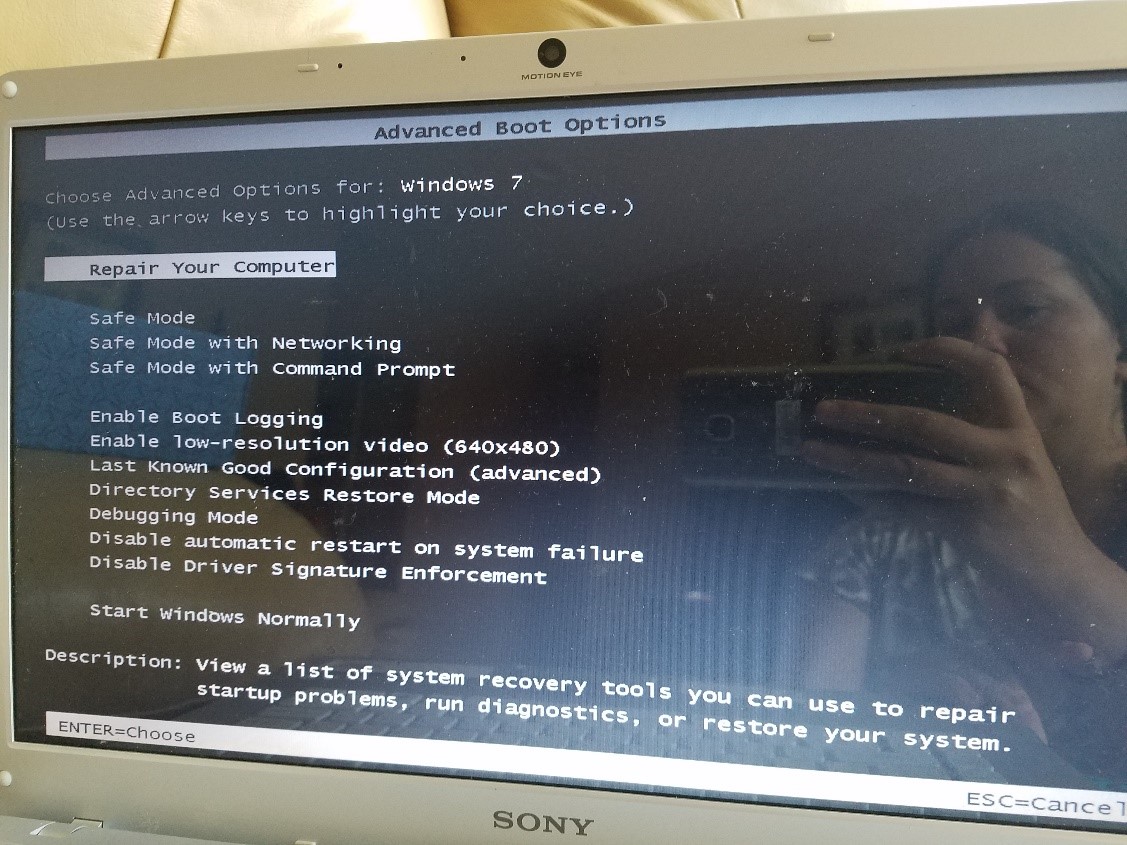
بعضی برندها یک دکمه یا کلید ترکیبی مخصوص بازیابی هم دارند که شما را به منوی بازیابی میبرد؛ مثل دکمهٔ Novo در بعضی لپتاپهای لنوو که منوی بوت و بازیابی را باز میکند. اسم این دکمه را در دفترچه یا سایت پشتیبانی سازندهٔ لپتاپتان پیدا کنید.
چطور از Safe Mode خارج شویم؟
اگر با Shift و Restart یا از Settings وارد Safe Mode شدهاید، فقط سیستم را ریاستارت کنید تا ویندوز عادی بالا بیاید. اگر سیستم باز هم در Safe Mode بالا آمد، یکی از این دو کار را بکنید:
- msconfig را باز کنید، در تب Boot تیک Safe boot را بردارید، OK را بزنید و ریاستارت کنید.
- اگر قبلاً با دستور bcdedit سیستم را در Safe Mode گذاشتهاید، Command Prompt را با Run as administrator باز کنید و این دستور را بزنید:
bcdedit /deletevalue {default} safeboot
در Safe Mode چه کارهایی انجام دهیم؟
اگر بعد از نصب یک درایور مشکل پیش آمده، در Safe Mode از Device Manager ویندوز آن درایور را حذف یا به نسخهٔ قبلی برگردانید. برای پاک کردن کامل درایور کارت گرافیک هم آموزش حذف کامل درایور گرافیک با DDU را ببینید.
اگر ویندوز فقط در حالت عادی کند یا خراب است، احتمالاً یکی از برنامههای Startup مقصر است. با آموزش حذف برنامهها از Startup ویندوز آنها را یکییکی غیرفعال کنید. برای صفحهٔ آبیهای تکراری هم روشهای رفع صفحهٔ آبی مرگ و راهنمای کلی عیبیابی کامپیوتر و لپتاپ را بخوانید.
پاسخ به سوالات شما
چرا با زدن F8 وارد Safe Mode نمیشوم؟
در ویندوز ۱۰ و ۱۱ منوی F8 بهطور پیشفرض خاموش است و بوت هم خیلی سریع انجام میشود. به جای آن، Shift را نگه دارید و Restart را بزنید یا از Settings و بخش Recovery وارد شوید.
Safe Mode با Safe Mode with Networking چه فرقی دارد؟
در Safe Mode معمولی اینترنت و شبکه کار نمیکند. در Safe Mode with Networking درایورهای شبکه هم اجرا میشوند تا بتوانید درایور یا آپدیت آنتیویروس دانلود کنید.
ویندوز مدام در Safe Mode بالا میآید؛ چه کنم؟
احتمالاً تیک Safe boot در msconfig فعال مانده است. msconfig را باز کنید، در تب Boot تیک Safe boot را بردارید و سیستم را ریاستارت کنید.
ورود به Safe Mode اطلاعات من را پاک میکند؟
نه. Safe Mode فقط ویندوز را با حداقل درایور و سرویس اجرا میکند و به فایلها و برنامههای شما دست نمیزند. فقط گزینهٔ Reset this PC در محیط بازیابی ممکن است برنامهها یا فایلها را پاک کند.
چرا ویندوز موقع ورود به Safe Mode کلید BitLocker میخواهد؟
اگر درایو ویندوز رمزگذاری شده باشد، محیط بازیابی برای باز کردن آن کلید بازیابی ۴۸ رقمی را میخواهد. این کلید معمولاً در حساب مایکروسافت شما ذخیره شده است.



دیدگاهها