

طبق راهنمای تعمیر پیسی، System Reserved یک پارتیشن کوچک و بدون حرف درایو است که ویندوز روی سیستمهای BIOS/MBR میسازد تا فایلهای بوت (Boot Manager و پایگاه دادهٔ BCD) را جدا از درایو C نگه دارد؛ BitLocker هم به همین پارتیشن جدا نیاز دارد. آن را حذف یا فرمت نکنید، چون ویندوز بوت نمیشود.
در کامپیوترهای جدید UEFI/GPT بهجای آن «EFI System Partition» (حداقل ۲۰۰ مگابایت، FAT۳۲) و یک پارتیشن ۱۶ مگابایتی MSR میبینید که همین نقش را دارند (منبع: Microsoft Learn).
پارتیشن System Reserved دقیقاً چه کاری میکند؟
مایکروسافت در مستند پارتیشنبندی BIOS/MBR به این پارتیشن «System partition» میگوید: هر دیسک قابل بوت باید یک پارتیشن سیستمی Active داشته باشد و حداقل اندازهاش ۱۰۰ مگابایت است. سه کار اصلی آن:
نگهداری فایلهای بوت: ویندوز گزینههای بوت را در «Boot Configuration Data» یا BCD ذخیره میکند و Windows Boot Manager از روی آن سیستمعامل را بالا میآورد (منبع).
پشتیبانی از BitLocker: طبق پرسشهای رایج BitLocker دو پارتیشن لازم است، چون احراز هویت قبل از بوت و بررسی سلامت سیستم باید روی پارتیشنی جدا از درایو رمزگذاریشدهٔ ویندوز انجام شود.
کنار محیط بازیابی: در بعضی نصبها ابزار Windows RE هم در پارتیشنهای کوچک کنار ویندوز قرار میگیرد؛ چیدمان پیشنهادی مایکروسافت یک پارتیشن Recovery جدا بلافاصله بعد از پارتیشن ویندوز است (منبع).


تصاویر: چیدمان پیشفرض پارتیشنها در Microsoft Learn؛ بالا BIOS/MBR و پایین UEFI/GPT.
| نوع سیستم | پارتیشن سیستمی | اندازه طبق مایکروسافت |
|---|---|---|
| BIOS / MBR (قدیمیتر) | System Reserved (Active) | حداقل ۱۰۰ مگابایت |
| UEFI / GPT (جدیدتر) | EFI System Partition (FAT۳۲) | حداقل ۲۰۰ مگابایت؛ روی دیسک ۴K native حداقل ۳۰۰ مگابایت |
| UEFI / GPT | Microsoft Reserved (MSR) | ۱۶ مگابایت، بدون دادهٔ کاربر |
| هر دو | Recovery (Windows RE) | حجم winre.wim بهعلاوهٔ حدود ۲۵۰ مگابایت فضای آزاد |
منابع جدول: BIOS/MBR-based hard drive partitions و UEFI/GPT-based hard drive partitions.
چطور بفهمیم سیستم ما System Reserved دارد یا EFI؟
طبق مایکروسافت از Disk Management میتوانید ببینید پارتیشنهای سیستمی وجود دارند و حرف درایو ندارند:
کلید Windows+R را بزنید، diskmgmt.msc را بنویسید و Enter بزنید (یا روی This PC راستکلیک ← Manage → Disk Management).
در فهرست پارتیشنهای Disk ۰ دنبال برچسب System Reserved یا EFI System Partition بگردید.
برای دیدن نوع دیسک، روی خود Disk ۰ راستکلیک کنید، Properties را بزنید و در زبانهٔ Volumes مقدار Partition style را ببینید: MBR یا GPT (منبع).
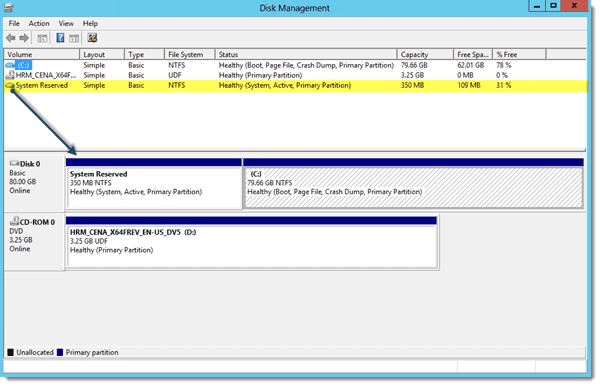
اینکه این پارتیشن در File Explorer دیده نمیشود عادی است؛ مایکروسافت میگوید پارتیشنهای سیستمی بهطور پیشفرض در File Explorer نمایش داده نمیشوند تا کاربر تصادفاً آنها را تغییر ندهد (منبع).
داخل پارتیشن System Reserved چه فایلهایی هست؟
روی سیستمهای BIOS/MBR داخل این پارتیشن معمولاً فایل bootmgr (مدیر بوت ویندوز)، پوشهٔ Boot (شامل پایگاه دادهٔ BCD و فایلهای پشتیبان بوت) و BOOTSECT.BAK دیده میشود. برای دیدنشان باید به پارتیشن حرف درایو بدهید و فایلهای محافظتشدهٔ سیستم را نمایش دهید؛ ولی ما این کار را توصیه نمیکنیم.
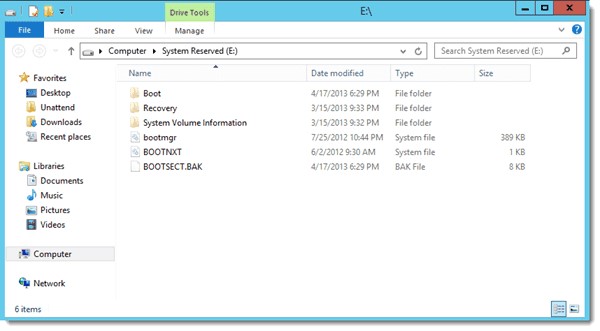
← اگر برای بررسی موقتاً از Change Drive Letter and Paths به پارتیشن حرف دادید، بعد از کار حتماً همانجا Remove را بزنید. مایکروسافت در مستند پارتیشنبندی تأکید میکند پارتیشنهای سیستمی نباید حرف درایو داشته باشند (منبع).
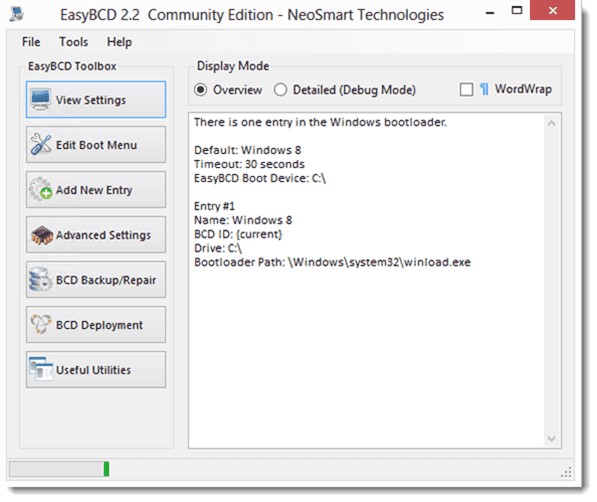
برای دیدن یا تغییر تنظیمات بوت لازم نیست وارد پارتیشن شوید. ابزار داخلی ویندوز bcdedit است، ولی مایکروسافت هشدار میدهد تغییر بعضی گزینهها با BCDEdit ممکن است کامپیوتر را از کار بیندازد و بهجای آن ابزار System Configuration یعنی msconfig را پیشنهاد میکند. برنامههای جانبی مثل EasyBCD هم وجود دارند، ولی برای کاربر عادی لازم نیستند.
آیا میشود System Reserved را حذف کرد؟
نه. روی سیستمهای BIOS/MBR، فایلهای بوت و BCD روی همین پارتیشن است؛ اگر حذفش کنید ویندوز دیگر بوت نمیشود و معمولاً به خطاهایی مثل BOOTMGR is missing یا ارور ۰xc۰۰۰۰۰۰۱ میرسید. با فعال بودن BitLocker هم این پارتیشن برای بوت درایو رمزگذاریشده لازم است (منبع). فضایی که آزاد میشود هم فقط چند صد مگابایت است و ارزش ریسک ندارد.
اگر فضای درایو C کم است، بهجای دست زدن به این پارتیشن راهنمای ساخت پارتیشن بدون فضای خالی و بررسی سلامت SSD را ببینید.
← نکتهٔ مخصوص کاربران ایرانی: اگر ویندوز را خودتان با فلش نصب میکنید یا لپتاپ را برای نصب ویندوز به تعمیرگاه میدهید، بخواهید که پارتیشنهای کوچک System/EFI و Recovery دیسک ویندوز را جدا حذف یا فرمت نکنند، مگر اینکه قرار است کل دیسک تمیز نصب شود. اگر Device Encryption یا BitLocker روشن است، قبل از هر تغییر پارتیشن کلید بازیابی ۴۸ رقمی را از aka.ms/myrecoverykey بردارید و یک نسخهٔ کاغذی یا آفلاین نگه دارید؛ اگر دسترسیتان به حساب مایکروسافت پایدار نیست، این نسخه نجاتدهنده است (منبع).
ارور We couldn’t update the system reserved partition یعنی چه؟
این پیام موقع آپدیت یا ارتقای ویندوز ۱۰ و ۱۱ (گاهی با کد 0xc1900104 یا 0x800f0922) یعنی فضای آزاد پارتیشن سیستمی برای نصب آپدیت کافی نیست. طبق پاسخ Microsoft Q&A راهحل آزاد کردن چند مگابایت از این پارتیشن یا بزرگتر کردن آن است؛ این کار پیشرفته است و اشتباه در آن میتواند سیستم را از بوت بیندازد. اول از اطلاعات بکآپ بگیرید و اگر مطمئن نیستید از یک متخصص کمک بگیرید. همانجا یادآوری شده که ۰x۸۰۰f۰۹۲۲ گاهی بهخاطر VPN روشن هم رخ میدهد؛ اول VPN را خاموش کنید.
چطور وارد محیط بازیابی ویندوز (Windows RE) شویم؟
طبق مستند Windows RE و راهنمای Recovery options این راهها را دارید:
در صفحهٔ ورود ویندوز روی دکمهٔ Power بزنید و با نگه داشتن کلید Shift گزینهٔ Restart را انتخاب کنید.
در ویندوز ۱۱ مسیر Settings → System → Recovery و کنار Advanced startup روی Restart now بزنید (در ویندوز ۱۰: Update & Security → Recovery).
از فلش بازیابی یا فلش نصب ویندوز بوت کنید (Boot to recovery media).
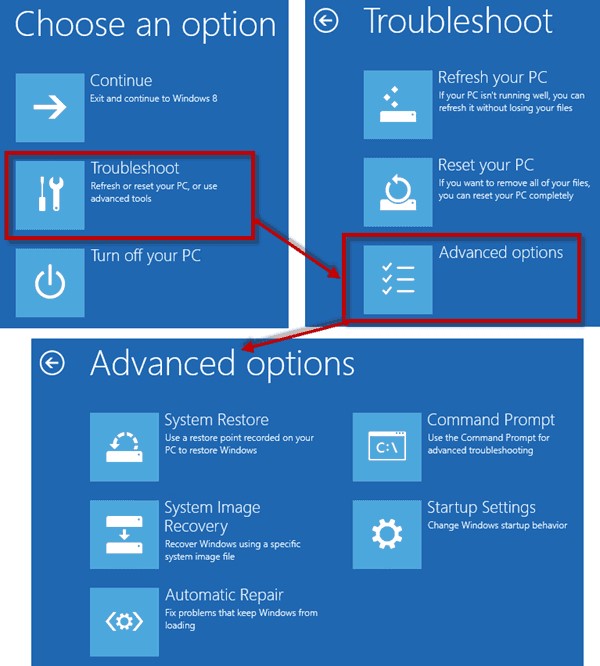
طبق مایکروسافت در Windows RE ابزارهای Automatic repair و عیبیابی، System Restore و Reset this PC در دسترس است. برای ورود به حالت امن آموزش Safe Mode ویندوز و برای نصب دوبارهٔ ویندوز بدون فلش ریست ویندوز ۱۱ با Reset this PC را ببینید.
پاسخ به سوالات شما
پارتیشن System Reserved چیه و به چه دردی میخوره؟
یک پارتیشن کوچک بدون حرف درایو است که فایلهای بوت ویندوز و BCD را نگه میدارد و برای BitLocker لازم است. بدون آن ویندوز روی سیستمهای BIOS/MBR بوت نمیشود.
میشه پارتیشن System Reserved رو پاک کنم؟
نه، پاک کردنش باعث میشود ویندوز بوت نشود. فضایش هم فقط چند صد مگابایت است و ارزش ریسک ندارد.
چرا توی لپتاپ من System Reserved نیست؟
احتمالاً سیستم شما UEFI/GPT است؛ در این سیستمها بهجای آن EFI System Partition و پارتیشن ۱۶ مگابایتی MSR ساخته میشود که همان نقش را دارند.
چرا System Reserved توی This PC دیده نمیشه؟
چون حرف درایو ندارد و ویندوز پارتیشنهای سیستمی را عمداً در File Explorer نشان نمیدهد تا تصادفاً تغییر نکنند. فقط در Disk Management دیده میشود.
حجم پارتیشن System Reserved چقدره؟
طبق مایکروسافت پارتیشن سیستمی MBR حداقل ۱۰۰ مگابایت است و در UEFI/GPT پارتیشن EFI حداقل ۲۰۰ مگابایت. اندازهٔ دقیق به نسخهٔ ویندوز و نحوهٔ نصب بستگی دارد.
ارور We couldn't update the system reserved partition رو چطور درست کنم؟
این ارور یعنی پارتیشن سیستمی برای آپدیت جا ندارد. باید چند مگابایت از آن آزاد یا بزرگش کرد؛ کار پیشرفتهای است، پس اول بکآپ بگیرید و VPN را خاموش کنید.




دیدگاهها