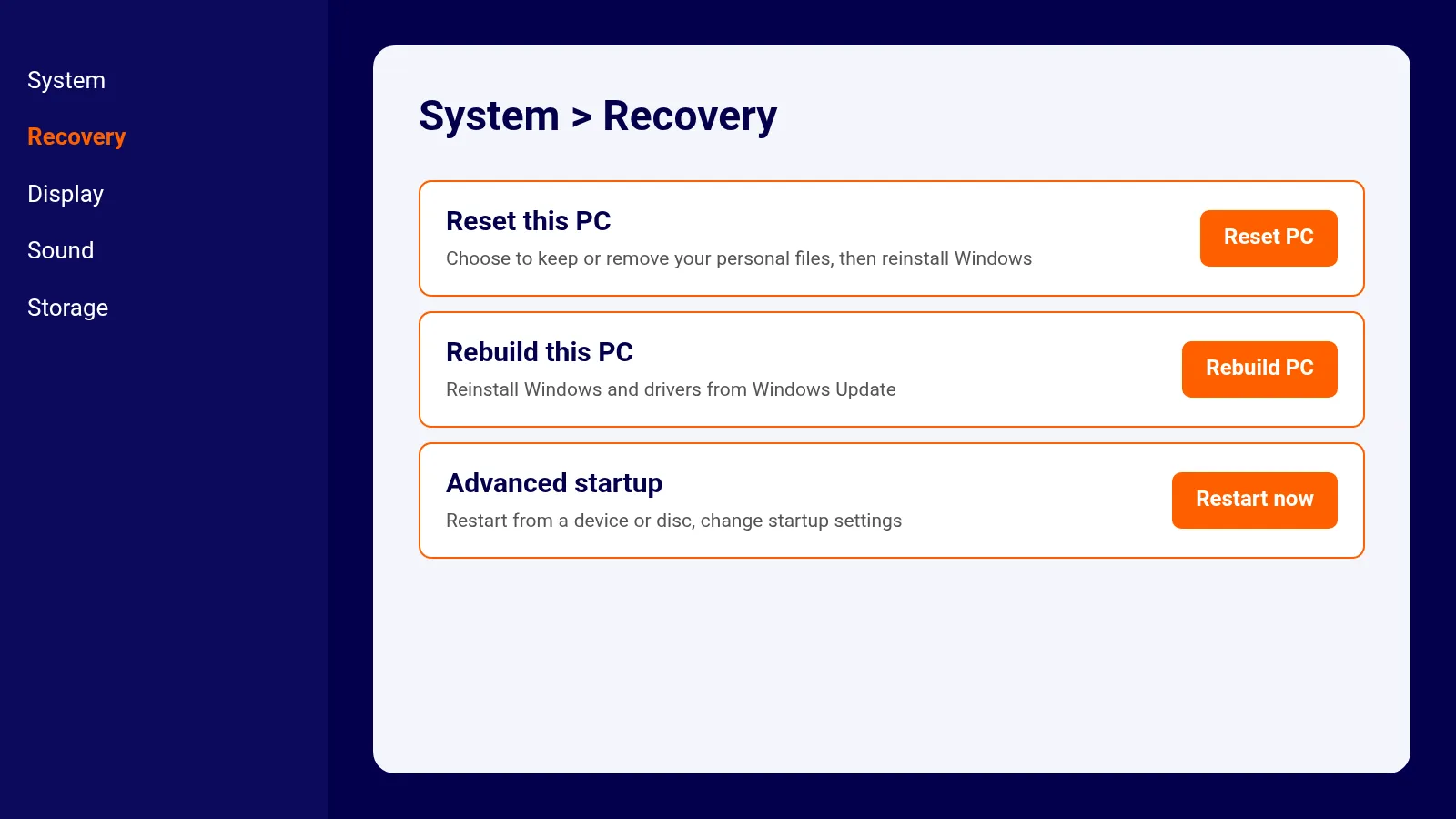
بله، ویندوز ۱۱ را میشود بدون فلش و بدون نصب دوباره از صفر، با ابزار داخلی Reset this PC ریست کرد؛ اگر ویندوز بالا نمیآید هم همین کار از محیط بازیابی WinRE شدنی است.
- کجا: در تنظیمات ویندوز، بخش System و بعد Recovery، دکمهٔ Reset PC؛ یا در WinRE از Troubleshoot.
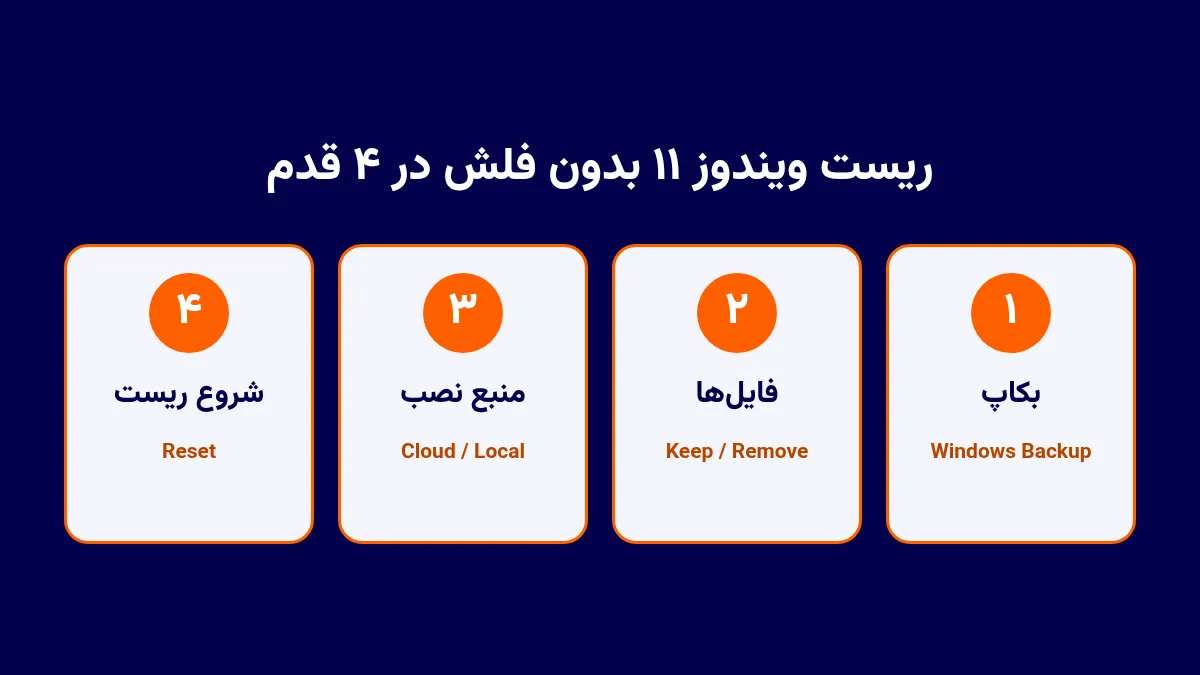
- چه چیزی: بین Keep my files (نگه داشتن فایلها) و Remove everything (پاک کردن همه چیز)، و بین Cloud download (نصب از اینترنت) و Local reinstall (از خود سیستم) انتخاب کنید.
- چطور: اول بکاپ بگیرید و کلید BitLocker را داشته باشید، بعد گزینهها را انتخاب و Reset را بزنید؛ کار معمولاً ۳۰ دقیقه تا ۲ ساعت طول میکشد.
- منبع امن: فایلهای نصب در Cloud download و گزینهٔ تازهٔ Cloud rebuild (آپدیت اختیاری KB۵۱۲۷۹۳۶ تاریخ ۲۸ اکتبر ۲۰۲۶) مستقیم از سرور مایکروسافت و Windows Update میآیند؛ به فایل یا ابزار دیگری نیاز ندارید.
مایکروسافت در صفحهٔ رسمی گزینههای بازیابی ویندوز رسمی توصیه میکند Reset this PC را آخرین راه بدانید، چون از همهٔ گزینهها مخربتر است. اول عیبیابها، حذف آپدیت مشکلدار یا بازگردانی سیستم را امتحان کنید. اگر مشکل فقط هنگام بالا آمدن ویندوز است، شاید ورود به Safe Mode ویندوز کافی باشد.
فرق Keep my files و Remove everything
اولین سؤالی که ویندوز در ریست میپرسد این است که با فایلهای شخصیتان چه کند. در هر دو حالت برنامههای نصبشده و تنظیمات پاک میشوند.
طبق پرسشهای متداول همان صفحهٔ مایکروسافت رسمی، در Reset this PC میتوانید فایلها را نگه دارید یا پاک کنید ولی برنامهها و تنظیمات همیشه حذف میشوند. فایلهایی که در OneDrive هستند در هیچ حالتی آسیب نمیبینند. در حالت Remove everything معمولاً گزینهای برای پاکسازی کامل درایو هم هست که زمان را بیشتر میکند ولی بازیابی فایلها را سختتر میکند دانش عمومی.
Cloud download یا Local reinstall
در قدم دوم ویندوز میپرسد فایلهای نصب را از کجا بیاورد. انتخاب درست به سرعت اینترنت و سالم بودن ویندوز فعلی بستگی دارد.
| ویژگی | Cloud download | Local reinstall |
|---|---|---|
| منبع فایلها | دانلود تازه از سرور مایکروسافت | فایلهای موجود روی همین سیستم |
| نیاز به اینترنت | بله، چند گیگابایت | خیر |
| وقتی فایلهای ویندوز خراباند | انتخاب مطمئنتر | ممکن است خطا بدهد |
| اینترنت کند یا قطع | زمانبر | انتخاب بهتر |
این مقایسه بر پایهٔ رفتار رایج این دو گزینه نوشته شده دانش عمومی. حجم دقیق دانلود را مایکروسافت در صفحهٔ بازیابی ذکر نکرده است. اگر اینترنت شما کند است یا وسط کار قطع میشود، Local reinstall را انتخاب کنید و فقط اگر خطا داد سراغ Cloud download بروید.
ریست ویندوز ۱۱ از داخل خود ویندوز
اگر ویندوز بالا میآید، سادهترین راه همین است. لپتاپ را به شارژر وصل کنید و این مسیر را باز کنید.
Settings → System → Recovery → Reset PC
با کلید Win و I تنظیمات را باز کنید، به System و سپس Recovery بروید و کنار Reset this PC روی Reset PC بزنید.
یکی از دو گزینهٔ Keep my files یا Remove everything را انتخاب کنید.
بین Cloud download و Local reinstall یکی را انتخاب کنید.
در صفحهٔ Additional settings خلاصهٔ انتخابها را ببینید و در صورت نیاز با Change settings آنها را عوض کنید.
روی Reset بزنید و صبر کنید. سیستم چند بار ریاستارت میشود. به گفتهٔ مایکروسافت بازیابی معمولاً بین ۳۰ دقیقه تا ۲ ساعت طول میکشد.
نام دکمهها با راهنمای مایکروسافت رسمی و ظاهر فعلی تنظیمات ویندوز ۱۱ تطبیق داده شده است. مرحلههای ۲ تا ۴ از روند معمول ویزارد ریست نوشته شدهاند دانش عمومی.
ریست وقتی ویندوز بالا نمیآید (WinRE)
اگر ویندوز چند بار پشت سر هم موقع بوت شکست بخورد، خودش وارد محیط بازیابی ویندوز یعنی WinRE میشود. اگر ویندوز روی صفحهٔ خوشآمدگویی گیر میکند، میتوانید سه بار پشت سر هم وسط بوت سیستم را با دکمهٔ پاور خاموش کنید تا WinRE باز شود دانش عمومی. طبق مایکروسافت رسمی، در WinRE این مسیر را بروید.
Troubleshoot → Reset this PC
BitLocker: اگر رمزگذاری BitLocker روی سیستم فعال است، برای بیشتر گزینههای WinRE به کلید بازیابی BitLocker نیاز دارید. این کلید معمولاً در حساب مایکروسافت شما ذخیره شده است. قبل از هر کاری آن را پیدا کنید.
اگر WinRE هم باز نشد، باید با فلش نصب ویندوز سیستم را بوت کنید. روش ساختنش در آموزش Bootable کردن فلش آمده است.
قابلیت Cloud rebuild در آپدیت KB۵۱۲۷۹۳۶
مایکروسافت آپدیت KB۵۱۲۷۹۳۶ را بهعنوان آپدیت پیشنمایش (Preview) برای ویندوز ۱۱ نسخههای ۲۵H۲ و ۲۶H۲ رسمی منتشر کرده است. تاریخ آن در صفحهٔ مایکروسافت ۲۸ اکتبر ۲۰۲۶ ثبت شده و BleepingComputer خبرش را ۲۹ اکتبر منتشر کرد. این آپدیت اختیاری است و وصلهٔ امنیتی ندارد. ویندوز آن را خودکار نصب نمیکند و باید آن را از بخش آپدیتهای اختیاری Windows Update نصب کنید. مسیرش طبق صفحهٔ مایکروسافت این است.
Settings → Windows Update → Advanced options → Optional updates
در همین بخش روی Download and install بزنید. به نوشتهٔ BleepingComputer، بیلد سیستم بعد از نصب به ۲۶۲۰۰.۹۸۱۸ یا ۲۶۳۰۰.۹۸۱۸ میرسد.
Cloud rebuild ویندوز ۱۱ را با تصویر ویندوز و درایورهایی که از Windows Update دانلود میشوند دوباره نصب میکند، حتی وقتی ویندوز بالا نمیآید. نه فلش لازم دارد و نه به سالم بودن ویندوز فعلی وابسته است. برخلاف Reset this PC، این گزینه همهٔ فایلها، برنامهها و تنظیمات را پاک میکند و حالت Keep my files ندارد. عرضهٔ آن تدریجی است و شاید هنوز روی سیستم شما دیده نشود. مسیر شروع از داخل ویندوز این است.
Settings → System → Recovery → Rebuild PC
اگر ویندوز بالا نمیآید، مسیر زیر را در WinRE طبق صفحهٔ KB۵۱۲۷۹۳۶ بروید. در راهنمای Microsoft Learn مسیر کوتاهتر Troubleshoot و بعد Cloud rebuild آمده است.
Troubleshoot → Recovery and uninstall → Cloud rebuild
به اینترنت با کابل یا وایفای وصل شوید. با همین آپدیت، WinRE میتواند پروفایلهای وایفای ذخیرهشده در ویندوز را خودش استفاده کند.
بیلد، نسخه و زبان ویندوزی را که نصب میشود بررسی کنید و هشدار پاک شدن اطلاعات را تأیید کنید.
بین Remove files (سریعتر، برای ادامهٔ استفاده از سیستم) و Remove & sanitize files (پاکسازی برگشتناپذیر، برای فروش یا واگذاری) یکی را انتخاب کنید.
قبل از ریست از چه چیزهایی بکاپ بگیریم
مایکروسافت در صفحهٔ بازیابی رسمی توصیه میکند قبل از هر روش بازیابی از فایلهای مهم بکاپ بگیرید و Windows Backup را روشن کنید. فهرست زیر را چک کنید:
فایلهای شخصی: دسکتاپ، Documents، Downloads و Pictures را روی هارد اکسترنال یا OneDrive کپی کنید، حتی اگر Keep my files را انتخاب میکنید.
کلید BitLocker: کلید بازیابی را یادداشت یا ذخیره کنید.
رمزها و حسابها: رمز حساب مایکروسافت و رمزهای ذخیرهشده در مرورگر را از قبل داشته باشید یا مطمئن شوید همگامسازی مرورگر روشن است.
فهرست برنامهها و لایسنسها: نام برنامههای مهم و کلیدهای لایسنس آنها را یادداشت کنید، چون همه دوباره باید نصب شوند.
تنظیمات Windows Backup: این مسیر را باز کنید تا تنظیمات و فهرست برنامههای Store در حساب مایکروسافت ذخیره شود.
Settings → Accounts → Windows Backup
خطای There was a problem resetting your PC
این پیام یعنی ریست نیمهکاره ماند و هیچ تغییری اعمال نشد. مایکروسافت در صفحهٔ بازیابی راهحل جداگانهای برای این خطا نیاورده است. راههای زیر بر پایهٔ تجربهٔ رایج نوشته شدهاند دانش عمومی و به ترتیب از ساده به سخت آمدهاند:
اگر Local reinstall را زده بودید، یک بار با Cloud download امتحان کنید، چون فایلهای محلی ممکن است خراب باشند.
در Command Prompt با دسترسی Administrator این دو دستور را به ترتیب اجرا کنید. بعد دوباره ریست بزنید.
sfc /scannow
DISM /Online /Cleanup-Image /RestoreHealth
با دستور اول بررسی کنید WinRE فعال باشد. اگر جلوی وضعیت Disabled نوشته شده بود، دستور دوم را بزنید.
reagentc /info
reagentc /enable
اگر حالا از داخل ویندوز ریست میزدید، همین کار را از WinRE انجام دهید.
اگر KB۵۱۲۷۹۳۶ را نصب کردهاید و Cloud rebuild برایتان فعال شده، آن را امتحان کنید. در غیر این صورت ویندوز را با فلش نصب کنید.
یادتان باشد: Reset this PC، Cloud rebuild و نصب با فلش هر کدام حداقل برنامهها را پاک میکنند. اگر مشکل فقط از یک آپدیت اخیر شروع شده، اول حذف همان آپدیت یا بازگردانی سیستم را امتحان کنید.
پاسخ به سوالات شما
ریست ویندوز ۱۱ فایلهای من را پاک میکند؟
اگر Keep my files را انتخاب کنید فایلهای شخصی میمانند، ولی برنامهها و تنظیمات در هر حالت حذف میشوند. Remove everything و Cloud rebuild همه چیز را پاک میکنند.
بعد از ریست، ویندوز دوباره فعالسازی میخواهد؟
معمولاً نه. اگر ویندوز قبلاً با لایسنس دیجیتال فعال بوده، بعد از اتصال به اینترنت خودکار فعال میشود (بر پایهٔ تجربهٔ عمومی).
ریست ویندوز چقدر طول میکشد؟
به گفتهٔ مایکروسافت بازیابی معمولاً بین ۳۰ دقیقه تا ۲ ساعت طول میکشد. سرعت درایو و اینترنت (در Cloud download) روی زمان اثر دارد.
Cloud rebuild با Cloud download چه فرقی دارد؟
Cloud download بخشی از Reset this PC است و میتوانید فایلها را نگه دارید. Cloud rebuild ویندوز و درایورها را از Windows Update نصب میکند، به سالم بودن ویندوز فعلی وابسته نیست و همه چیز را پاک میکند.
چرا گزینهٔ Rebuild PC را در تنظیمات نمیبینم؟
Cloud rebuild با آپدیت اختیاری KB5127936 و بهصورت تدریجی عرضه میشود. آپدیت را از Windows Update نصب کنید؛ ممکن است این گزینه چند هفته بعد فعال شود.