

برای فهمیدن سلامت SSD در ویندوز، برنامه رایگان CrystalDiskInfo یا نرمافزار رسمی سازنده درایو را اجرا کنید و دو عدد را ببینید: درصد Health (یا Percentage Used) و حجم داده نوشتهشده (Total Host Writes) که با TBW گارانتی سازنده مقایسه میشود. در ویندوز ۱۱ هم برای SSDهای NVMe بخش Drive health در تنظیمات، عمر باقیمانده تخمینی را نشان میدهد. اگر وضعیت روی Caution یا Bad رفت، اول بکاپ بگیرید.
چرا SSD فرسوده میشود؟
حافظههای فلش NAND داخل SSD برای هر سلول تعداد محدودی چرخه نوشتن و پاک کردن دارند. به همین دلیل سازندهها عمر درایو را با TBW (ترابایت نوشتهشده) اعلام میکنند. مثلاً سامسونگ در صفحه رسمی گارانتی شرط گارانتی را «دوره زمانی یا TBW، هر کدام زودتر» تعریف کرده و برای بعضی مدلها عددی مثل ۷۰ یا ۱۰۰ ترابایت نوشته است.
خواندن سنگین هم بیاثر نیست
رسمیپژوهش منتشرشده در arXiv روی ۱۵ SSD از نوع NVMe از ۱۰ سازنده نشان میدهد پدیده read disturbance (اختلال ناشی از خواندن) کنترلر را مجبور به کارهای داخلی مثل read retry و read reclaim میکند؛ یعنی بازنویسی دادهها که روی کارایی اثر میگذارد.
تجربهٔ کاربرانطبق گزارش ۲۴ اکتبر ۲۰۲۶ AI Daily که از یک پست کاربران Reddit نقل شده، خواندن مداوم دادههای مدل هوش مصنوعی از روی SSD در یک درایو آزمایششده بعد از کمتر از ۵۴ هزار بار خواندن، کنترلر را وادار به جابهجایی صفحهها کرده و عملاً خواندن را به نوشتن تبدیل کرده است. این عدد فقط مربوط به همان درایو است و توسط سازندهای تأیید نشده است.
بررسی سلامت SSD با CrystalDiskInfo؛ مرحلهبهمرحله
- ۱نسخه رسمی CrystalDiskInfo را از سایت Crystal Dew World (لینک در انتهای مقاله) بگیرید و اجرا کنید.
- ۲از نوار بالا درایو SSD موردنظر را انتخاب کنید؛ هر درایو یک دکمه جدا دارد.
- ۳کادر Health Status را ببینید: آبی (Good)، زرد (Caution)، قرمز (Bad) یا خاکستری (Unknown).
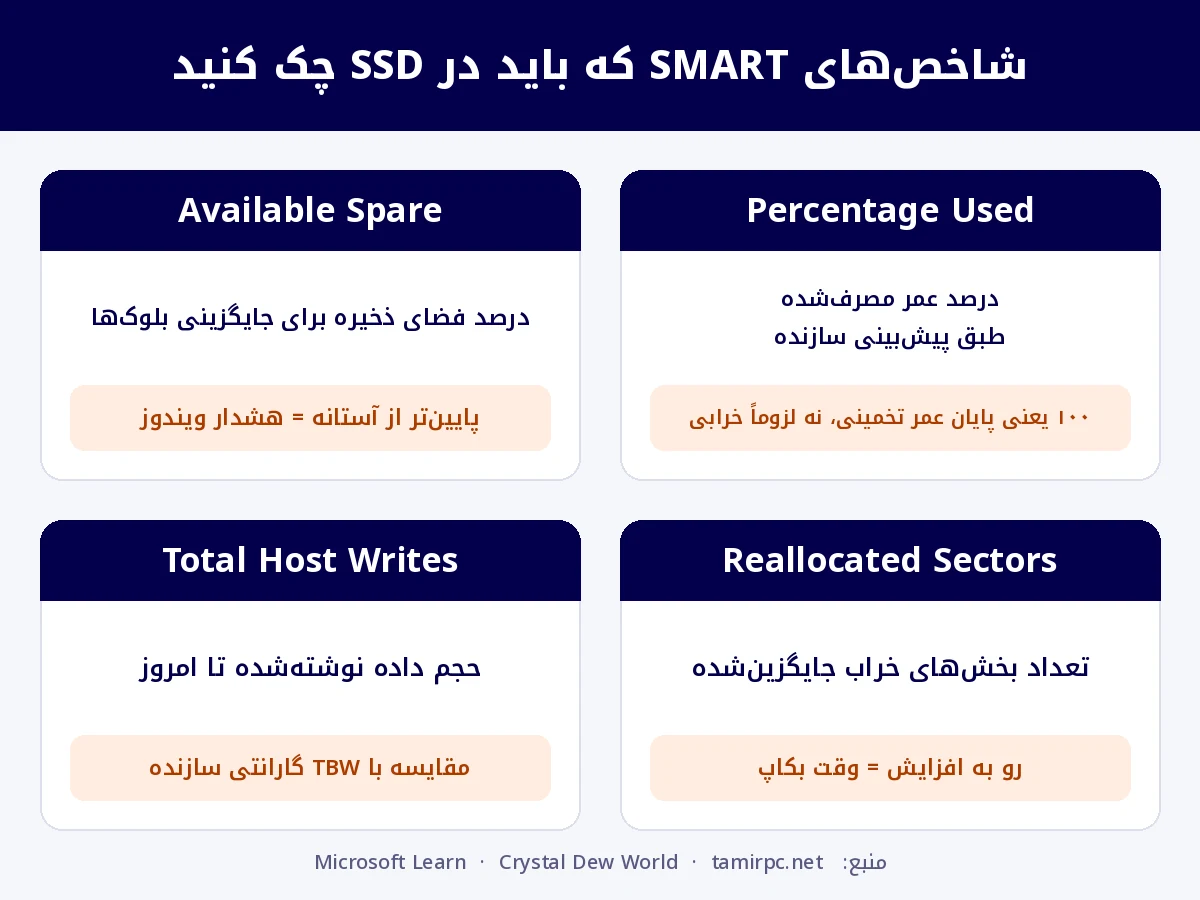
- ۴در سمت راست، Total Host Writes را یادداشت کنید و با TBW مدل خودتان مقایسه کنید.
- ۵در جدول پایین، ردیفهایی مثل Percentage Used یا Available Spare را بررسی کنید.
این آستانهها برای SSDها طبق راهنمای وضعیت سلامت CrystalDiskInfo است. سازنده برنامه هم تأکید میکند که CrystalDiskInfo تاریخ دقیق خرابی را پیشبینی نمیکند و فقط اطلاعات SMART درایو را خواناتر نشان میدهد.
ابزار داخلی ویندوز و نرمافزار سازندهها
رسمیطبق پشتیبانی مایکروسافت، در این مسیر بخش Drive health سه شاخص Estimated remaining life، Available spare و Temperature را نشان میدهد. نکته مهم: ویندوز فقط SSDهای NVMe را پایش میکند، نه SSDهای SATA و هارد دیسک. اگر نمیدانید درایو شما کدام است، مطلب تفاوت SSDهای M.۲ در SATA و NVMe را ببینید.
نرمافزار رسمی هر سازنده فقط درایوهای همان برند را کامل میشناسد و علاوه بر وضعیت سلامت، آپدیت فرمویر را هم از همانجا ارائه میدهد. برای SSDهای SATA که ویندوز پایش نمیکند، این برنامهها یا CrystalDiskInfo بهترین راه هستند.
معنی شاخصهای SMART در SSD
نشانههای خرابی SSD و بکاپ قبل از خرابی
رسمیمایکروسافت سه هشدار بحرانی را تعریف کرده است: کم شدن فضای ذخیره، افت قابلیت اطمینان بهخاطر خطاهای حافظه، و رفتن درایو به حالت فقطخواندنی که در آن فایلها خوانده میشوند ولی نوشتن ممکن نیست (منبع).
تجربهٔ کاربرانکاربران معمولاً قبل از این هشدارها کندی ناگهانی کپی، فریز شدن ویندوز و خطاهای کپی فایل را گزارش میکنند. اگر هنگام کپی با خطا روبهرو شدید، مطلب ارور ۰x۸۰۰۷۰۴۵D را هم ببینید و برای بقیه علائم سراغ راهنمای عیبیابی کامپیوتر و لپتاپ بروید.
⚠️ سازنده CrystalDiskInfo در راهنمای Caution و Bad توصیه میکند اول فایلهای مهم را روی یک درایو فیزیکی دیگر، هارد اکسترنال، NAS یا فضای ابری بکاپ بگیرید. انتقال فایل به پارتیشن دیگر همان درایو بکاپ نیست. اگر کپی خطا داد، فایلهای مهمتر را در دستههای کوچک کپی کنید و یک عملیات ناموفق را مدام تکرار نکنید.
چکلیست خرید SSD دستدوم
با گرانی قطعات، خرید SSD دستدوم وسوسهانگیز است؛ ولی قبل از پرداخت، درایو را جلوی خودتان روی یک سیستم وصل کنید و این موارد را چک کنید:
چطور عمر SSD را بیشتر کنیم؟
پاسخ به سوالات شما
عمر SSD چند سال است؟
عمر SSD بیشتر به حجم نوشتن بستگی دارد تا سال. سازندهها عمر را با TBW و دوره گارانتی اعلام میکنند؛ مثلاً سامسونگ برای بعضی مدلها ۳ سال یا ۷۰ ترابایت، هر کدام زودتر. با نسبت Total Host Writes به TBW میتوانید تخمین بزنید.
SSD دستدوم بخرم؟
اگر قبل از خرید Health آن در CrystalDiskInfo روی Good باشد، حجم نوشتهشده نسبت به TBW کم باشد و Reallocated Sectors صفر باشد، خرید منطقی است. در غیر این صورت ریسک از دست رفتن اطلاعات بالاست.
هشدار Caution در CrystalDiskInfo یعنی چه؟
یعنی یکی از شاخصها از آستانه گذشته؛ برای SSD معمولاً عمر باقیمانده ۱۰٪ یا کمتر. به گفته سازنده برنامه، Caution لزوماً به معنی خرابی فوری نیست ولی باید فوراً بکاپ بگیرید.
چرا ویندوز سلامت SSD من را نشان نمیدهد؟
بخش Drive health ویندوز فقط SSDهای NVMe را پایش میکند. برای SSDهای SATA از CrystalDiskInfo یا نرمافزار سازنده استفاده کنید.





دیدگاهها