

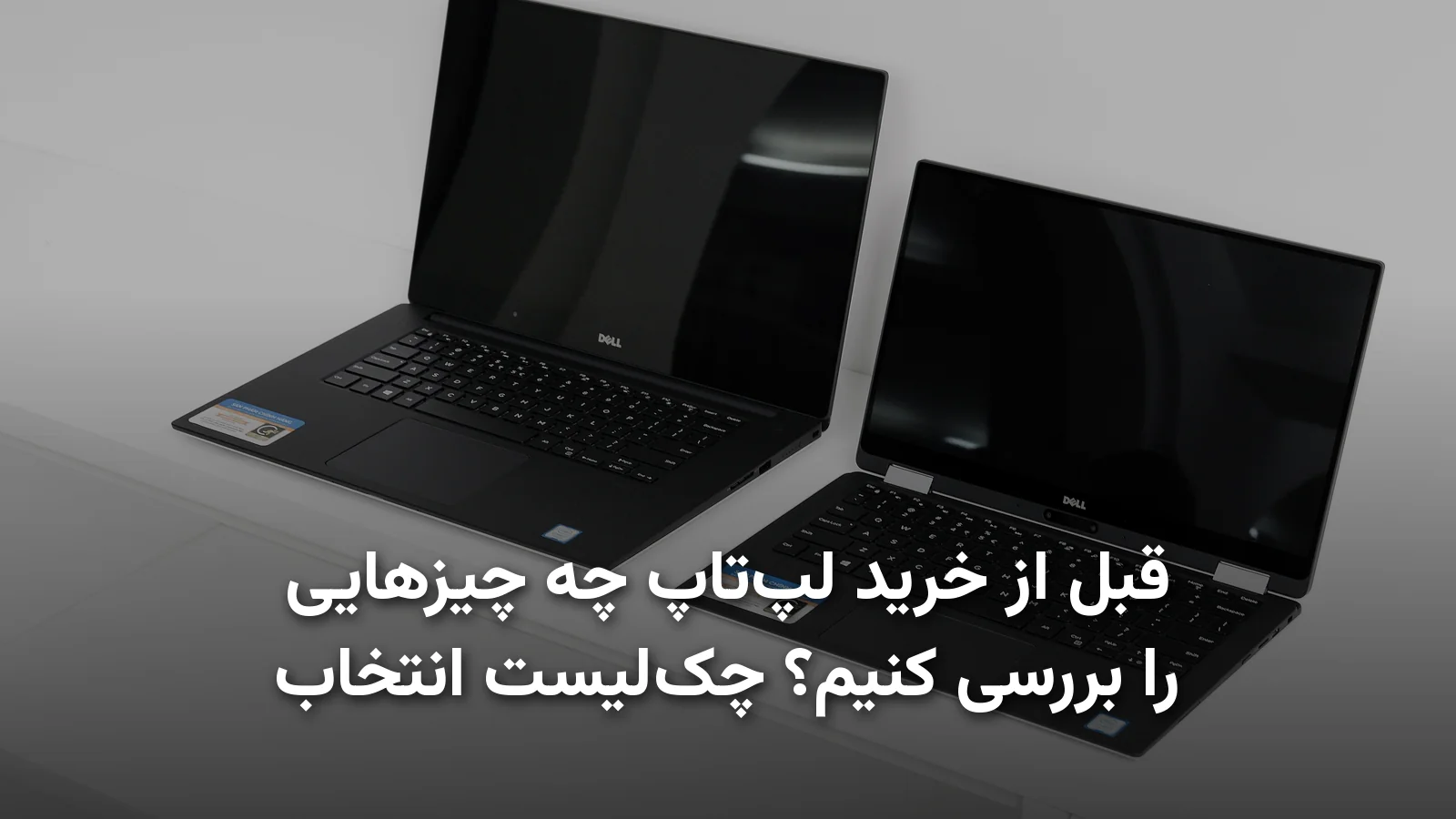
طبق جمعبندی تعمیر پی سی، پیش از خرید لپتاپ سه کار اصلی خودتان را بنویسید، بعد کد کامل مدل را بگیرید و رم، SSD، نمایشگر، باتری و امکان ارتقا را برای همان مدل با هم مقایسه کنید.
قبل از پرداخت هم مشخصات دقیق دستگاه، لوازم داخل جعبه، ضمانت و شرایط تست یا مرجوعی را روی فاکتور یا پیام فروشنده بنویسید.
این مطلب چکلیست انتخاب است، نه فهرست «بهترین مدلها» و نه نتیجهٔ تست یک لپتاپ مشخص. با آن میتوانید پیشنهاد چند فروشنده را با معیار یکسان کنار هم بگذارید.
اول مشخص کنید لپتاپ را برای چه کاری میخواهید
بهجای «یک لپتاپ قوی میخواهم» کار را دقیق بنویسید: چند ساعت کلاس آنلاین، فایل اکسل سنگین، برنامهنویسی با ماشین مجازی، تدوین ویدئو یا یک بازی مشخص. همین تعیین میکند بودجه را روی کدام بخش خرج کنید.
| کار اصلی | اول چه چیزی را بررسی کنیم؟ | سؤال پیش از خرید |
|---|---|---|
| وب، آفیس و کلاس آنلاین | راحتی نمایشگر و کیبورد، وبکم، باتری | برای چند برنامهٔ همزمان کافی است؟ |
| برنامهنویسی | رم، پردازنده و فضای پروژهها | حداقل رسمی ابزارهای من چیست؟ |
| طراحی و تدوین | پردازنده، گرافیک، رم، کیفیت رنگ | نرمافزار من روی این پیکربندی پشتیبانی میشود؟ |
| بازی | گرافیک و پردازندهٔ دقیق، نمایشگر | برای همین مدل، آزمایش معتبر هست؟ |
HP که سازندهٔ لپتاپ است در راهنمای رسمی انتخاب و راهاندازی لپتاپ برای بیشتر خریداران ۱۶ گیگابایت رم و SSD ظرفیت ۵۱۲ گیگابایت را مناسب میداند. این عدد یک نقطهٔ شروع برای مقایسه است، نه شرط ثابت همهٔ خریدها. برنامههای سنگین حداقل رسمی خودشان را دارند و آن معیار دقیقتری است.
کد کامل مدل را بگیرید، نه فقط نام سری
دو لپتاپ با اسم شبیه هم ممکن است پیکربندی کاملاً متفاوت داشته باشند. از فروشنده کد دقیق مدل یا Part Number را بخواهید و با صفحهٔ سازنده تطبیق دهید. نام کامل پردازنده، ظرفیت و نوع رم، مدل گرافیک، ظرفیت ذخیرهسازی و نوع پنل نمایشگر را یادداشت کنید.
نوشتن فقط Core i۷ یا Ryzen ۷ برای مقایسه کافی نیست. برای عملکرد، دنبال بررسی همان مدل با همان پیکربندی باشید و عدد دو تست با شرایط ناروشن را مستقیم مقایسه نکنید.
رم و SSD را همراه با امکان ارتقا بررسی کنید
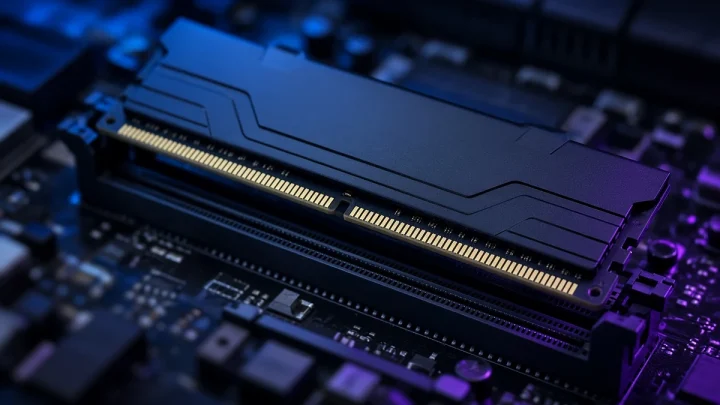
رم حافظهٔ کاری موقت برنامههاست و SSD جای نگهداری فایلها؛ ظرفیت زیاد یکی جای دیگری را نمیگیرد. پیش از خرید از دفترچه یا صفحهٔ سازنده ببینید رم قابل تعویض است یا روی برد لحیم شده، چند شکاف دارد و سازنده چه ظرفیتی را پشتیبانی میکند. HP در همان راهنما رم قابل افزودن (شکاف SO-DIMM) و SSD قابل تعویض را از نشانههای لپتاپ قابل تعمیر میشمارد. دربارهٔ SSD هم تعداد درگاه، اندازه و رابط را بپرسید.
برای شناخت رابطها تفاوت SSDهای M.۲، SATA و NVMe را ببینید و اگر به رم فکر میکنید مقالهٔ DDR۵ و DDR۶ و بررسی لپتاپهای قابل ارتقا مثل Framework کمک میکند. برچسب «قابل ارتقا» بدون گفتن نام قطعه و محدودیتش پاسخ کافی نیست. باز کردن دستگاه هم ممکن است روی ضمانت اثر بگذارد؛ شرطش را از فروشنده بپرسید.
نمایشگر، کیبورد و پورتها را چطور بسنجیم؟
اگر امکان تست دارید، چند دقیقه متن بخوانید و تایپ کنید. روشنایی، بازتاب نور، اندازهٔ نوشته، فاصلهٔ کلیدها و تاچپد را حس کنید. HP برای بیشتر کاربران نمایشگر Full HD یا بهتر، روشنایی حداقل ۳۰۰ نیت و پنل IPS یا OLED را مناسب میداند و میگوید کیبورد بکلایت راحتتر است. اگر کار رنگی میکنید، مشخصات پوشش رنگ را بخواهید؛ عبارت «نمایشگر عالی» اطلاعات نیست.
فهرست وسایل خودتان را کنار پورتها بگذارید: مانیتور خارجی، فلش، کارت حافظه، هدفون، کابل شبکه. برای USB-C باید جداگانه چک کنید همان درگاه شارژ و خروجی تصویر را پشتیبانی میکند یا نه؛ شکل اتصال بهتنهایی دلیل نیست. وزن شارژر و مبدلها را هم در حمل روزانه حساب کنید.
برای باتری به عدد اعلامشده تکیه نکنید
HP میگوید عدد باتری روی برگهٔ مشخصات در شرایط آزمایشی مشخص سنجیده شده و در استفادهٔ واقعی معمولاً کمتر است. برای دانستن زمان واقعی، بررسی همان مدل و رفتار واقعی دستگاه مهمتر از یک عدد است.
اگر لپتاپ کارکرده میخرید چه چیزی را چک کنیم؟
در لپتاپ ویندوزی و با اجازهٔ فروشنده، گزارش باتری ویندوز اطلاعات مصرف و ظرفیت تخمینی را نشان میدهد. طبق راهنمای رسمی مایکروسافت دربارهٔ باتری ابتدا Command Prompt را با گزینهٔ Run as administrator باز کنید و این دستور را بزنید؛ محل فایل گزارش در خروجی نمایش داده میشود:
powercfg /batteryreportگزارش یک فایل HTML است. در بخشهایی مثل Installed batteries و Recent usage ظرفیت طراحی (Design Capacity) و ظرفیت شارژ کامل فعلی (Full Charge Capacity) را کنار هم ببینید. این گزارش سلامت باتری یا ساعت شارژدهی آینده را تضمین نمیکند.
هنگام تست مجاز، وبکم، میکروفون، بلندگو، کیبورد، پورتها، شارژر، لولا و صفحهٔ نمایش را هم امتحان کنید. برای SSD دستگاه دستدوم راهنمای بررسی سلامت SSD در ویندوز به کارتان میآید. برای خرید، تست فشار طولانی اجرا نکنید و دستگاه را بدون اجازه باز نکنید.
پیش از پرداخت در بازار ایران چه چیزهایی را مکتوب کنیم؟
این موارد پیشنهاد عملی برای شفاف شدن معاملهاند؛ حق قانونی یا ضمانت یکسان برای همهٔ فروشگاهها فرض نشده است:
- کد کامل مدل، پیکربندی فروختهشده و در صورت امکان شمارهٔ سریال. شمارهٔ سریال را در صفحهٔ پشتیبانی سازنده هم میتوانید با مشخصات اعلامشده تطبیق دهید.
- وضعیت نو، کارکرده یا بازسازیشده و قطعات تعویضشدهای که فروشنده اعلام میکند.
- نام شرکت ارائهدهندهٔ ضمانت، راه تماس و خدماتی که واقعاً تعهد میکند. ضمانت جهانی سازنده را برای ایران فرض نکنید و از خود فروشنده مکتوب بگیرید.
- مهلت و شرایط تست و مرجوعی و استثناهای باتری، نمایشگر یا لوازم همراه.
- نوع شارژر، لوازم داخل بسته و هزینهای که برای ارسال یا ارتقا توافق شده.
برای مقایسهٔ نهایی حداکثر سه گزینه را با همین اطلاعات کنار هم بگذارید. اگر یک مشخصه یا شرط مبهم ماند، قبل از پرداخت جواب کتبی بگیرید. گزینهٔ ارزانتر وقتی شارژر، ارتقا یا خدمات پس از فروش نامشخص است، مقایسهٔ کاملی نیست.
این مطلب بر پایهٔ راهنماهای رسمی HP و مایکروسافت نوشته شده است. هیچ لپتاپی را برای این مقاله آزمایش نکردهایم و مدل یا فروشندهٔ خاصی را پیشنهاد نمیکنیم.
پاسخ به سوالات شما
۱۶ گیگ رم برای همه کافیه؟
نه. برای بیشتر کاربردهای عمومی نقطهٔ شروع خوبی است، ولی نرمافزارهای تخصصی و امکان ارتقا را باید جدا بررسی کنید.
از کجا بفهمم رم لپتاپ قابل ارتقاست؟
دفترچه یا صفحهٔ سازندهٔ همان مدل را ببینید: تعداد شکافها، رم روی برد و حداکثر ظرفیت. از روی اسم سری حدس نزنید.
گزارش باتری سلامت لپتاپ دستدوم رو تضمین میکنه؟
نه. فقط ظرفیت تخمینی و سابقهٔ مصرف را نشان میدهد. بدنه، شارژر و تست واقعی دستگاه را هم چک کنید.
موقع خرید اینترنتی لپتاپ چه چیزی رو مکتوب بگیرم؟
مشخصات دقیق همان پیکربندی، وضعیت دستگاه، لوازم داخل بسته، ضمانت و شرایط تست و مرجوعی را روی فاکتور یا پیام قابل نگهداری ثبت کنید.
فقط با اسم سری مثل Core i7 میشه لپتاپها رو مقایسه کرد؟
نه. کد کامل مدل، نام دقیق پردازنده و پیکربندی رم و SSD را بگیرید و بررسی همان مدل را ببینید.

دیدگاهها