

نحوه انتقال فایلها به یک پارتیشن جدید هنگامی که درایو ثانویه ای در ویندوز ۱۰ ندارید. اگر می خواهید فایلهای خود را به یک قسمت جدید منتقل کنید، اما فضای ذخیره اضافی ندارید، از این راه حلی که در ادامه گفته می شود، در ویندوز ۱۰ استفاده کنید.
فشرده سازی و ایجاد یک پارتیشن جدید
برای فشرده سازی پارتیشن قدیمی و ایجاد یک پارتیشن موقت جدید در ویندوز ۱۰، از این مراحل پیروی کنید:
۱. start را باز کنید.
۲. Disk Management را جستجو کنید و بر روی نتیجه کلیک کنید تا آن را باز کنید.
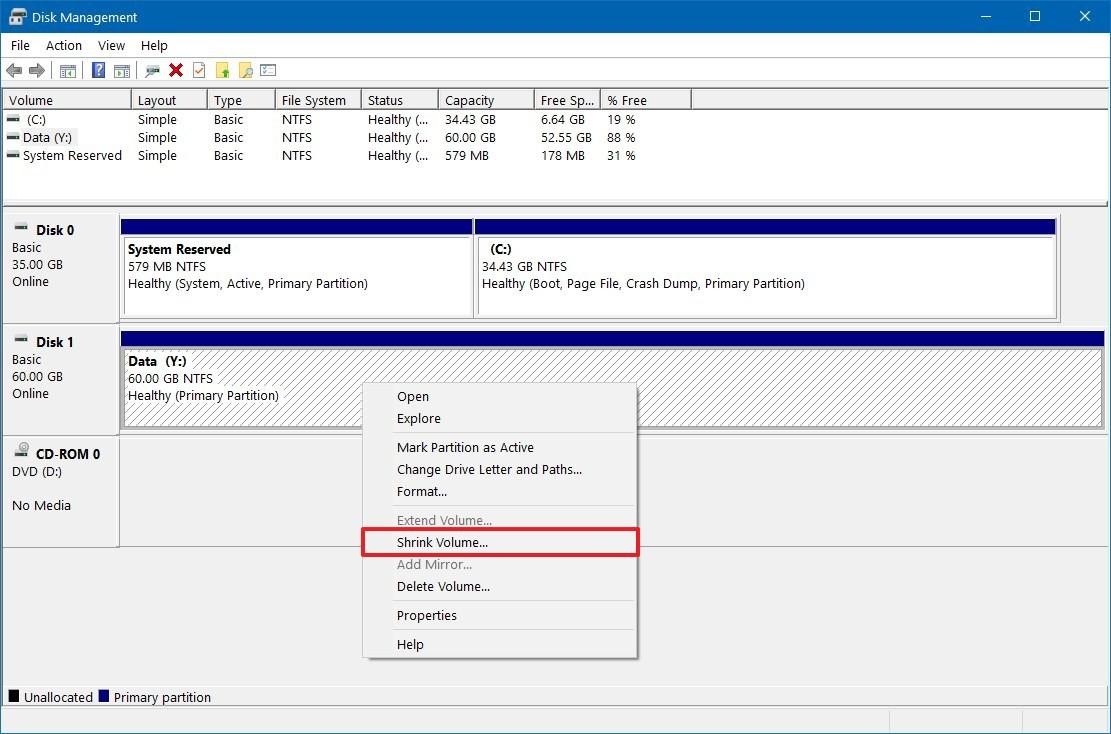
۳. بر روی درایو با پارتیشن مورد نظر خود برای ایجاد مجدد راست کلیک کنید، گزینه Shrink Volume را انتخاب کنید.
۴. مقدار (به مگابایت) فضا برای فشرده سازی (shrink) را مشخص کنید.
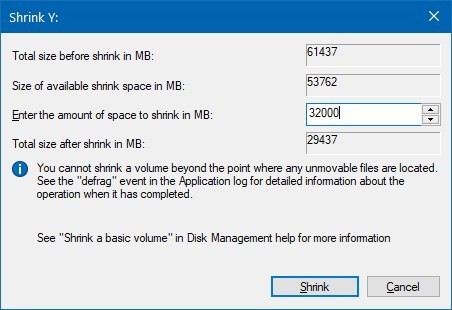
نکته سریع: مقدار فضا برای فشرده سازی باید برابر یا بزرگتر از مقدار داده مورد نیاز برای جابجایی باشد.
۵. روی دکمه Shrink کلیک کنید.
۶. بر روی “Unallocated space” کلیک راست کرده و گزینه New Simple Volume را انتخاب کنید.
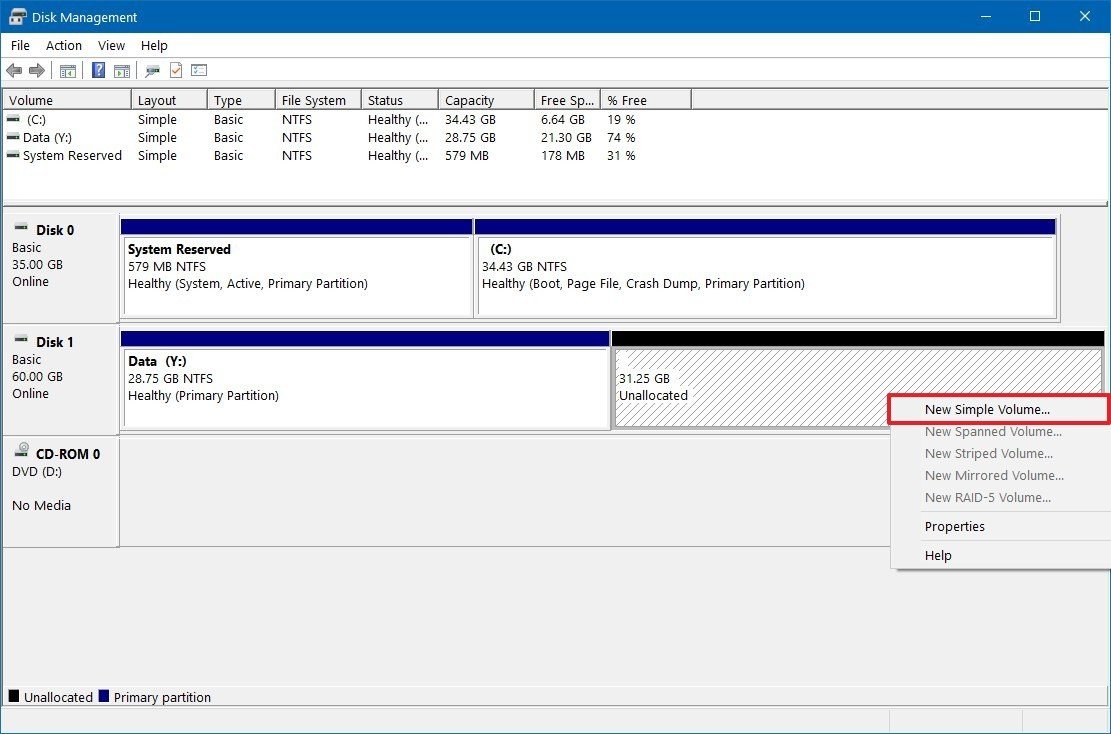
۷. بر روی دکمه Next کلیک کنید.
۸. برای تنظیم حجم پارتیشن از تنظیمات پیش فرض استفاده کنید.
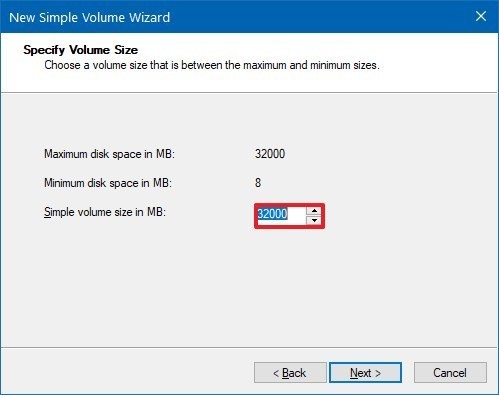
۹. بر روی دکمه Next کلیک کنید.
۱۰. برای انتخاب نام برای درایو جدید، از منوی کشویی “Assign the following drive letter” استفاده کنید.
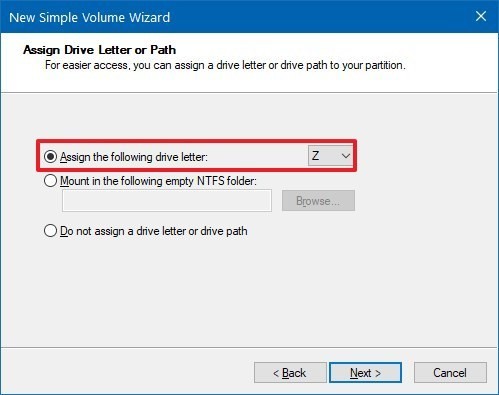
۱۱. بر روی دکمه Next کلیک کنید.
۱۲. از منوی کشویی “File system” استفاده کنید و گزینه NTFS را انتخاب کنید.
۱۳. از منوی کشویی “Allocation unit size” استفاده کنید و گزینه پیش فرض را انتخاب کنید.
۱۴. در قسمت “Value label” یک نام توصیفی برای درایو تایپ کنید. به عنوان مثال، temp_partition.
۱۵. گزینه Perform a quick format را تیک بزنید.
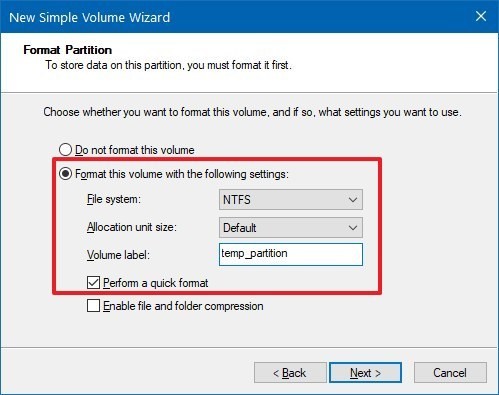
۱۶. در صورت لزوم، گزینه Enable فایل و پوشه را فعال کنید.
۱۷. بر روی دکمه Next کلیک کنید.
۱۸. روی دکمه Finish کلیک کنید.
۱۹. پس از اتمام مراحل، درایو پارتیشن دوم خواهد داشت که می توانید از آنها به عنوان فضای ذخیره برای تهیه نسخه پشتیبان از فایلهای خود استفاده کنید.
انتقال پرونده ها به یک پارتیشن جدید
برای انتقال پرونده ها از پارتیشن قدیمی به پارتیشن جدید، از این مراحل پیروی کنید:
۱. File Explorer را باز کنید.
۲. از قسمت سمت چپ روی گزینه This PC کلیک کنید.
۳. در قسمت “Devices and drives“، روی داده هایی از درایو که میخواهید جابجا کنید، دوبار کلیک کنید.
۴. فایلهایی را که می خواهید انتقال دهید انتخاب کنید.
نکته سریع: اگر تعداد زیادی داده برای جابجایی دارید، بهتر است فقط برخی از داده ها را بصورت همزمان منتقل کنید.
۵. از نوار “Home” بر روی دکمه Move to کلیک کنید.
۶. روی گزینه Select location کلیک کنید.
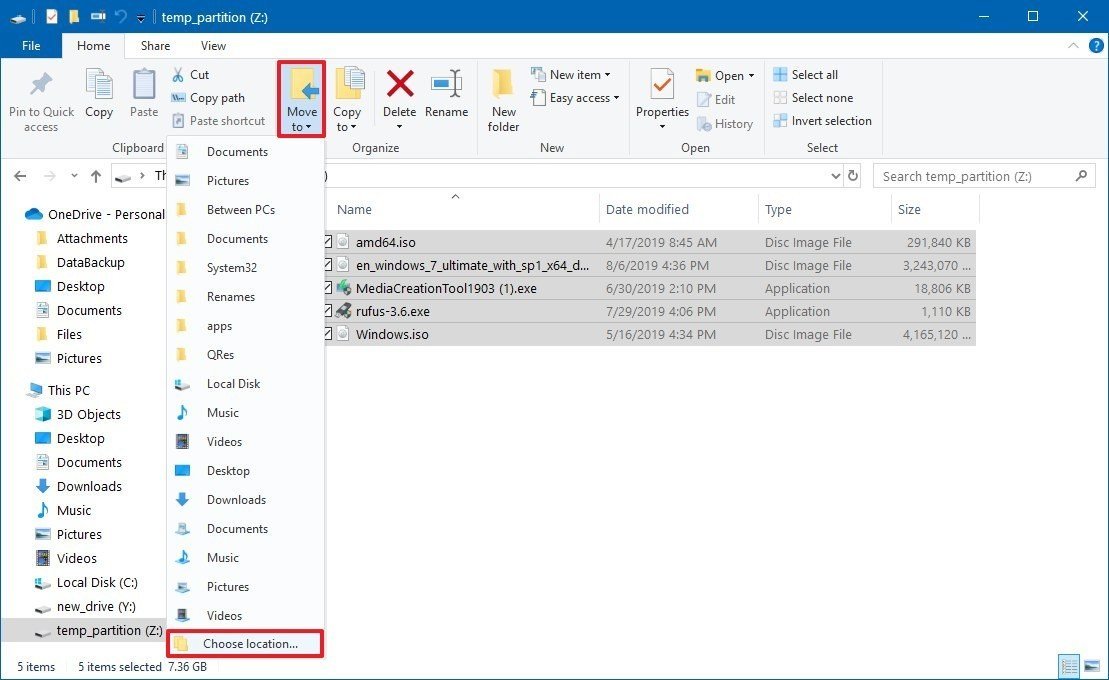
۷. مکان جدید را انتخاب کنید.
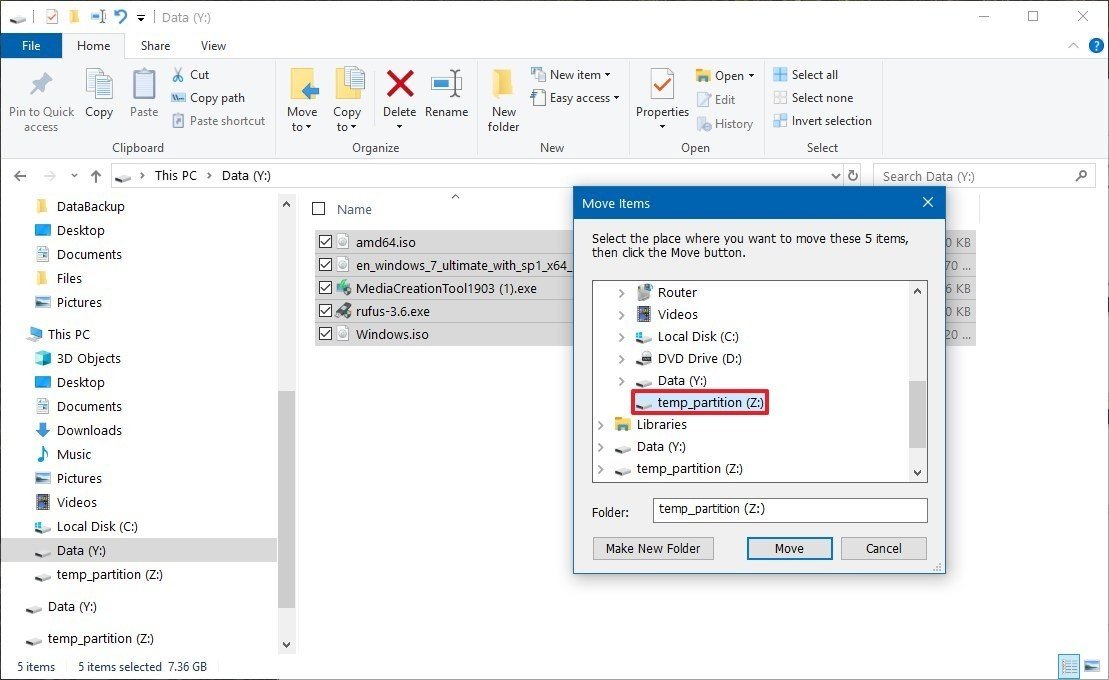
۸. روی دکمه Move کلیک کنید.
بعد از اتمام مراحل، فایلها به پارتیشن جدید منتقل خواهند شد.
حذف و ایجاد یک پارتیشن جدید
برای حذف پارتیشن قدیمی و ایجاد یک پارتیشن جدید در ابتدا، از این مراحل استفاده کنید:
۱. Start را باز کنید.
۲. برای Disk Management جستجو کنید و بر روی نتیجه برتر کلیک کنید تا آن را باز کنید.
۳. بر روی درایو با پارتیشن قدیمی کلیک راست کرده و گزینه Delete Volume را انتخاب کنید.
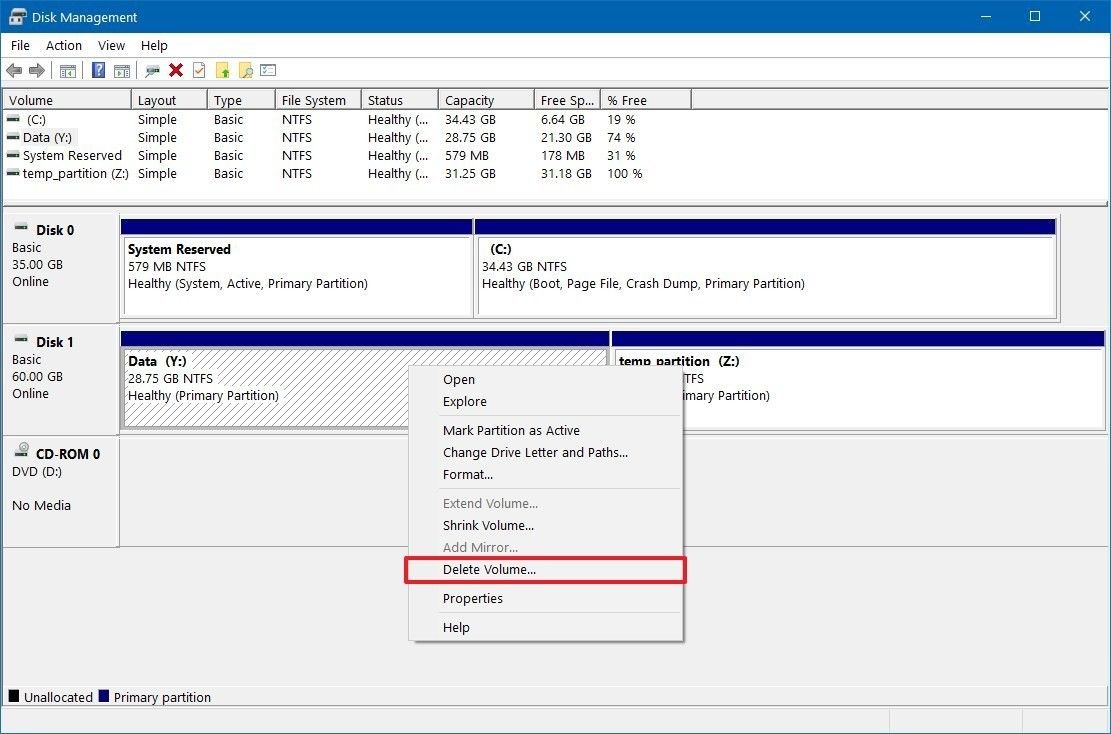
۴.برای تأیید این که کلیه محتویات درایو پاک خواهد شد، روی دکمه Yes کلیک کنید.
۵. بر روی “Unallocated space” کلیک راست کرده و گزینه New Simple Volume را انتخاب کنید.
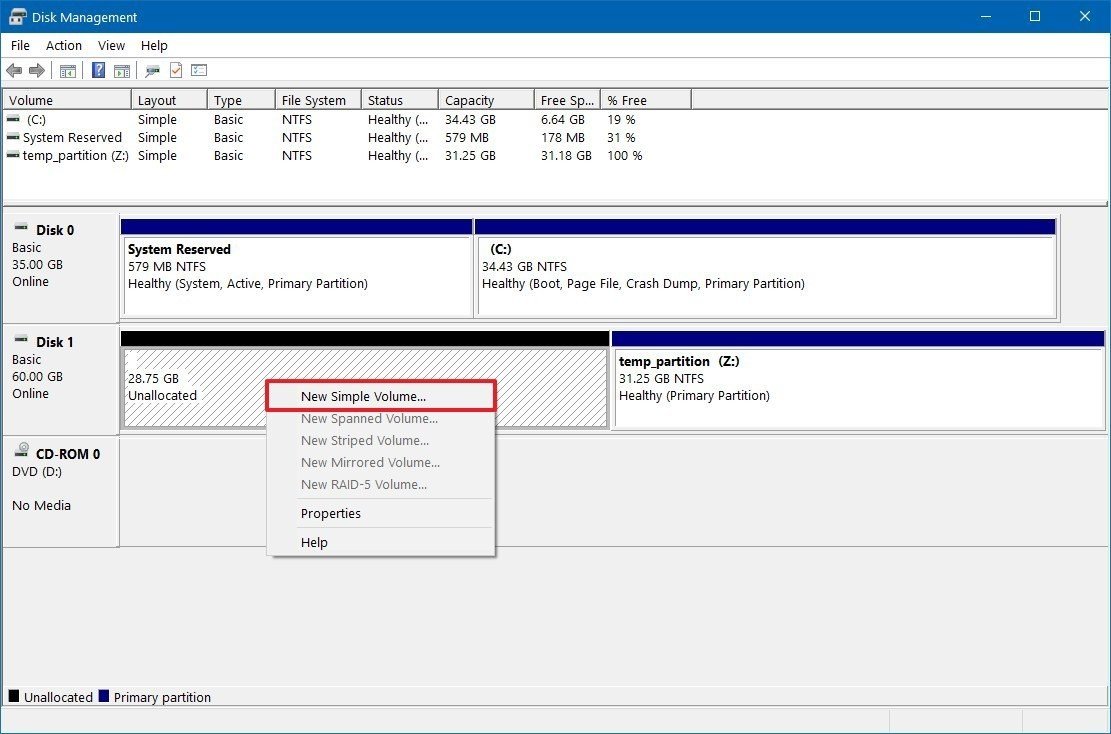
۶. بر روی دکمه Next کلیک کنید.
۷. برای تنظیم حجم پارتیشن از تنظیمات پیش فرض استفاده کنید.
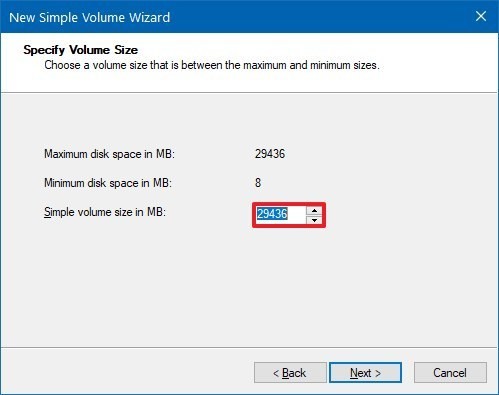
۸. بر روی دکمه Next کلیک کنید.
۹. برای انتخاب نام برای درایو جدید ، از منوی کشویی “Assign the following drive letter” استفاده کنید.
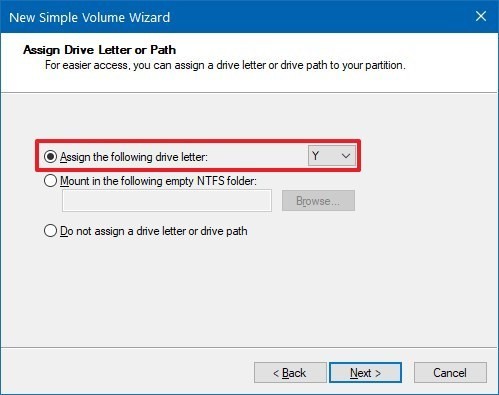
۱۰. بر روی دکمه Next کلیک کنید.
۱۱. از منوی کشویی “File system” استفاده کنید و گزینه NTFS را انتخاب کنید.
۱۲. از منوی کشویی “Allocation unit size” استفاده کنید و گزینه پیش فرض را انتخاب کنید.
۱۳. در قسمت “Value label” یک نام توصیفی برای درایو تایپ کنید. به عنوان مثال new_drive.
۱۴. گزینه Perform a quick format را تیک بزنید.
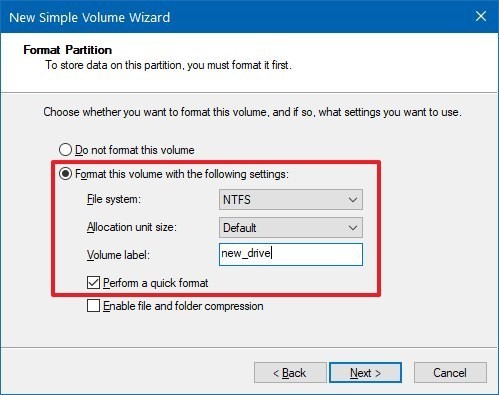
۱۵. در صورت لزوم، گزینه Enable فشرده سازی فایل و پوشه را فعال کنید.
۱۶. بر روی دکمه Next کلیک کنید.
۱۷. روی دکمه Finish کلیک کنید.
بعد از اتمام مراحل، می توانید فایلها را به درایو جدید برگردانید.
انتقال فایل به یک پارتیشن جدید
برای انتقال فایلها به مکان جدید، از این مراحل استفاده کنید:
۱. File Explorer را باز کنید.
۲. از قسمت سمت چپ روی This PC کلیک کنید.
۳. در قسمت “Devices and drives“، روی ذخیره موقت (temporary storage) دو بار کلیک کنید.
۴. فایلها را برای انتقال انتخاب کنید.
نکته سریع: برای انتخاب همه فایلها می توانید از میانبر صفحه کلید Ctrl+A استفاده کنید. یا کلید Ctrl را فشار داده و نگه دارید و با ماوس مواردی را که می خواهید انتخاب کنید کلیک کنید.
۵. از نوار”Home” بر روی دکمه Move to کلیک کنید.
۶. روی گزینه Select location کلیک کنید.
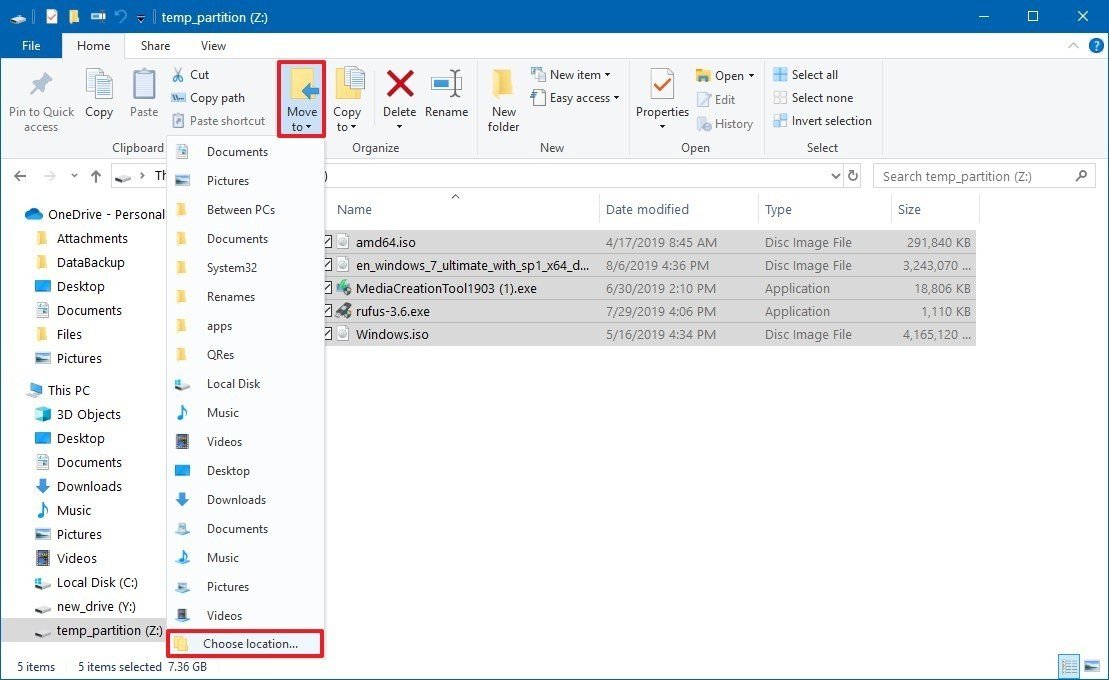
۷. درایو جدید را انتخاب کنید.
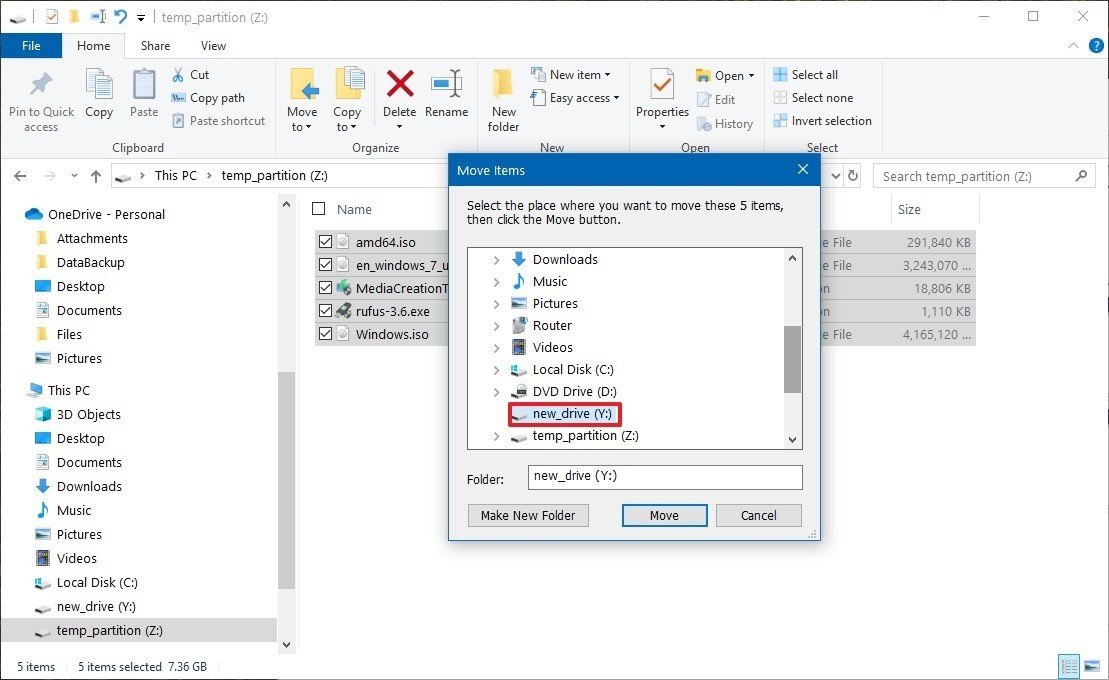
۸. روی دکمه Move کلیک کنید.
پس از اتمام مراحل، فایلها به محل دائمی آنها منتقل می شوند.
حذف و توسعه پارتیشن (افزایش حجم پارتیشن)
برای حذف پارتیشن قدیمی و گسترش بخش جدید با Disk Management، از این مراحل پیروی کنید:
۱. start را باز کنید.
۲. Disk Management جستجو کنید و بر روی آن کلیک کنید.
۳. روی پارتیشن موقت خالی راست کلیک کرده و گزینه Delete Volume را انتخاب کنید.
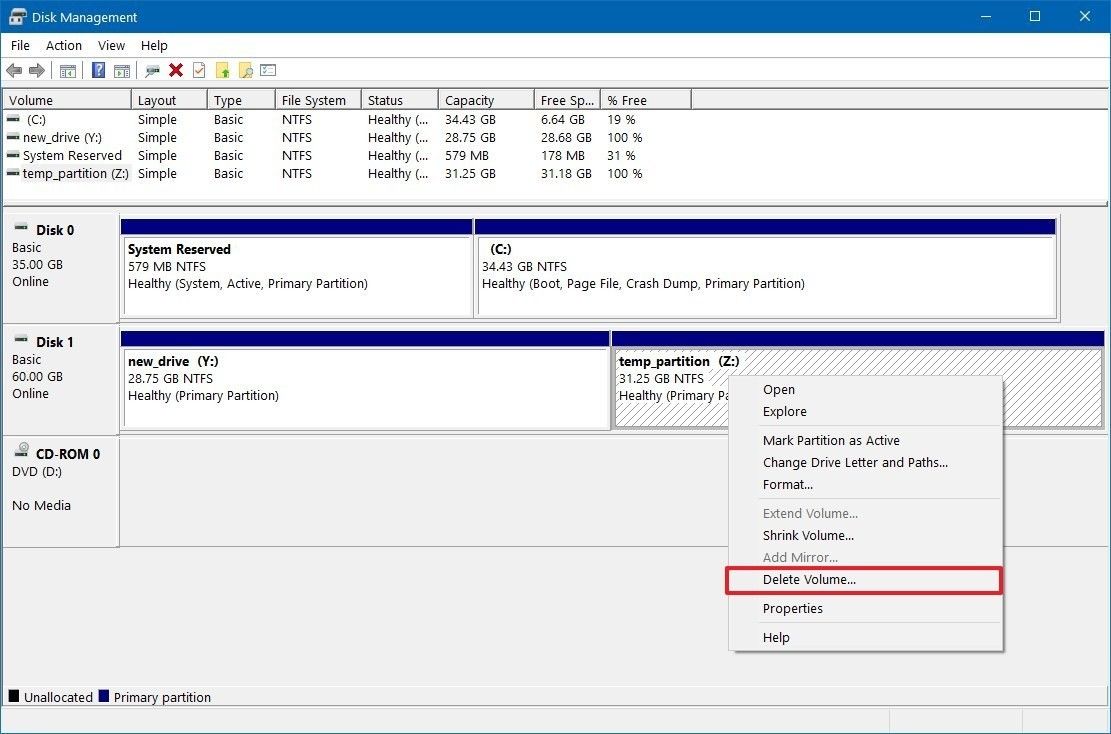
۴. برای تأیید، روی دکمه Yes کلیک کنید.
۵. بر روی تنها پارتیشن موجود راست کلیک کرده و گزینه Extend Volume را انتخاب کنید.
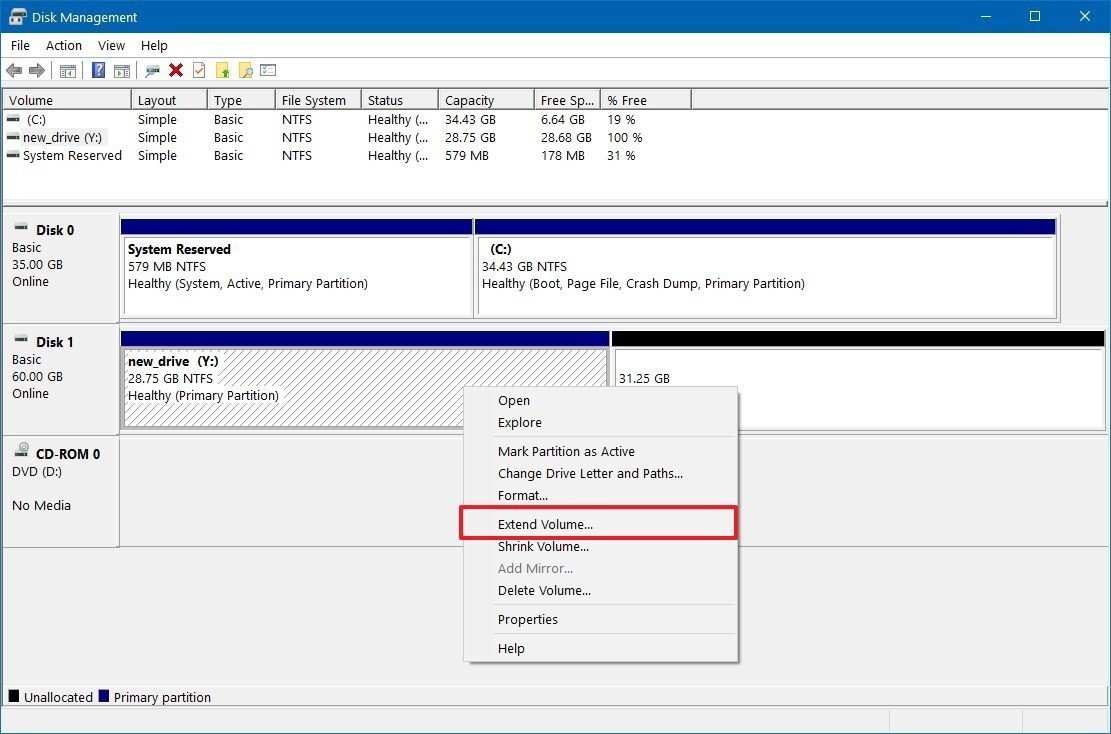
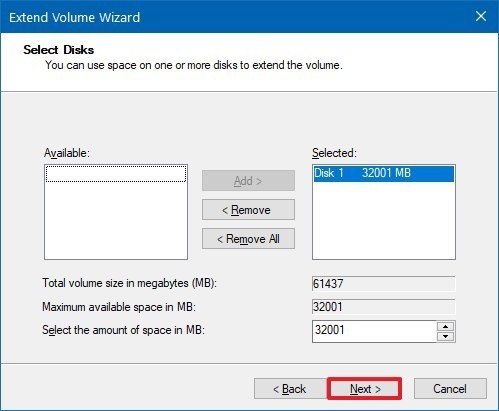
۶. بر روی دکمه Next کلیک کنید.
۷. مجدداً بر روی دکمه Next کلیک کنید تا پارتیشن را با استفاده از فضای موجود باقیمانده گسترش دهید.
۸. روی دکمه Finish کلیک کنید.

دیدگاهها