

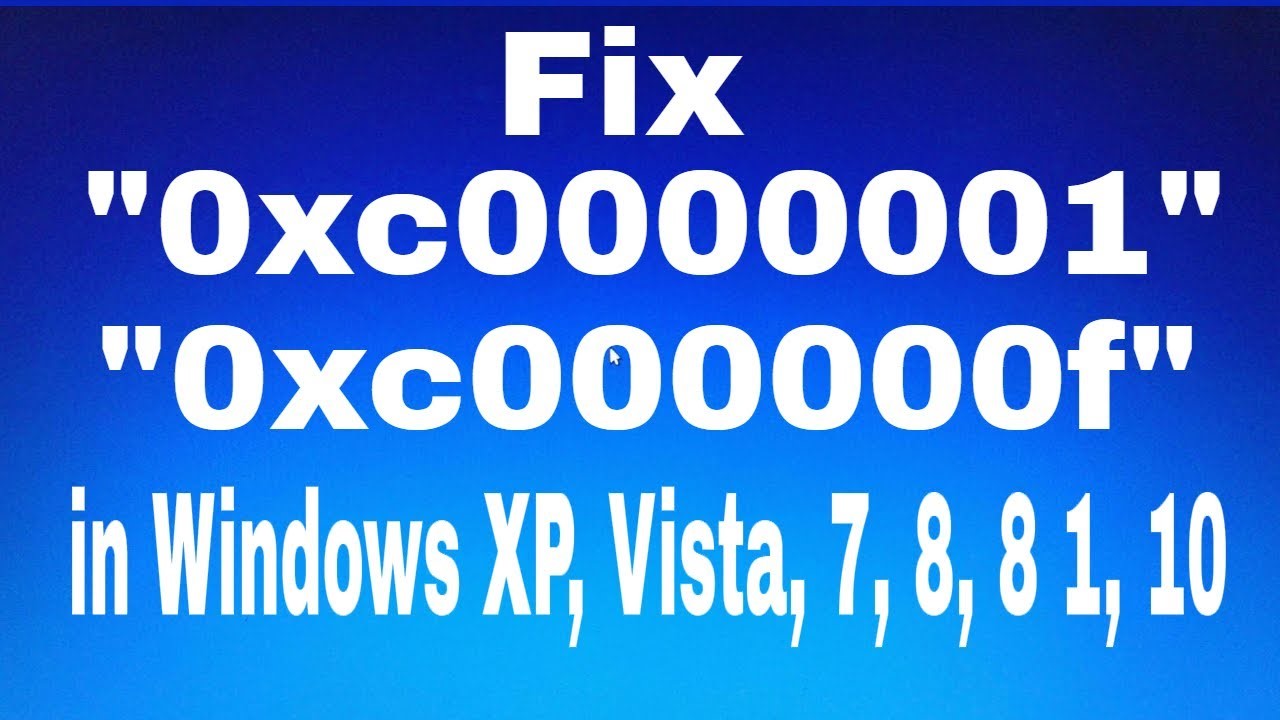
طبق راهنمای تعمیر پیسی، ارور ۰xc۰۰۰۰۰۰۱ در صفحهٔ آبی Recovery (با عبارت Your PC needs to be repaired) یعنی ویندوز نتوانسته فایل لازم برای راهاندازی را بالا بیاورد. مایکروسافت این کد را STATUS_UNSUCCESSFUL («عملیات ناموفق بود») ثبت کرده (منبع: مستندات مایکروسافت)، پس خود کد علت را مشخص نمیکند.
اول لوازم جانبی را جدا کنید؛ اگر نشد، با فلش نصب ویندوز وارد Windows RE شوید و بهترتیب Startup Repair، دستورهای bootrec، chkdsk و sfc، System Restore و حذف آخرین آپدیت را امتحان کنید. Reset this PC آخرین راه است و ممکن است فایلها را پاک کند (منبع: مایکروسافت).
ارور ۰xc۰۰۰۰۰۰۱ دقیقاً چه معنایی دارد؟
مستندات مایکروسافت کد ۰xC۰۰۰۰۰۰۱ را با نام STATUS_UNSUCCESSFUL و توضیح «The requested operation was unsuccessful» ثبت کرده است (جدول کدهای NTSTATUS). یعنی این یک کد عمومی «انجام نشد» است و علت دقیق را باید از جای دیگری فهمید؛ همین کد در جاهای مختلف ویندوز میتواند ظاهر شود.
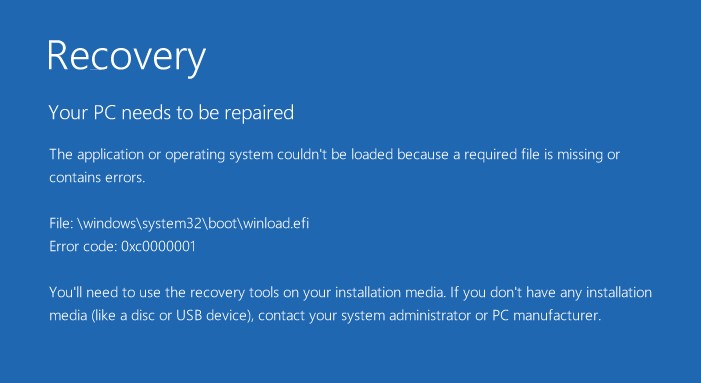
معمولترین شکلش در ویندوزهای جدید همین صفحهٔ Recovery است. در تصویر زیر پیام میگوید برنامه یا سیستمعامل بالا نیامد چون فایل لازم گم یا خراب است و فایل winload.efi را نام برده است:
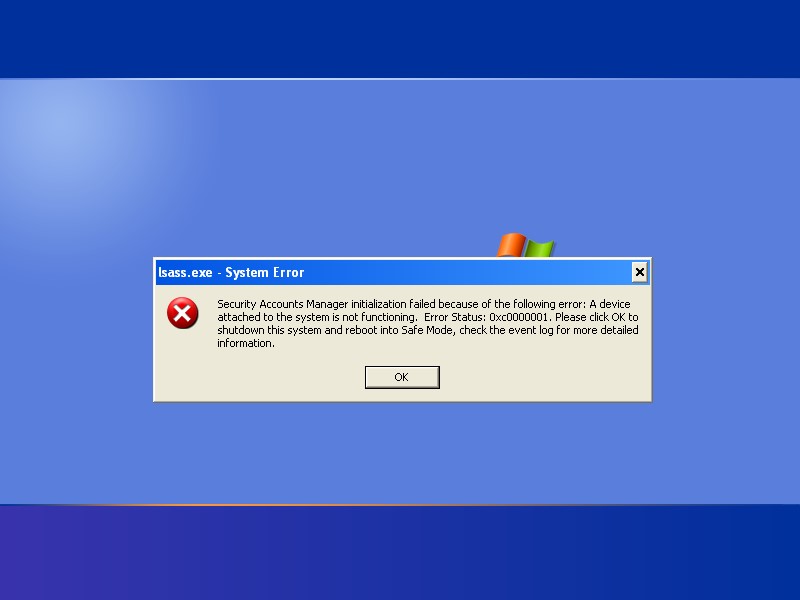
این کد حتی در ویندوز XP هم دیده میشد. در تصویر زیر پیام «Security Accounts Manager initialization failed» با توضیح «A device attached to the system is not functioning» و Error Status: ۰xc۰۰۰۰۰۰۱ دیده میشود:
این ارور در کدام مرحلهٔ راهاندازی رخ میدهد؟
طبق راهنمای عیبیابی راهاندازی ویندوز راهاندازی از چند مرحله میگذرد: PreBoot (BIOS یا UEFI)، Windows Boot Manager، Windows OS Loader و هستهٔ ویندوز. فایل winload.efi (در سیستمهای UEFI) یا winload.exe (در BIOS) همان Windows OS Loader است که درایورهای لازم هسته را بالا میآورد؛ پس این صفحه معمولاً مربوط به مرحلهٔ Boot Loader است. نمودار زیر این مراحل و نمونهٔ خطاهای هر کدام را نشان میدهد:
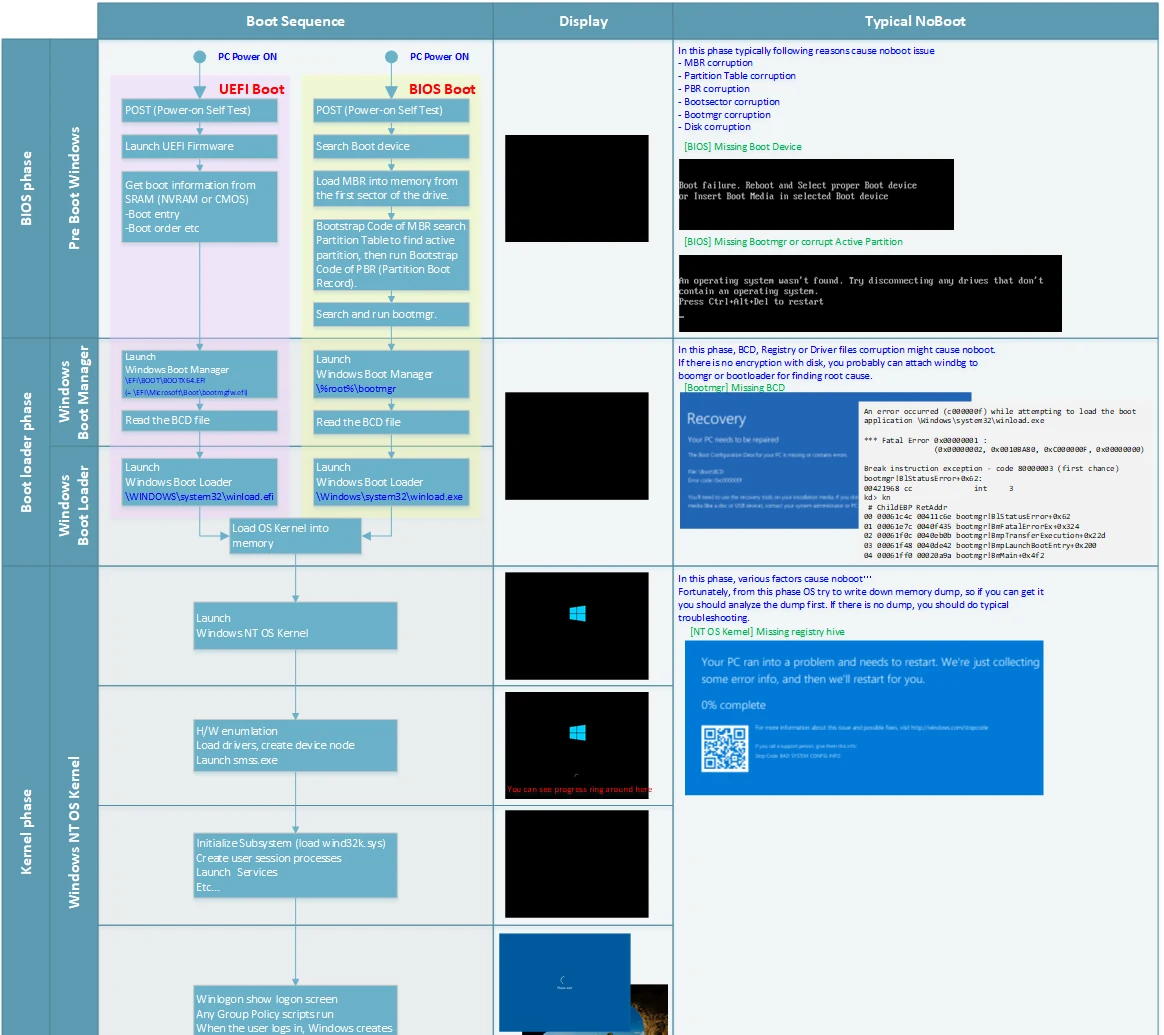
تصویر: مستندات Microsoft Learn، با مجوز CC BY ۴.۰ (منبع)
مایکروسافت برای خطاهای مرحلهٔ Boot Loader، مثل BCD گمشده یا خراب، Bootmgr گمشده یا MBR خراب، راههایی مثل Startup Repair، تعمیر کد بوت و بازسازی BCD را پیشنهاد میکند. همین ترتیب را در ادامه دنبال میکنیم.
اول چه کارهایی را بدون ابزار امتحان کنیم؟
کامپیوتر را خاموش کنید و همهٔ لوازم جانبی مثل فلش، پرینتر، هارد اکسترنال و USBهای اضافه را جدا کنید. مایکروسافت در راهنمای عیبیابی راهاندازی اولین قدم تشخیص را جدا کردن لوازم جانبی میداند.
کامپیوتر را روشن کنید. اگر بالا آمد، دستگاهها را یکییکی وصل کنید تا دستگاه مشکلساز مشخص شود.
← اگر ویندوز با لوازم جانبی جدا هم بالا نیامد، سراغ روشهای بعد بروید. اگر ارور بهجای ۰xc۰۰۰۰۰۰۱ پیغام Bootmgr is missing بود، آموزش رفع ارور Bootmgr is missing را ببینید.
چطور وارد Windows RE شویم؟
بیشتر روشها از محیط بازیابی ویندوز (Windows RE) انجام میشوند. اگر ویندوز بالا نمیآید، طبق صفحهٔ Windows recovery environment میتوانید با فلش نصب ویندوز یا ریکاوری وارد آن شوید. اگر فلش ندارید، از یک کامپیوتر سالم با Media Creation Tool بسازید (آموزش Bootable کردن فلش). راههای دیگر ورود (مثل قطع اجباری دو بار پشتسرهم) را هم در ویندوز ۱۰ روی صفحه Welcome گیر کرده؟ توضیح دادهایم.
با فلش نصب ویندوز کامپیوتر را بوت کنید و در صفحهٔ Install Windows روی Next بزنید.
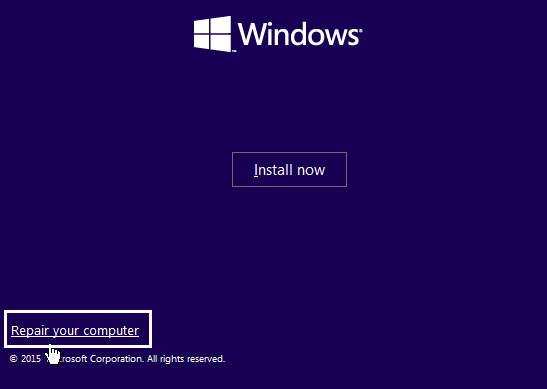
روی Repair your computer در پایین صفحه کلیک کنید.

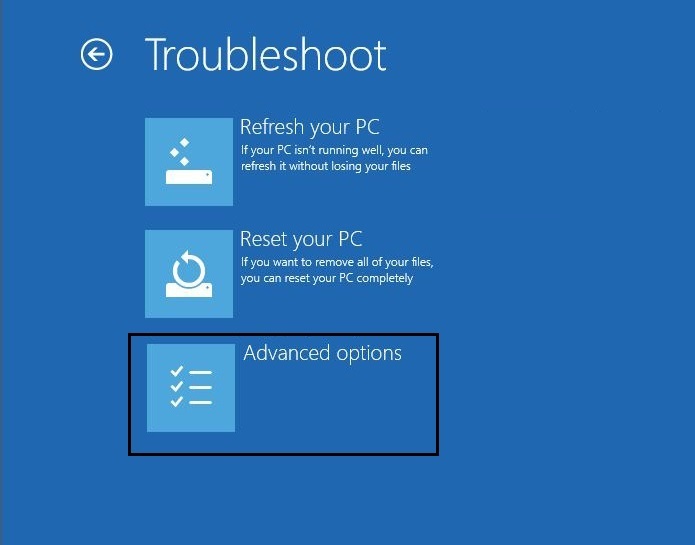
در صفحهٔ Choose an option روی Troubleshoot کلیک کنید.
در صفحهٔ بعد Advanced options را بزنید.
← اگر درایو شما با BitLocker رمزگذاری شده، طبق صفحهٔ Startup Repair برای ادامهٔ کار کلید ریکاوری BitLocker را لازم دارید؛ پیش از شروع آن را پیدا کنید.
چطور با Startup Repair ارور را تعمیر کنیم؟
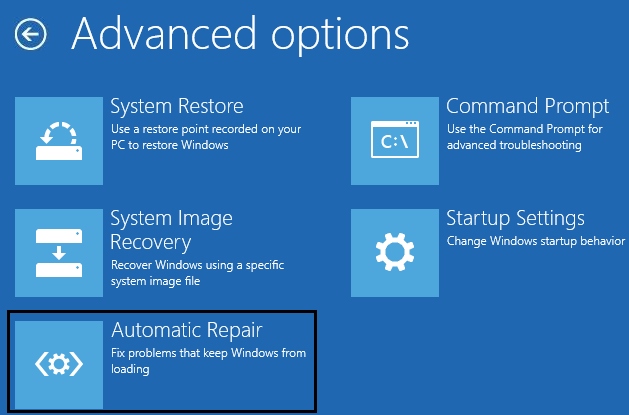
طبق صفحهٔ Startup Repair این ابزار فایلهای سیستمی گمشده یا خراب، BCD خراب، MBR آسیبدیده، درایورهای ناسازگار و خطاهای رجیستری را بررسی و تعمیر میکند. در بعضی نسخهها با نام Automatic Repair دیده میشود.
در صفحهٔ Advanced options روی Startup Repair کلیک کنید.
صبر کنید ابزار کامپیوتر را بررسی کند. بعد از پایان، Shutdown را بزنید و کامپیوتر را دوباره روشن کنید تا ببینید ویندوز بالا میآید یا نه.
مایکروسافت میگوید Startup Repair گزارشی از کار خودش در مسیر %windir%\System32\LogFiles\Srt\Srttrail.txt میسازد که میتوانید برای فهمیدن علت بخوانید.
چطور با دستورهای bootrec بوت را تعمیر کنیم؟
اگر Startup Repair جواب نداد، در همان Advanced options گزینهٔ Command Prompt را باز کنید (یا در صفحهٔ نصب کلیدهای Shift و F۱۰ را بزنید). طبق راهنمای مایکروسافت برای تعمیر کد بوت و سکتور بوت از دو دستور اول و برای پیدا کردن ویندوزهای نصبشده از دستور سوم استفاده کنید:
bootrec /fixmbrbootrec /fixbootbootrec /scanos
طبق همان راهنما، اگر بعد از ریستارت مشکل ماند، فایل BCD را یک بار از نو بسازید؛ این دستورها پشتیبان میگیرند، BCD قدیمی را کنار میگذارند و BCD جدید میسازند:
bcdedit /export C:\bcdbackupattrib C:\boot\bcd -r -s -hren C:\boot\bcd bcd.oldbootrec /rebuildbcd
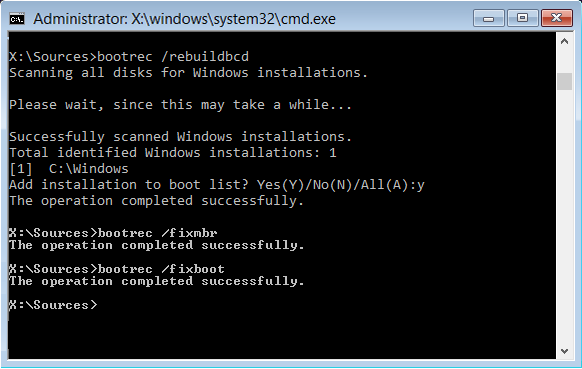
طبق مایکروسافت، bootrec /fixmbr فقط کد اصلی بوت را بازنویسی میکند و اگر خرابی به جدول پارتیشنها رسیده باشد ممکن است مشکل را حل نکند. حرف درایو ویندوز در Windows RE ممکن است C نباشد؛ با دستور dir درایوی را که پوشهٔ Windows دارد پیدا کنید. اگر دستور attrib خطا داد و فایل BCD را پیدا نکرد، همانجا بایستید و فقط bootrec /rebuildbcd را امتحان کنید.
چطور فایلهای سیستمی و دیسک را بررسی کنیم؟
اگر فایلهای سیستمی یا خود دیسک خراب باشد، بوت درست انجام نمیشود. مایکروسافت برای خرابی فایل سیستمی در Windows RE اجرای آفلاین sfc و برای خرابی دیسک اجرای chkdsk را پیشنهاد میکند (منبع). طبق مستندات sfc پارامترهای آفلاین، محل پوشهٔ بوت و پوشهٔ Windows را مشخص میکنند:
sfc /scannow /offbootdir=C:\ /offwindir=C:\Windows
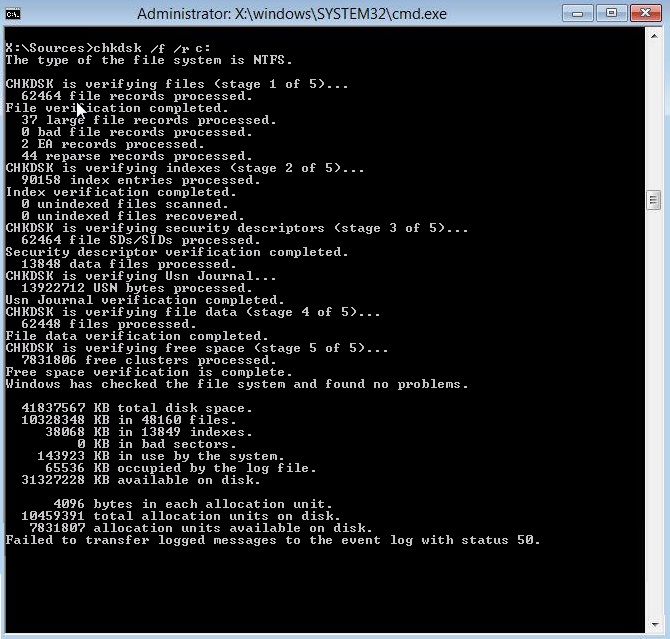
طبق مستندات chkdsk پارامتر /f خطاهای فایلسیستم را تعمیر میکند و /r بدسکتورها را پیدا میکند و خواندهشدنیها را بازیابی میکند. مایکروسافت قطع کردن chkdsk را توصیه نمیکند، پس بگذارید تا آخر کار کند:
chkdsk C: /f /r
چطور با System Restore به وضعیت سالم برگردیم؟
طبق صفحهٔ System Restore این ابزار فایلهای سیستمی، رجیستری و برنامهها را به وضعیت یک نقطهٔ بازیابی برمیگرداند و فایلهای شخصی را تغییر نمیدهد. اگر ارور بعد از نصب برنامه یا درایور شروع شده، این روش مناسب است.
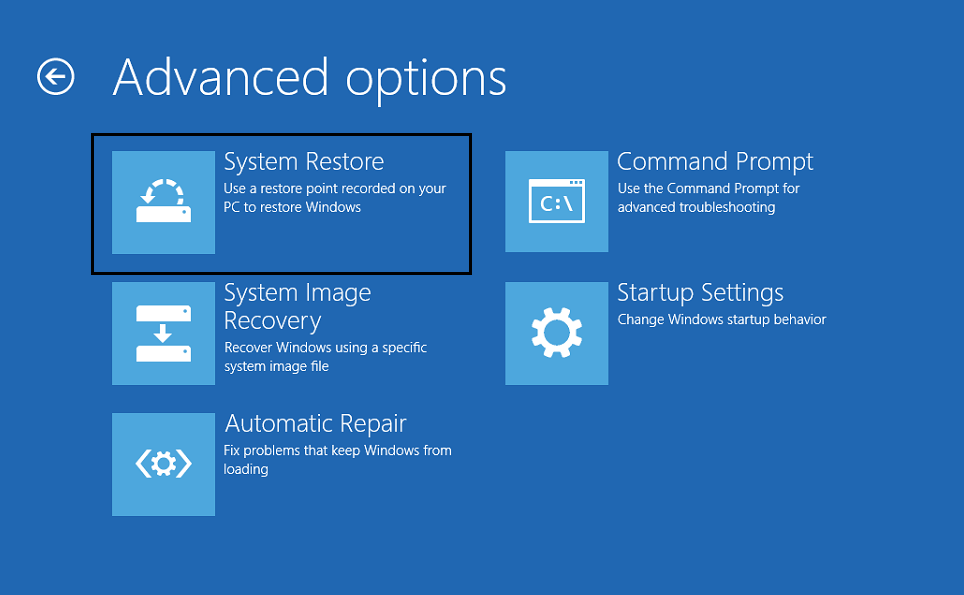
در Windows RE گزینهٔ Troubleshoot ← Advanced options ← System Restore را انتخاب کنید.
نقطهٔ بازیابی را انتخاب کنید و اگر آن را نمیبینید، Show more restore points را بزنید.
روی Next و Finish کلیک کنید و بعد از اتمام Restart را بزنید.
اگر ارور بعد از آپدیت شروع شد، چطور آپدیت را حذف کنیم؟
طبق راهنمای حذف آپدیت اگر نمیتوانید وارد ویندوز شوید، آخرین آپدیت را از Windows RE حذف کنید:
مسیر Troubleshoot ← Advanced options ← Uninstall Updates را بروید.
گزینهٔ Uninstall latest quality update یا Uninstall latest feature update را بر اساس نوع آپدیت انتخاب کنید و مراحل را ادامه دهید.
مایکروسافت یادآوری میکند که بعضی آپدیتها قابل حذف نیستند.
اگر هیچکدام جواب نداد، چطور ویندوز را Reset یا دوباره نصب کنیم؟
طبق صفحهٔ Reset your PC ریست ویندوز را دوباره نصب میکند؛ با گزینهٔ Keep my files فایلهای شخصی میمانند ولی برنامهها و تنظیمات پاک میشوند و با Remove everything همهچیز پاک میشود. از Windows RE مسیر Troubleshoot ← Reset this PC را بروید. اگر کامپیوتر اصلاً بالا نمیآید و فایل مهم دارید، قبل از پاککردن به یک متخصص مراجعه کنید تا اول از اطلاعات نسخهٔ پشتیبان بگیرد. جزئیات ریست در ویندوز ۱۱ در ریست ویندوز ۱۱ بدون فلش آمده است.
چطور از تکرار این ارور جلوگیری کنیم؟
طبق صفحهٔ System Restore مایکروسافت، ویندوز در رویدادهای مهم مثل نصب برنامه یا آپدیت نقطهٔ بازیابی میسازد و شما هم میتوانید پیش از تغییرات بزرگ آن را دستی بسازید. مایکروسافت پیش از ریست ویندوز هم میگوید از فایلهای مهم نسخهٔ پشتیبان بگیرید. پس نقطهٔ بازیابی و بکاپ منظم بهترین پیشگیریاند. اگر مشکل دوباره برگشت، دیسک را با بررسی سلامت SSD یا ابزارهای سلامت دیسک بررسی کنید.
پاسخ به سوالات شما
ارور 0xc0000001 یعنی چی؟
این کد عمومی ویندوز است و طبق مستندات مایکروسافت STATUS_UNSUCCESSFUL یعنی «عملیات ناموفق بود». در صفحه Recovery یعنی ویندوز نتوانسته فایل لازم برای راهاندازی، مثل winload.efi، را بارگذاری کند.
چرا ویندوزم 0xc0000001 میده و بالا نمیاد؟
کد 0xc0000001 علت دقیق را نمیگوید. طبق مایکروسافت BCD یا MBR خراب، فایلهای سیستمی خراب یا درایور ناسازگار از چیزهایی هستند که Startup Repair بررسی میکند؛ پس اول Startup Repair را اجرا کنید.
اول برای رفع 0xc0000001 چیکار کنم؟
لوازم جانبی مثل فلش و پرینتر را جدا کنید و ریستارت کنید. اگر نشد، با فلش نصب ویندوز وارد Windows RE شوید و Startup Repair را بزنید.
با دستور bootrec میشه 0xc0000001 رو درست کرد؟
گاهی بله. در Command Prompt ویندوز RE دستورهای bootrec /fixmbr و bootrec /fixboot و bootrec /scanos را بزنید و اگر نشد BCD را با bootrec /rebuildbcd بازسازی کنید. مایکروسافت میگوید fixmbr اگر جدول پارتیشن آسیب دیده باشد کافی نیست.
با رفع 0xc0000001 فایلهام پاک میشه؟
طبق مایکروسافت System Restore فایلهای شخصی را تغییر نمیدهد. Reset this PC با گزینه Keep my files برنامهها و تنظیمات را پاک میکند و با Remove everything همهچیز از جمله فایلهای شخصی پاک میشود؛ پس قبل از ریست حتماً بکاپ بگیرید.
بدون فلش نصب ویندوز میشه 0xc0000001 رو درست کرد؟
گاهی میشود. طبق مایکروسافت اگر ویندوز چند بار درست بالا نیاید یا دو بار هنگام لوگوی ویندوز برق را با دکمه پاور قطع کنید، بار سوم وارد Windows RE میشود. ولی اگر بوتمنیجر یا BCD خراب باشد ممکن است Windows RE در دسترس نباشد و فلش نصب یا ریکاوری لازم شود.
BitLocker دارم، چیکار کنم؟
برای Startup Repair و بیشتر ابزارهای Windows RE باید کلید ریکاوری BitLocker را داشته باشید. قبل از شروع آن را از حساب مایکروسافت یا جایی که ذخیره کردهاید پیدا کنید.




دیدگاهها