


این پیغام یعنی برنامهٔ Catalyst Control Center درایور سالم و هماهنگ AMD را روی سیستم پیدا نمیکند. معمولاً درایور گرافیک خراب یا نیمهکاره نصب شده، Windows Update درایور دیگری رویش نصب کرده یا نسخهٔ Catalyst با کارت گرافیک شما جور نیست. پیغام کامل آن این است:Catalyst Control Center cannot be started. There are currently no settings that can be configured using Catalyst Control Center.
اول سادهترین کار را امتحان کنید: در Task Manager همهٔ پردازشهای Catalyst را ببندید و فایل CLIStart.exe را از پوشهٔ نصب AMD اجرا کنید. اگر باز نشد، درایور را کامل پاک و دوباره نصب کنید: درایور درست را از بخش پشتیبانی سایت رسمی AMD یا سایت سازندهٔ لپتاپتان دانلود کنید، اینترنت را قطع کنید، درایور قبلی را در Safe Mode با برنامهٔ DDU یا ابزار رسمی AMD Cleanup Utility حذف کنید، بعد درایور جدید را نصب و سیستم را ریاستارت کنید.
یادتان باشد Catalyst Control Center برنامهٔ کارتهای قدیمی AMD است. کارتهای جدیدتر به جای آن برنامهٔ AMD Software: Adrenalin Edition دارند؛ پس اگر کارت شما جدید است، دنبال Catalyst نباشید و همان درایور جدید AMD را نصب کنید. DDU را هم فقط از سایت رسمی سازندهاش، Wagnardsoft، بگیرید.
چرا پیغام Catalyst Control Center cannot be started میآید؟
طبق صفحهٔ ویکیپدیا دربارهٔ نرمافزار گرافیک AMD، این برنامه قبلاً AMD Catalyst نام داشت و بعدها با نامهای Radeon Software و AMD Software جایگزین شد. پس این خطا بیشتر روی سیستمها و کارتهای قدیمیتر دیده میشود. دلیلهای رایج آن اینهاست:
| دلیل | چه کار کنیم؟ |
|---|---|
| پردازش Catalyst گیر کرده | بستن آن در Task Manager |
| میانبر دسکتاپ خراب است | اجرای مستقیم CLIStart.exe |
| Windows Update درایور را عوض کرده | حذف کامل و نصب بدون اینترنت |
| درایور خراب یا نیمهکاره است | پاک کردن با DDU و نصب دوباره |
| درایور با کارت یا ویندوز جور نیست | گرفتن درایور مخصوص همان مدل |
قبل از حذف درایور، چه راه سادهتری را امتحان کنیم؟
- کلیدهای Ctrl، Shift و Esc را با هم بزنید تا Task Manager باز شود.
- هر پردازشی که اسم Catalyst یا CCC دارد را انتخاب کنید و End task را بزنید.
- File Explorer را باز کنید و به این پوشه بروید (در ویندوز ۶۴ بیتی ممکن است در Program Files (x۸۶) باشد):
C:\Program Files\ATI Technologies\ATI.ACE\Core-Static\amd۶۴
- روی فایل CLIStart.exe دوبار کلیک کنید. اگر Catalyst باز شد، روی همین فایل راستکلیک کنید و برای آن میانبر بسازید.
- اگر باز هم همان پیغام آمد، مشکل از خود درایور است و باید آن را کامل حذف و دوباره نصب کنید.
قبل از حذف کامل درایور چه چیزهایی را آماده کنیم؟
- مدل دقیق کارت گرافیک را پیدا کنید. اگر نمیدانید چیست، از آموزش پیدا کردن درایور با Hardware Ids کمک بگیرید.
- بدانید ویندوزتان ۳۲ بیتی است یا ۶۴ بیتی؛ فرق این دو را در مقایسهٔ سیستمهای ۳۲ و ۶۴ بیتی ببینید.
- درایور درست را از بخش پشتیبانی سایت رسمی AMD یا اگر لپتاپ دارید، از سایت سازندهٔ لپتاپ دانلود کنید و روی دسکتاپ بگذارید.
- برنامهٔ DDU (Display Driver Uninstaller) را از سایت رسمی Wagnardsoft بگیرید و از حالت فشرده خارج کنید.
اگر نمیخواهید از DDU استفاده کنید، خود AMD ابزار رایگانی به اسم AMD Cleanup Utility دارد. طبق راهنمای رسمی AMD Cleanup Utility، این ابزار درایور و نرمافزار گرافیک و صدای AMD را پاک میکند، به درایور چیپست دست نمیزند، بهتر است در Safe Mode اجرا شود و قبل از کار یک Restore Point هم میسازد.
درایور گرافیک را چطور با DDU کامل حذف کنیم؟
تصاویر زیر مربوط به نسخهٔ قدیمی DDU است، اما مراحل در نسخهٔ جدید هم تقریباً همین است.
- فایل Display Driver Uninstaller را از حالت فشرده خارج کنید و اجرا کنید.
- پیغامی میآید که میپرسد سیستم در Safe Mode ریاستارت شود یا نه. دکمهٔ Yes را بزنید.
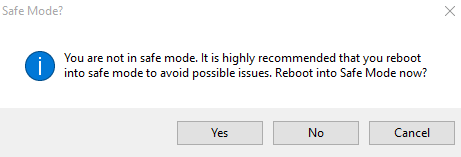
اگر این پیغام نیامد یا سیستم خودش در Safe Mode بالا نیامد، با آموزش ورود به Safe Mode ویندوز ۱۰ و ۱۱ خودتان وارد شوید و DDU را دوباره باز کنید.
- بعد از ریاستارت، ویندوز در Safe Mode بالا میآید و پنجرهٔ DDU باز میشود.
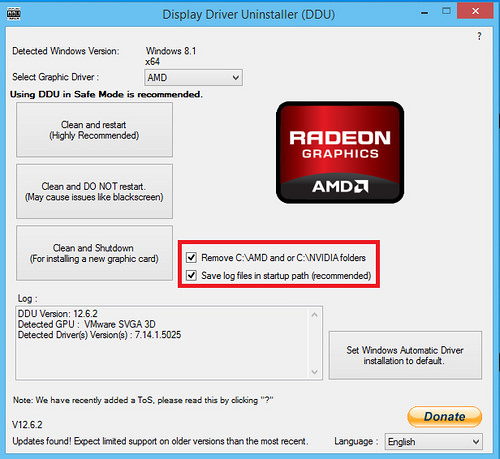
- اگر کارت گرافیک شما AMD است، در لیست AMD را انتخاب کنید و گزینههای مشخصشده را مثل تصویر تیک بزنید:
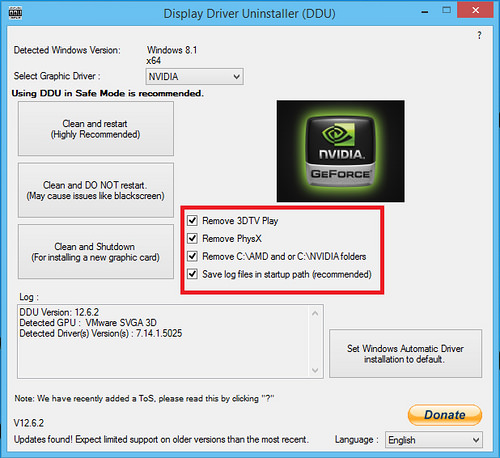
- اگر کارت گرافیک شما Nvidia است، در لیست NVIDIA را انتخاب کنید؛ این مراحل برای حذف کامل درایور انویدیا هم جواب میدهد:
- از بالای پنجره روی Clean and Restart بزنید.
- صبر کنید تا کار تمام شود و سیستم ریاستارت شود. اگر خودش ریاستارت نشد، خودتان این کار را بکنید.
- اگر بعد از بالا آمدن ویندوز پیغامی دربارهٔ غیرفعال کردن نصب خودکار درایور توسط ویندوز آمد، Yes را بزنید.
چطور جلوی نصب خودکار درایور توسط Windows Update را بگیریم؟
اگر ویندوز قبل از شما درایور خودش را نصب کند، ممکن است دوباره همان خطا را ببینید. سادهترین راه این است که از قبل از حذف درایور تا آخر نصب درایور جدید، اینترنت سیستم را قطع نگه دارید. اگر قطع اینترنت ممکن نیست، سرویس Windows Update را موقتاً متوقف کنید:
- کلید Windows و R را با هم بزنید، عبارت services.msc را بنویسید و Enter را بزنید.
- در لیست، روی Windows Update راستکلیک کنید و Properties را بزنید.
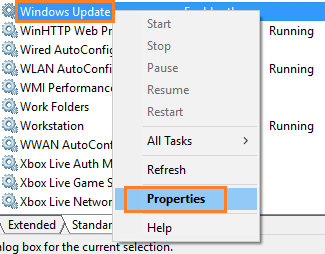
- از منوی Startup type گزینهٔ Disabled را انتخاب کنید.
- در بخش Service status روی Stop بزنید و بعد OK را بزنید.
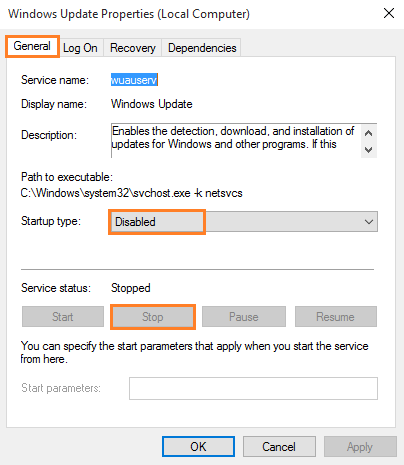
این کار فقط برای همین چند دقیقه است. بعد از نصب درایور، حتماً Startup type را به Manual برگردانید و سرویس را Start کنید؛ وگرنه ویندوز آپدیتهای امنیتی را هم نمیگیرد.
درایور جدید را چطور نصب کنیم؟
- فایل درایوری که از سایت AMD یا سازندهٔ لپتاپ گرفته بودید را اجرا کنید.
- اگر نصبکننده گزینهٔ Factory Reset یا Clean Install داشت، آن را انتخاب کنید.
- بعد از تمام شدن نصب، سیستم را ریاستارت کنید.
- اینترنت را وصل کنید و اگر Windows Update را متوقف کرده بودید، آن را به حالت Manual برگردانید.
- روی دسکتاپ راستکلیک کنید و Catalyst Control Center یا AMD Software را باز کنید. حالا باید بدون خطا باز شود و رزولوشنهای کامل را نشان دهد.
اگر فایل نصب به شکل پوشهٔ درایور (با فایل inf) است، میتوانید آن را دستی از Device Manager نصب کنید. روش این کار در راهنمای مایکروسافت برای بهروزرسانی دستی درایور آمده است.
اگر باز هم Catalyst باز نشد چه کنیم؟
در Device Manager بخش Display adapters را باز کنید و ببینید کنار کارت گرافیک علامت زرد هست یا نه. در Properties کارت، تب General کد خطا را نشان میدهد و معنی هر کد در فهرست خطاهای Device Manager در سایت مایکروسافت آمده است.
در لپتاپهایی که هم گرافیک Intel و هم گرافیک AMD دارند، اول درایور Intel و بعد درایور AMD را نصب کنید و هر دو را ترجیحاً از سایت سازندهٔ لپتاپ بگیرید؛ درایور عمومی AMD گاهی روی این مدلها نصب نمیشود.
اگر کارت گرافیک شما انویدیا است و تصویر قطع و وصل میشود، آموزش رفع خطای Display Driver Stopped Responding را هم ببینید.
پاسخ به سوالات شما
Catalyst Control Center با AMD Software: Adrenalin Edition چه فرقی دارد؟
Catalyst Control Center برنامهٔ تنظیمات کارتهای گرافیک قدیمی AMD است. کارتهای جدیدتر برنامهٔ AMD Software: Adrenalin Edition دارند که جای Catalyst را گرفته است.
DDU را در حالت عادی ویندوز اجرا کنم یا Safe Mode؟
بهتر است در Safe Mode اجرا شود، چون در این حالت درایور گرافیک در حال استفاده نیست و کاملتر پاک میشود. خود DDU هم پیشنهاد ریاستارت در Safe Mode را میدهد.
با حذف درایور، فایلها یا بازیهایم پاک میشوند؟
نه. DDU و AMD Cleanup Utility فقط درایور و نرمافزار گرافیک را پاک میکنند. بعد از حذف، تا نصب درایور جدید تصویر با کیفیت پایینتر نمایش داده میشود که طبیعی است.
آیا Windows Update را برای همیشه خاموش نگه دارم؟
نه. فقط تا آخر نصب درایور جدید آن را متوقف کنید یا اینترنت را قطع کنید. بعد Startup type را به Manual برگردانید تا ویندوز آپدیتهای امنیتی را بگیرد.
این روش برای کارت گرافیک انویدیا هم جواب میدهد؟
بله. در DDU به جای AMD گزینهٔ NVIDIA را انتخاب کنید و بعد درایور مناسب را از سایت رسمی انویدیا یا سازندهٔ لپتاپ نصب کنید.

دیدگاهها