

شاید واسه شما هم پیش اومده باشه که، وقتی ویندوز و برنامه ها رو نصب و ریست میکنین، با بالا اومدن ویندوز یه سری از این برنامه ها به صورت خودکار اجرا می شوند. حذف برنامه از استارت آپ ویندوز از بهترین کارها برای افزایش سرعت سیستم عامل می باشد. برنامه هایی مثل اینترنت دانلود منیجر یا اَدوبی ریدر آپدیت، یاهو مسنجر، اسکایپ و… خلاصه تو این آموزش میخوام باهم کاری کنیم که این نرم افزار ها، هر وقت که میخوایم کار کنن، نه اینکه ویندوز بیاد بالا و اینا هم شروع بکار کنن. حرفه ایی حرف بزنیم میشه این: میخوایم startup ویندوز رو customize کنیم.
حذف برنامه از استارت آپ ویندوز ۷
شاید واسه شما هم پیش اومده باشه که، وقتی مایکروسافت ویندوز و برنامه ها رو نصب و ریست میکنین، با بالا اومدن ویندوز یه سری از این برنامه ها به صورت خودکار اجرا می شوند. حذف برنامه از استارت آپ ویندوز ۷ از بهترین کارها برای افزایش سرعت سیستم عامل می باشد. برنامه هایی مثل اینترنت دانلود منیجر یا اَدوبی ریدر آپدیت، یاهو مسنجر، اسکایپ و… خلاصه تو این آموزش میخوام باهم کاری کنیم که این نرم افزار ها، هر وقت که میخوایم کار کنن، نه اینکه ویندوز بیاد بالا و اینا هم شروع بکار کنن. حرفه ایی حرف بزنیم میشه این: میخوایم startup ویندوز رو customize کنیم.
|
دانلود آخرین ورژن از نرم افزار محبوب Internet Download Manager |
حذف برنامه ها از startup در ویندوز ۷
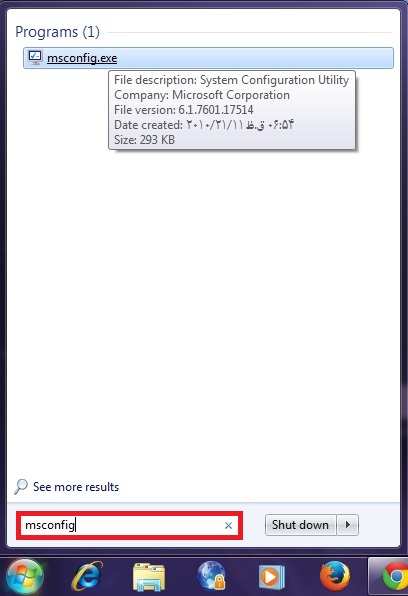
ابتدا به ساکن به منوی استارت برید. تایپ عبارت msconfig در کادر Search Programs and Files و فشردن دکمه Enter
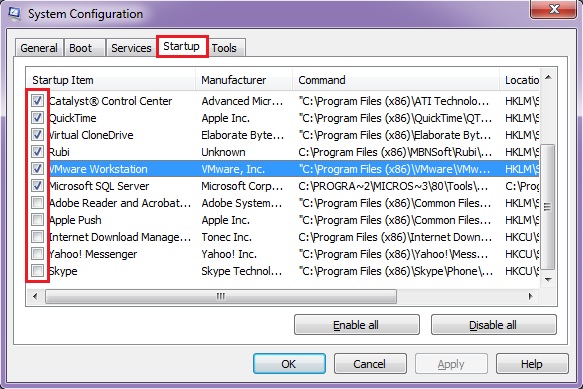
کادر System Configuration باز میشه براتون. همونطور که مشخص شده از سر برگ Startup میتونید به برنامه هایی که موقع بالا آمدنِ ویندوز شروع بکار میکنن دسترسی داشته باشید. با برداشتن تیک این برنامه ها، اونا رو از استارت آپ حذف میکنین. دقت کنین که الکی برنامه ایی رو حذف نکنین از این لیست. اسم برنامه ها مشخص هست.
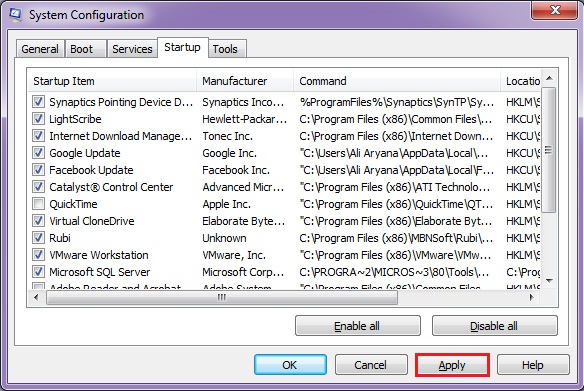
اگه تیک یه برنامه رو بردارین دکمه Apply براتون فعال میشه. روی این دکمه کلیک کنین، بعد از اون روی دکمه Ok کلیک کنین.
|
فرق بین سیستم های ۳۲ بیتی و ۶۴ بیتی بصورت تصویری (ویدیوی انیمیشنی) |
قبل از اینکه بریم به ادامه کار، به این نکته دقت کنین که همه برنامه ها رو ببندید که قراره سیستم ریستارت بشه. حالا در پنجره باز شده باید روی دکمه Restart کلیک کنین. دقت کنین اگه اون تیک Don’t show this message again رو بزنین، دفعه بعد که خواستین این کار رو بکنین بدون این که این کادر به نمایش دربیاد سیستم بصورت خودکار ریستارت میشه. تبریک میگم! برنامه ها را از استارت آپ ویندوز حذف کردید.
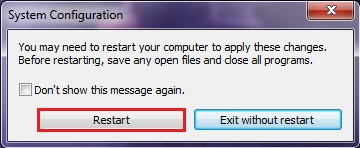
سیستم که ریستارت شد این برنامه ها نباید اجرا شوند. مگر اینکه شما خودتان آنها را در ادامه کار با ویندوز استارت کنید.
حذف برنامه از استارت آپ ویندوز ۱۰
نکته: در ویندوز ۸ و ۱۰ در Task Manager که با دکمه های ترکیبی Ctrl+Alt+Delete برای شما ظاهر میشه، میتونید استارت آپ ویندوز رو خلوت کنید. برای تایپ msconfig باید به استارت برید که بصورت کاشی نمایش داده میشه. عبارت msconfig رو تایپ کنین خودش میاره…
امیدوارم این آموزش مورد توجه شما قرار گرفته باشه و بدردتون خورده باشه. تا درودی دیگر بدرود… نظراتتون خوشحالم میکنه.
پاسخ به سوالات شما
دلیل استارت شدن و بالا آمدن نرم افزارها هنگام شروع بکار ویندوز چیست؟
وقتی که ویندوز شما (فرقی ندارد، ویندوز ۷ باشد یا ۸.۱ یا ۱۰) شروع بکار میکند، بصورت خودکار نرم افزارهایی که نصب کرده اید شروع به فعالیت میکنند. دلیل اینکار این است که به بعضی از این نرم افزارها یا فعالسازها از جمله فعالساز ویندوز، آفیس، مجموعه نرم افزارهای آدوبی نیاز دارید و باید فعال باشند تا از آنها استفاده کنید. اما در این بین نرم افزارهایی هستند که برای بروزرسانی فعال هستند یا منتظرند شما از آنها استفاده کنید. غیر از فعالسازها، نیازی به بقیه ندارید.
چگونه می توانیم این نرم افزارهای اجرا شده در بک گراند ویندوز را متوقف کنیم؟
مراحل بسیار ساده هستند. شما با چند عکس بصورت تصویری از نحوه متوقف کردن این نرم افزارها آگاهی پیدا میکنید. اگر اطلاعات شما در حد مبتدی هم باشد میتوانید براحتی از پس این کار بر بیایید.

دیدگاهها