

سیستم عامل ویندوز ۱۰ بدون شک یکی از بهترین سیستم عامل هایی است که تاکنون توسط مایکروسافت ایجاد شده است. با این حال، مانند تمام نسخه های قبلی، خطاها و مشکلات خاص خود را نیز دارا می باشد. یکی از رایج ترین مشکلاتی که کاربران ویندوز ۱۰ تجربه می کنند، گیر افتادن در صفحه استقبال ویندوز هنگام راه اندازی دستگاه است. این واقعاً یک وضعیت آزار دهنده است زیرا شما تا زمانی که سیستم عامل ویندوز به درستی بارگیری نشود، نمی توانید شروع به کار در دستگاه های خود کنید. در این مقاله می خواهیم در مورد عوامل ایجاد کننده این مشکل و راه حل آن بحث نماییم.
تجربه: یکی از روشهای پرکاربرد و تجربی این مشکل را در همان ابتدا بیان میکنم که به احتمال ۹۹.۹% مشکل شما برطرف خواهد شد. این راه حل فقط برای کامپیوترهای خانگی (PC) کاربرد دارد. اول همه اتصالات یو اس بی را از سیستم جدا کنید، سپس در کیس کامپیوتر را باز کرده و کابل دیتای هاردی که ویندوز روی آن نصب کرده اید (بعضی از کامپیوترها چندین هارد دارند) را هم از طرف هارد و هم از طرف مادربورد یکبار جدا کرده و مجدداً متصل نمایید. شاید به نظر شما اینکار بی اهمیت و بی ارزش باشد اما کاربردی ترین کار همین هست.
چه دلایلی باعث می شوند ویندوز ۱۰ در صفحه خوش آمد گویی (Welcome) گیر کند؟
چندین عامل ایجاد کننده این مشکل وجود دارد. به روزرسانی های معیوب ویندوز، مشکلات سخت افزاری، ویروس، ویژگی راه اندازی سریع (fast startup) و غیره. مهم نیست چه عواملی در پس این مشکل قرار دارند، زیرا راه حل هایی برای رفع این مشکل وجود دارد. نیازی به وحشت نیست زیرا در این مقاله روش های مختلفی را برای حل مسئله گیر کردن در صفحه خوش آمدگویی ویندوز ارائه خواهیم نمود.
روش اول: اینترنت را قطع کنید.
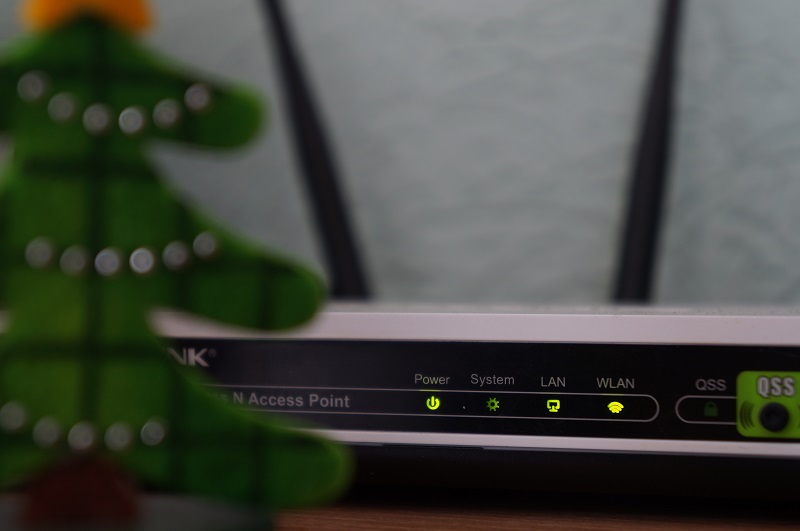
بعضی اوقات فرآیند بارگیری ویندوز گیر می افتد زیرا دائما سعی می کند به اینترنت متصل شود. در چنین مواردی، باید سعی کنید برای رفع این مشکل مودم یا روتر خود را به طور موقت خاموش کنید. اگر با این کار مشکل برطرف نشد، می توانید دوباره روتر یا مودم خود را روشن کرده و روش بعدی را امتحان نمایید.
روش دوم: دستگاه های USB را از سیستم جدا کنید.
بسیاری از کاربران گزارش دادند که دستگاه های USB باعث می شوند ویندوز ۱۰ روی صفحه خوش آمد گویی گیر کند. بنابراین، برای رفع این مشکل می توانید تمام دستگاههای USB مانند ماوس، کیبورد، چاپگر و غیره را موقتاً از سیستم خود جدا کنید. اکنون سیستم خود را ریستارت کنید و بررسی کنید که آیا مشکل حل شده است یا نه.
روش سوم: بررسی سخت افزار
اگر در مادربرد سیستم، رم یا سایر سخت افزارها مشکلی ایجاد شود، چه می کنید؟ بله، یکی از عوامل احتمالی این مشکل میتواند مشکل سخت افزاری باشد. بنابراین، می توانید بررسی کنید که آیا تمام سخت افزار درست و دقیق پیکربندی شده است یا به درستی کار می کند یا خیر. اگر در باز کردن دستگاه خود شک دارید، می توانید سیستم خود را به یک مرکز خدمات و تعمیرات کامپیوتری برسانید یا با یک تعمیرکار کامپیوتری در خانه خود تماس بگیرید.
روش چهارم: تعمیر خودکار سیستم را انجام دهید.
با اجرای تعمیر خودکار در ویندوز ۱۰ مسئله گیر کردن در صفحه آغازین ویندوز برای بسیاری از کاربران حل شده است! اما قبل از این که بتوانید تعمیر اتوماتیک را اجرا کنید، باید به گزینه های Advanced Recovery در دستگاه خود دسترسی پیدا کنید.
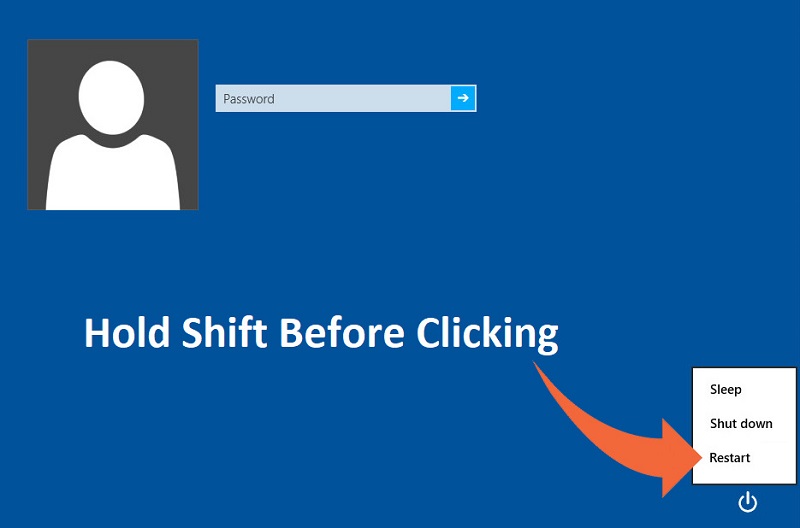
۱. از صفحه ورود به سیستم دکمه Shift را فشار داده و راه اندازی مجدد را انتخاب کنید. این مستقیماً شما را به گزینه های Advanced Recovery سوق می دهد.
توجه: روش های دیگری نیز برای دسترسی به گزینه های recovery Advance وجود دارد که متعاقبا بحث خواهد شد.
۲. از صفحه “choose an option” ظاهر شده، گزینه “troubleshoot” را انتخاب نمایید.
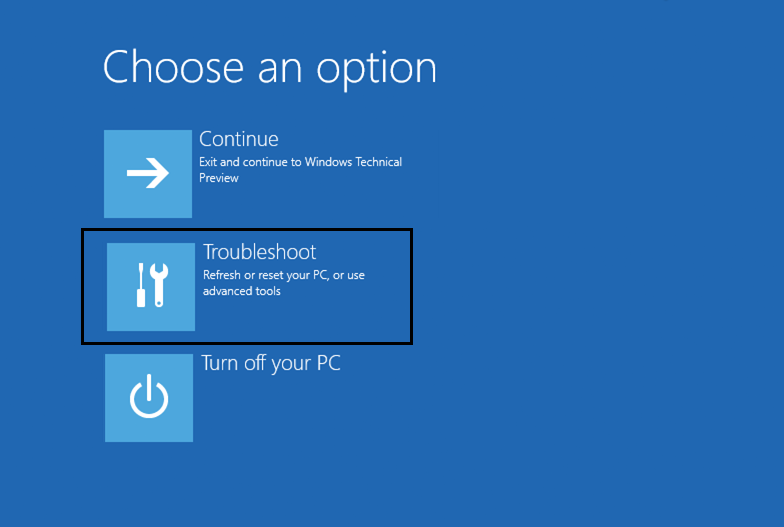
۳.در صفحه عیب یابی (Troubleshoot)، روی گزینه Advanced کلیک کنید.
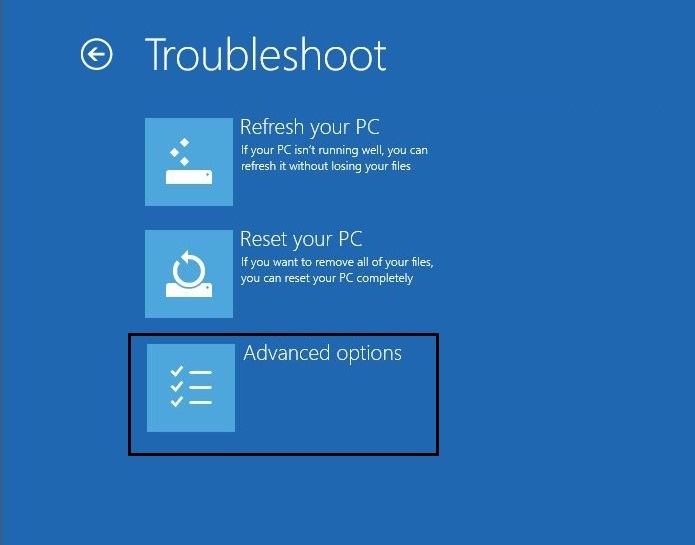
۴.در صفحه گزینه های پیشرفته (Advanced)، روی Automatic Repair یا Startup Repair کلیک کنید.
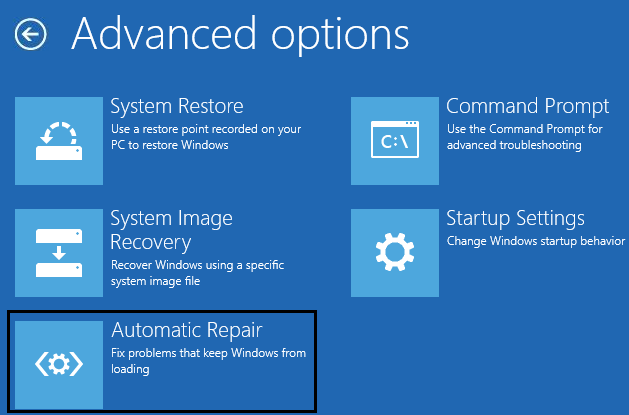
۵. منتظر بمانید تا تعمیرات اتوماتیک راه اندازی ویندوز کامل شود.
۶. حالا سیستم را ریستارت کنید و شما اکنون موفق به رفع مشکل گیر کردن ویندوز در صفحه آغازین شده اید، در غیر اینصورت به خواندن ادامه دهید.
روش پنجم: غیرفعال کردن سرویس های مدیریت اعتبار در حالت ایمن (safe mode)
گاهی اوقات سرویس مدیریت اعتبار یا Credential Manager با لود شدن ویندوز ۱۰ اختلال ایجاد می کند و باعث می شود مسئله گیر کردن ویندوز ۱۰ در صفحه آغازین رخ دهد. به نظر می رسد غیرفعال کردن خدمات Credential Manager یک بار برای همیشه مسئله را برطرف می کند. اما برای این کار، باید کامپیوتر خود را به حالت ایمن Safe Mode بوت کنید.
هنگامی که رایانه را وارد حالت Safe Mode کردید، مراحل زیر را برای غیرفعال کردن خدمات Manager Credential دنبال کنید:
۱. Windows Key + R را فشار دهید و services.msc را تایپ کنید. سپس دکمه Enter و یا OK را بزنید.
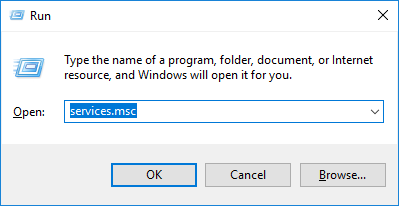
۲. خدمات Credential Manager را از پنجره Services انتخاب کنید و بر روی آن راست کلیک کرده و Properties را انتخاب کنید.
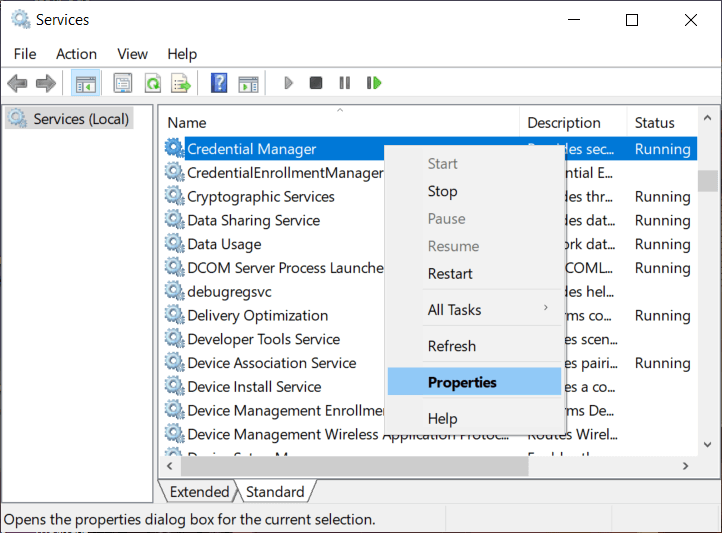
۳. از منو کشویی نوع Startup را Disabled انتخاب کنید.
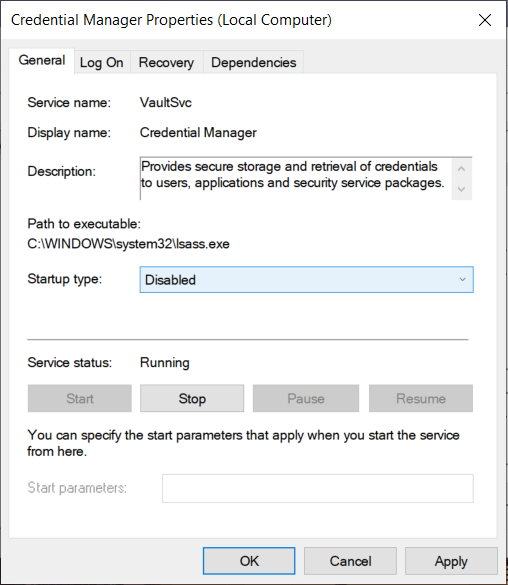
۴.دکمه apply را بفشارید و سپس OK را بزنید تا تغییرات را ذخیره کنید.
۵. رایانه خود را مجددا راه اندازی کنید و بررسی کنید که آیا مشکل حل شده است یا نه.
روش ششم: راه اندازی سریع (Fast Startup) را غیرفعال کنید.
راه اندازی سریع شامل ترکیب ویژگی های خاموشی کامل(Full shutdown) و موقت (Hibernate) است. هنگامی که کامپیوتر خود را با فعال کردن ویژگی راه اندازی سریع خاموش می کنید، ویندوز به صورت خودکار تمام برنامه ها و سرویس های در حال اجرا بر روی رایانه شما را می بندد و همچنین همه کاربران را از سیستم خارج می کند و در واقع در این حالت به عنوان یک ویندوز تازه بوت شده عمل می کند. در این حالت، ویندوز به سرویس های سیستمی که در حال اجرا هستند و به درایو های متصل هشدار می دهد تا برای خاموش شدن آماده شوند. در این حالت ویندوز تمام برنامه ها و سرویس هایی را که قبل از خاموش شدن سیستم در رایانه شخصی شما در حال اجرا هستند، ذخیره می کند.
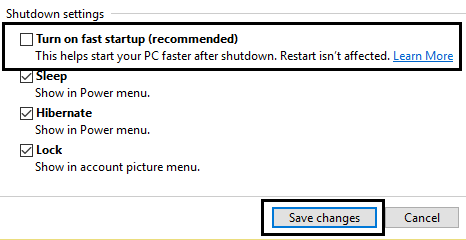
بنابراین اکنون می دانید که Fast Startup یک ویژگی اساسی ویندوز است زیرا هنگام خاموش کردن ناگهانی و سریع رایانه شخصی، ویندوز داده های کاربر را ذخیره می کند. اما این موضوع همچنین می تواند یکی از دلایلی باشد که کامپیوتر شما در صفحه خوش آمدگویی گیر کرده است. بسیاری از کاربران گزارش دادند که غیرفعال کردن ویژگی Fast Startup مشکل آنها را برطرف کرده است.
روش هفتم: چک سیستم ها را با استفاده از Command Prompt اجرا کنید.
به دلیل خراب شدن فایل ها یا پوشه ها در رایانه شخصی، ممکن است با مشکل گیر کردن در صفحه آغازین ویندوز ۱۰ روبرو شوید. بنابراین، اجرای چک سیستم به شما کمک می کند تا علت اصلی مشکل را شناسایی کرده و مشکل را برطرف کنید. برای این کار از مراحل ذیل پیروی نمایید:
۱. دی وی دی یا درایو نصب ویندوز و یا بازگردانی ویندوز( Recovery Drive / System Repair Disc ) را به سیستم خود متصل کنید، تنظیمات زبان خود را انتخاب کنید و گزینه Next را بزنید.

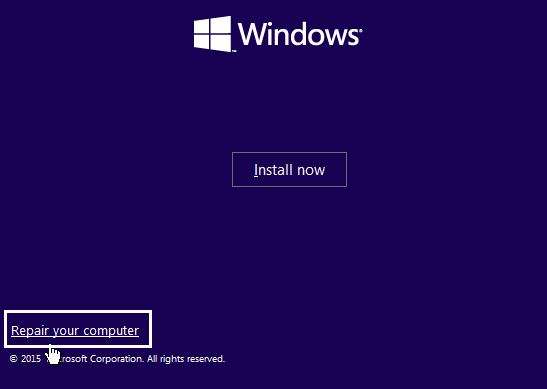
۲. روی گزینه تعمیر کامپیوتر (Repair) در پایین کلیک کنید.
۳. اکنون گزینه عیب یابی (Troubleshoot) و سپس گزینه های پیشرفته (Advanced options) را انتخاب کنید.
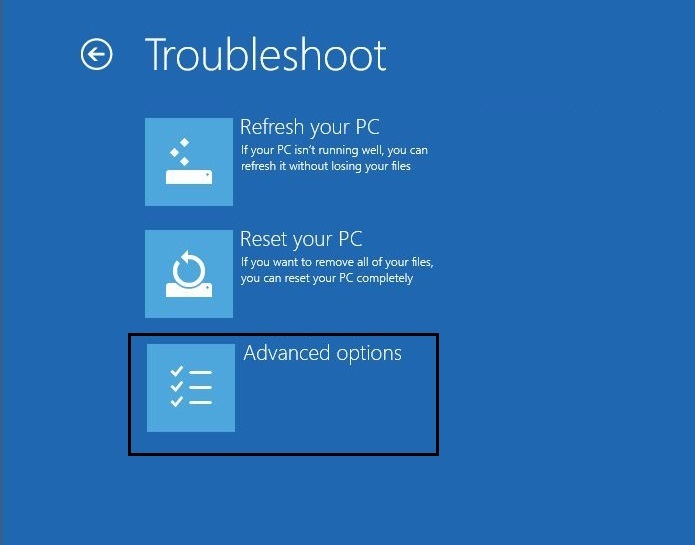
۴. گزینه Command Prompt را از لیست گزینه ها انتخاب کنید.
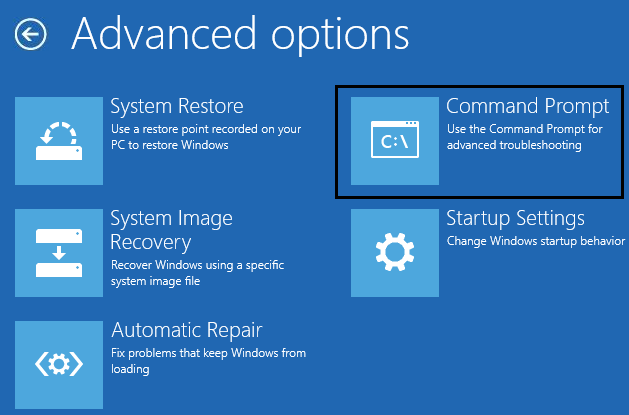
۵. دستورات زیر را در قسمت “Command Prompt” وارد کرده و Enter را پس از هر یک وارد کنید:
نکته: توجه داشته باشید که این ممکن است یک کار زمانبر باشد بنابراین باید صبور باشید. صبر کنید تا دستورات به صورت کامل اجرا شوند.
sfc /scannow
chkdsk c: /f /r
bootrec /fixmbr
bootrec /fixboot
bootrec /scanos
bootrec /rebuildbcd
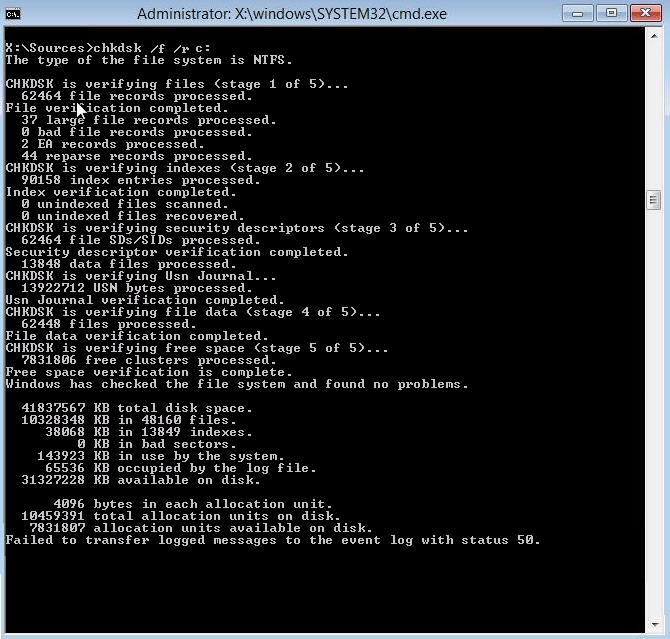
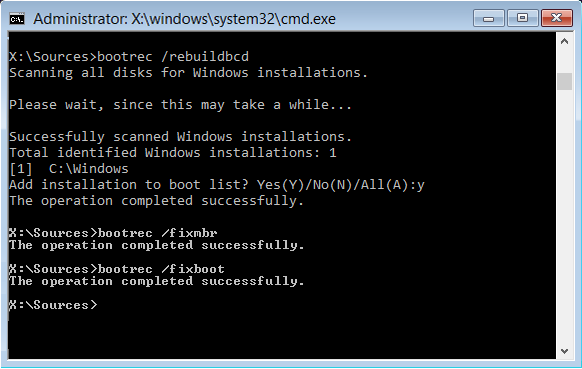
۶. به محض این که دستورات کاملا اجرا شدند، از صفحه مشکی command prompt خارج شوید و رایانه خود را مجدداً راه اندازی کنید.
روش هشتم: بازیابی سیستم
این یکی از ویژگی های مفید است که شما را قادر می سازد کامپیوتر خود را به پیکربندی قبلی برگردانید.
۱. گزینه های بازیابی پیشرفته (Advanced recovery options) را با استفاده از هر یک از روش های ذکر شده در این مقاله و یا قرار دادن رسانه نصب ویندوز و انتخاب گزینه Recovery Drive / System Repair Disc اعمال نمایید. سپس تنظیمات زبان خود را انتخاب کرده و بر روی Next کلیک کنید.
۲. بر روی گزینه “repair your computer” در پایین کلیک نمایید.
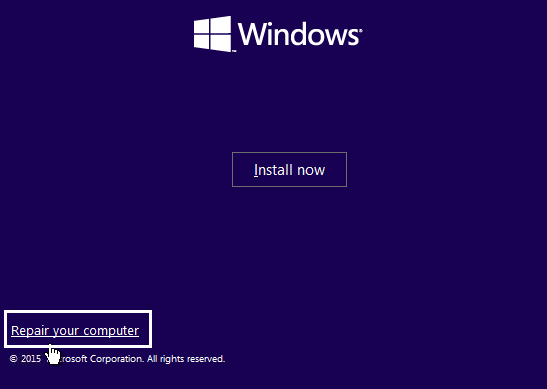
۳. اکنون گزینه عیب یابی(Troubleshoot) و سپس گزینه های پیشرفته(advance options) را انتخاب کنید.
۴. در آخر، روی گزینه “Restore System” کلیک کنید.
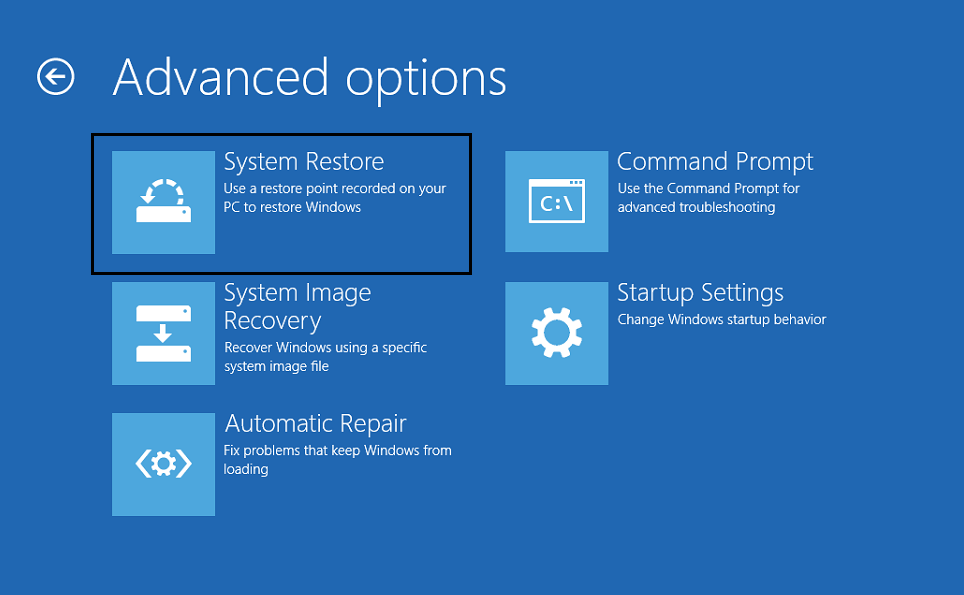
۵. روی Next کلیک کنید و نقطه بازگردانی (restore point) را انتخاب کنید و دستورالعمل های روی صفحه را برای بازیابی دستگاه خود دنبال کنید.
۶. رایانه خود را مجدداً راه اندازی کنید و این مرحله ممکن است حلال مشکل گیر کردن ویندوز ۱۰ در صفحه خوش آمدگویی باشد.
روش نهم: به روزرسانی های اخیراً نصب شده را حذف کنید.
برای حذف برنامه های اخیراً نصب شده، ابتدا باید وارد حالت Safe Mode شوید و سپس مراحل زیر را دنبال کنید:
۱. کنترل پنل را با جستجوی آن با استفاده از نوار جستجو باز کنید.
۲. از پنجره Control Panel بر روی Programs کلیک کنید.
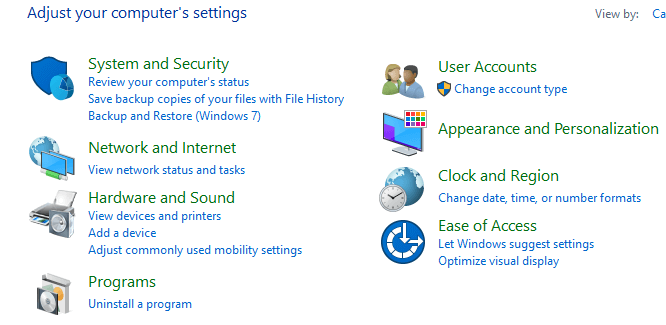
۳. در قسمت Programs and Features، بر روی View Installed Updates کلیک کنید.
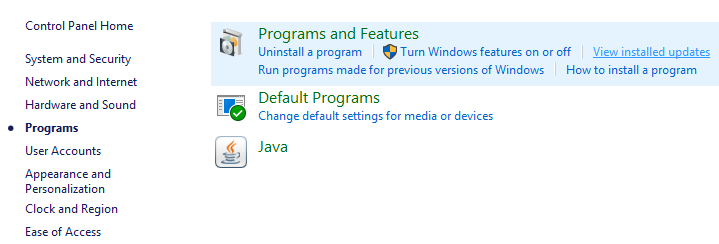
۴. در اینجا لیست به روزرسانی های نصب شده ویندوز را مشاهده خواهید کرد.
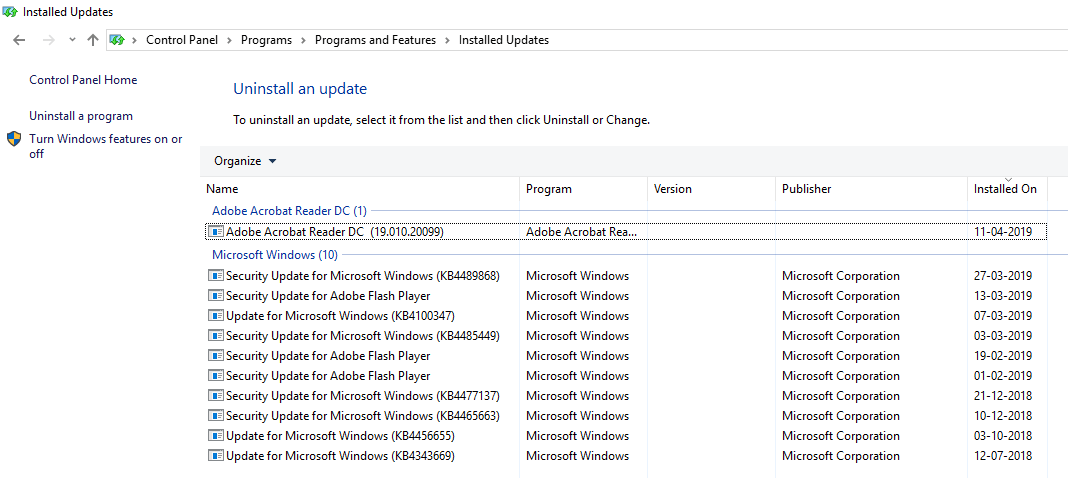
۵. به روزرسانی های ویندوز که اخیراً نصب شده است را حذف کنید که ممکن است باعث بروز مشکل شود و پس از حذف چنین به روز رسانی هایی مشکل شما ممکن است حل شود.
روش دهم: تنظیم مجدد ویندوز ۱۰
توجه: اگر نمی توانید به رایانه شخصی خود دسترسی پیدا کنید، چند بار کامپیوتر خود را مجدداً راه اندازی کنید تا اینکه شروع به تعمیر اتوماتیک کند. سپس از بخش Troubleshoot به Reset this PC بروید و همه چیز را حذف کنید.
۱. برای باز کردن تنظیمات، کلید های Windows Key+I را فشار دهید و سپس روی نماد Update & Security کلیک کنید.
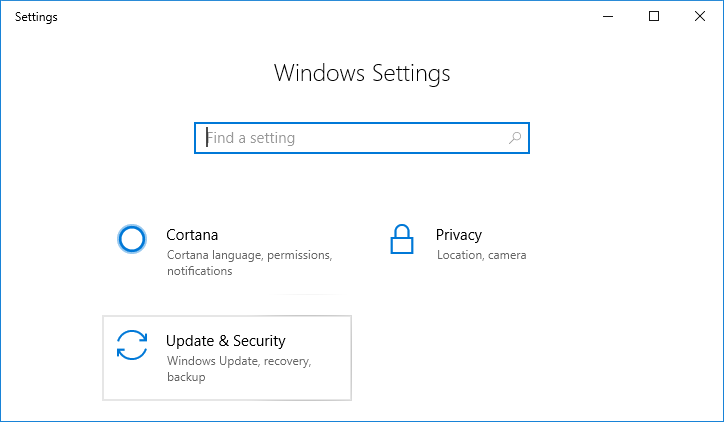
۲. از منوی سمت چپ، گزینه بازیابی (Recovery) را انتخاب کنید.
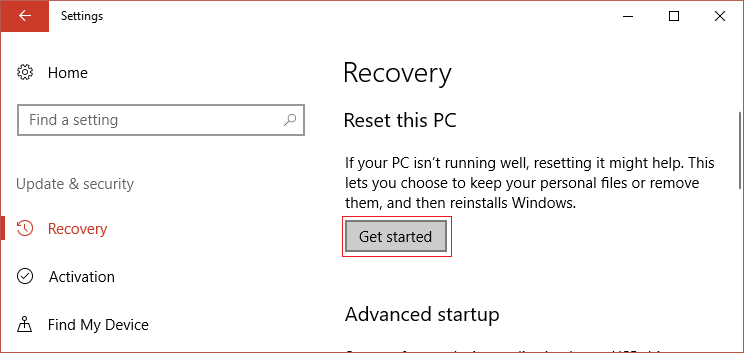
۳. در زیر گزینه “Reset this PC” بر روی دکمه “Get Started” کلیک کنید.
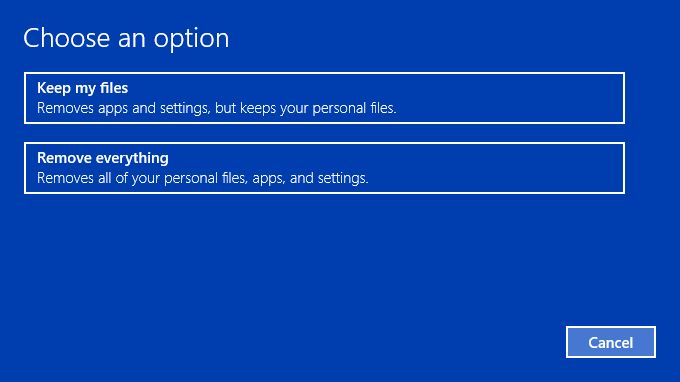
۴. گزینه نگهداری فایل های من (Keep my files) را انتخاب کنید (با این کار فایل های و اطلاعات شما تغییری نمی کنند).
۵. برای مرحله بعدی ممکن است از شما خواسته شود رسانه نصب ویندوز ۱۰ را وارد کنید، بنابراین از آماده بودن آن اطمینان حاصل کنید.
۶.حالا نسخه ویندوز خود را انتخاب کنید و فقط بر روی درایوی که ویندوز روی آن نصب شده کلیک کنید. (گزینه only the drive where Windows is installed را انتخاب نمایید)
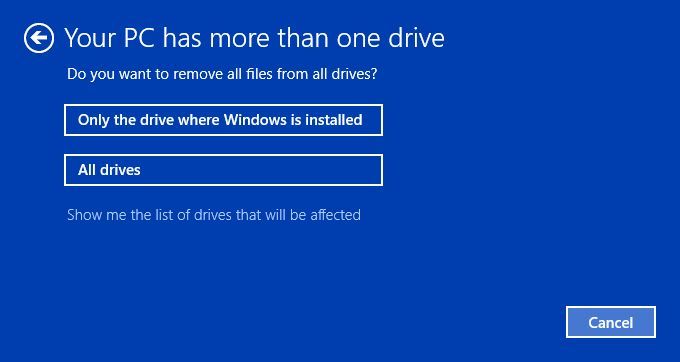
۷. روی دکمه Reset کلیک کنید.
۸. دستورالعمل های روی صفحه را دنبال کنید تا تنظیم مجدد ویندوز انجام شود.
امیدوارم با استفاده از یکی از روش های فوق بتوانید مشکل گیر کردن در صفحه آغازین ویندوز ۱۰ را برطرف کنید. اگر هنوز در مورد این آموزش سوالی دارید، در بخش نظرات سوال خود را مطرح نمایید.

دیدگاهها