


چرا اعداد در ورد انگلیسی تایپ میشوند
مشکل تایپ اعداد فارسی در ورد یکی از مشکلات رایج همه فارسیزبانان است. متن را فارسی تایپ میکنید ولی اعداد به شکل انگلیسی (۱، ۲، ۳) ظاهر میشوند. دلیل این است که در ورد، شکل نمایش اعداد و کاراکتری که تایپ میشود دو موضوع جدا هستند. وقتی با کیبورد فارسی ویندوز ردیف اعداد را میزنید، کاراکترهای واقعی اعداد فارسی (۱، ۲، ۳) تایپ میشوند. ولی ورد ممکن است بهخاطر تنظیم Numeral، همان اعداد انگلیسی را هم به شکل فارسی یا عربی نمایش دهد یا ندهد. برای حل این مشکل اول باید بدانید کدام حالت را میخواهید.
راه حل اول: تنظیم Numeral در گزینههای ورد
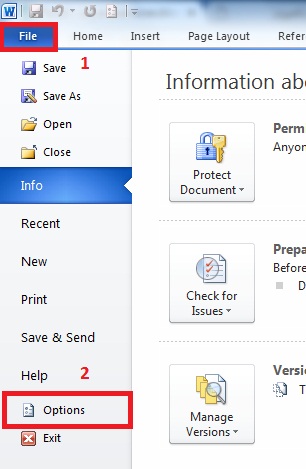
ابتدا به منوی File بروید و گزینه Options را انتخاب کنید.
در صفحه باز شده، از منوی سمت چپ Advanced را انتخاب کنید. در سمت راست پنجره به بخش Show document content بروید. منوی کشویی Numeral را روی Context بگذارید و OK را در پایین پنجره بزنید. از این به بعد، اعدادی که کنار متن انگلیسی تایپ میکنید انگلیسی و اعدادی که کنار متن فارسی تایپ میکنید فارسی نمایش داده میشوند. وقتی فارسی تایپ میکنید، حتماً یک فونت فارسی هم انتخاب کنید. بعضی فونتهای لاتین شکل فارسی اعداد را ندارند.
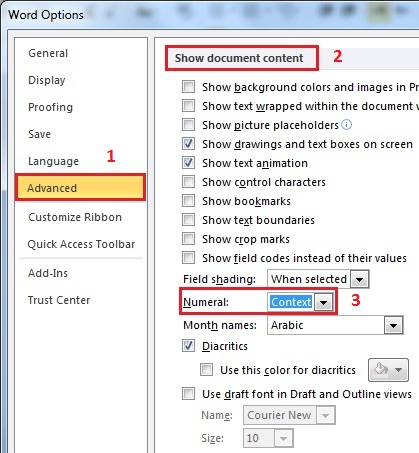
گزینههای منوی Numeral اینها هستند:
همه اعداد به شکل انگلیسی (۰ تا ۹) نمایش داده میشوند، حتی کنار متن فارسی.
همه اعداد به شکل اعداد شرقی نمایش داده میشوند. در ورد، اعداد فارسی و عربی زیر این عنوان قرار دارند.
شکل اعداد بر اساس زبان متن اطراف انتخاب میشود. این گزینه برای متنهای فارسی و انگلیسی مخلوط مناسبتر است.
تنظیم منطقه و زبان ویندوز تعیین میکند که اعداد به چه شکلی نمایش داده شوند.
تفاوت نمایش و کاراکتر واقعی؛ نکته مهم برای کپی و جستجو
گزینه Numeral فقط شکل نمایش را عوض میکند. یعنی عددی که با کیبورد انگلیسی تایپ شده، در فایل همچنان انگلیسی ذخیره میشود، حتی اگر به شکل فارسی نمایش داده شود. وقتی متن را در سایت، تلگرام یا یک برنامه دیگر کپی کنید، اعداد دوباره انگلیسی میشوند. اگر سند را با تنظیم دیگری باز کنید یا آن را به PDF تبدیل کنید، شکل اعداد ممکن است عوض شود. جستجوی «۱۴۰۵» هم عدد ۱۴۰۵ انگلیسی را پیدا نمیکند.
اگر سند را برای انتشار آماده میکنید و میخواهید اعداد در همهجا فارسی بمانند، راه مطمئن تایپ با کیبورد فارسی است. در این حالت کاراکتر واقعی اعداد فارسی در فایل ذخیره میشود.
راه حل دوم: تایپ اعداد با کیبورد فارسی استاندارد
ویندوز ۱۰ و ۱۱ دو چیدمان کیبورد فارسی دارند. چیدمان قدیمی Persian است و چیدمان جدید Persian (Standard) که بر اساس استاندارد ملی ایران (ISIRI ۹۱۴۷) طراحی شده است. فهرست رسمی چیدمانها در مستندات چیدمان کیبوردهای ویندوز آمده است. در هر دو چیدمان، ردیف بالای کیبورد اعداد فارسی واقعی را تایپ میکند. در چیدمان استاندارد، نیمفاصله با Shift + Space و علامتهایی مثل «» هم راحتتر تایپ میشوند.
- ۱افزودن زبان
در ویندوز ۱۱ وارد Settings → Time & language → Language & region شوید. اگر فارسی در فهرست نیست، با Add a language آن را اضافه کنید.
- ۲انتخاب چیدمان
کنار زبان فارسی روی سهنقطه و Language options بزنید. در بخش Keyboards با Add a keyboard گزینه Persian (Standard) را اضافه کنید.
- ۳جابهجایی زبان
با Windows + Space یا Alt + Shift بین زبانها جابهجا شوید. وقتی زبان فارسی فعال است، ردیف اعداد کیبورد اعداد فارسی تایپ میکند.
تبدیل اعداد انگلیسی موجود به فارسی
اگر سندی دارید که اعدادش انگلیسی تایپ شدهاند و باید واقعاً فارسی شوند، لازم نیست همه را دوباره تایپ کنید. Find and Replace ورد (کلیدهای Ctrl + H) این کار را انجام میدهد. در کادر Find what عدد انگلیسی ۱ و در کادر Replace with عدد فارسی ۱ را بنویسید و Replace All را بزنید. همین کار را برای ده رقم تکرار کنید. البته این کار اعداد داخل آدرس سایت، کد، شماره مدل محصول و فرمولها را هم عوض میکند. پس پیش از Replace All، محدوده متن را انتخاب کنید یا از Find Next برای بررسی تکتک موارد استفاده کنید.
ورد قدیمی، اکسل و Outlook
مسیر تنظیم Numeral در ورد ۲۰۱۰ به بعد همین است که بالا گفته شد. در ورد ۲۰۰۷ هم این تنظیم وجود دارد، ولی مسیرش از دکمه گرد Office و Word Options میگذرد. اگر در نسخههای قدیمی ورد مشکلات دیگری مثل بههمریختگی متن فارسی دارید، مطلب مشکلات ورد ۲۰۰۳، ۲۰۰۷ و ۲۰۱۰ را ببینید.
در Outlook هم مشکل مشابهی وجود دارد و راهحلش در مطلب تغییر اعداد به فارسی در Outlook توضیح داده شده است. در اکسل گزینه Numeral وجود ندارد. شکل نمایش اعداد در اکسل به قالببندی سلول (Format Cells) و تنظیمات منطقهای ویندوز بستگی دارد. اعداد فارسی واقعیای که در سلول تایپ شوند، متن حساب میشوند و در فرمولها محاسبه نمیشوند. پس در اکسل بهتر است اعداد را انگلیسی وارد کنید و فقط برای نمایش از قالببندی استفاده کنید.
افزودن فارسی به زبانهای ویرایش آفیس
گاهی بعد از تنظیم Numeral و کیبورد فارسی هم ورد متن فارسی را درست تشخیص نمیدهد. مثلاً جهت پاراگراف خودبهخود راستبهچپ نمیشود، غلطیابی فارسی کار نمیکند یا گزینه Context اعداد کنار متن فارسی را هم انگلیسی نشان میدهد. دلیل معمولاً این است که فارسی در فهرست زبانهای ویرایش (Editing Languages) آفیس نیست. طبق راهنمای تغییر زبان آفیس در پشتیبانی مایکروسافت، این فهرست از مسیر File → Options → Language مدیریت میشود. در بخش Office authoring languages and proofing روی Add a language بزنید و Persian را اضافه کنید. سپس ورد را ببندید و دوباره باز کنید. بعد از این کار، دکمههای جهت متن راستبهچپ و چپبهراست در زبانه Home و گروه Paragraph هم در دسترس قرار میگیرند. با آنها میتوانید جهت هر پاراگراف را جداگانه تعیین کنید.
پیشفرض کردن تنظیم برای همه اسناد
تنظیم Numeral در گزینههای ورد ذخیره میشود و روی همه اسنادی که با همان نصب ورد باز میکنید اعمال میشود. لازم نیست برای هر سند جدید آن را تکرار کنید. فونت فارسی پیشفرض را هم میتوانید یک بار تنظیم کنید تا هر سند جدید با آن باز شود. روش این کار در مطلب تغییر فونت پیشفرض در ورد آمده است. ترکیب این دو تنظیم بیشتر مشکلات تایپ فارسی در ورد را برطرف میکند.
خلاصه
اگر فقط میخواهید اعداد روی صفحه و در چاپ فارسی دیده شوند، گزینه Numeral را روی Context یا Hindi بگذارید. اگر میخواهید اعداد در کپی، جستجو و انتشار آنلاین هم فارسی بمانند، اعداد را با کیبورد فارسی تایپ کنید و اعداد قدیمی را با Find and Replace تبدیل کنید. برای متنهایی که در سایت یا شبکههای اجتماعی منتشر میشوند، روش دوم تنها روش مطمئن است.





دیدگاهها