

چرا فونت پیشفرض ورد مهم است
هر کاربری که با Word کار میکند، دوست دارد فونت مورد علاقهاش را تنظیم کند. ولی وقتی یک سند جدید باز میکنید و شروع به تایپ میکنید، میبینید که فونت همان فونت دلخواه نیست. هر بار که از Word استفاده میکنید باید دوباره فونت را پیدا و انتخاب کنید. فونت پیشفرض ورد در نسخههای جدید Microsoft ۳۶۵ فونت Aptos است. مشخصات این فونت در صفحه فونت Aptos در مستندات تایپوگرافی مایکروسافت آمده است. مایکروسافت این فونت را در سال ۲۰۲۳ جایگزین Calibri کرد. Calibri خودش از سال ۲۰۰۷ جای Times New Roman را گرفته بود. برای متن فارسی هم ورد معمولاً از یک فونت پیشفرض ویندوز مثل Times New Roman یا Arial استفاده میکند. این فونتها برای خواندن متن فارسی چندان مناسب نیستند. پس بهتر است فونت پیشفرض را یک بار برای همیشه تنظیم کنید. مایکروسافت روش این کار را در صفحه تغییر فونت پیشفرض در ورد توضیح داده است.
روش اول: تغییر استایل Normal
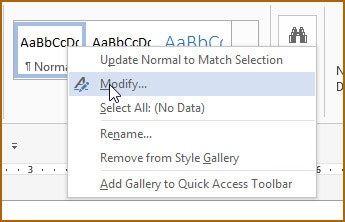
- یک سند جدید در Word ایجاد کنید و به زبانه Home بروید. سپس در قسمت Styles روی Normal راستکلیک کنید و از منوی باز شده گزینه Modify را انتخاب کنید.
- در پنجره Modify، فونت خود را در قسمت Formatting انتخاب کنید. تیک گزینه New documents based on this template را هم بزنید.
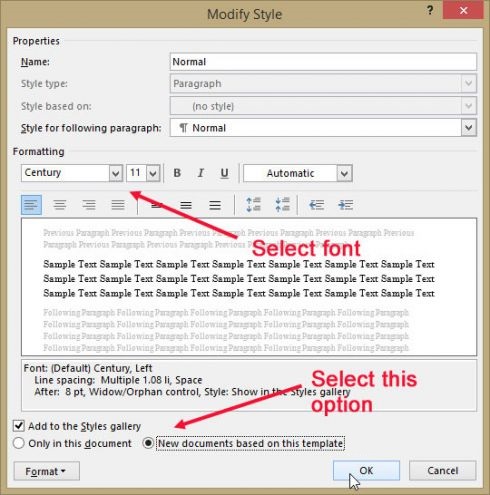
در همین پنجره تنظیمات دیگری هم در دسترس است، مثل اندازه متن، راستچین کردن، فاصله خطوط، فاصله پاراگرافها و بولد. در آخر روی OK کلیک کنید. با فعال بودن گزینه New documents based on this template، تغییر در قالب Normal.dotm ذخیره میشود و روی همه سندهای جدید اعمال میشود. اگر این گزینه را انتخاب نکنید، تغییر فقط روی سند فعلی اعمال میشود.
روش دوم: دکمه Set As Default در پنجره Font
راه کوتاهتر، استفاده از پنجره Font است:
- ۱باز کردن پنجره Font
در زبانه Home روی فلش کوچک گوشه گروه Font کلیک کنید یا کلیدهای Ctrl + D را بزنید.
- ۲انتخاب فونت
فونت، سبک و اندازه موردنظر را انتخاب کنید. برای متن فارسی، این تنظیم را در بخش Complex scripts انجام دهید.
- ۳پیشفرض کردن
روی دکمه Set As Default بزنید. در پنجره بعد گزینه All documents based on the Normal template را انتخاب کنید و OK کنید.
نکته مهم: فونت فارسی در بخش Complex scripts
بیشتر کاربرانی که فونت پیشفرض را عوض کردهاند ولی متن فارسی همچنان با فونت قبلی تایپ میشود، این نکته را نمیدانند. ورد برای هر نوع خط یک فونت جداگانه نگه میدارد. فونت متن لاتین در بخش Latin text تنظیم میشود و فونت فارسی و عربی در بخش Complex scripts. وقتی در نوار ابزار یک فونت را انتخاب میکنید، ورد بسته به زبان کیبورد فقط یکی از این دو را تغییر میدهد. پس در پنجره Font هر دو بخش را جداگانه تنظیم کنید. مثلاً Latin text را روی Aptos یا Calibri و Complex scripts را روی یک فونت فارسی خوانا بگذارید. سپس Set As Default را بزنید.
اگر بخش Complex scripts در پنجره Font دیده نمیشود، فارسی در فهرست زبانهای ویرایش آفیس نیست. از مسیر File → Options → Language زبان فارسی را اضافه کنید و ورد را ببندید و دوباره باز کنید.
انتخاب فونت فارسی مناسب
فونتهایی مثل Tahoma، Segoe UI و Arial همراه ویندوز نصب شدهاند و روی هر سیستمی به همان شکل نمایش داده میشوند. برای فایلهایی که برای دیگران میفرستید مطمئنترند.
فونتهای فارسی که خودتان نصب کردهاید، مثل وزیرمتن یا ساحل، روی سیستم گیرندهای که آن فونت را ندارد با فونت دیگری جایگزین میشوند. برای ارسال، فایل را PDF کنید یا از گزینه Embed fonts استفاده کنید.
بعضی فونتها اعداد فارسی را درست نمایش نمیدهند. تنظیم شکل اعداد در مطلب تایپ اعداد فارسی در ورد توضیح داده شده است.
جاسازی فونت در فایل
اگر از فونتی استفاده میکنید که روی سیستمهای دیگر نصب نیست، میتوانید آن را داخل فایل ورد جاسازی کنید. از مسیر File → Options → Save تیک Embed fonts in the file را بزنید. اگر حجم فایل برایتان مهم است، گزینه Embed only the characters used in the document را هم فعال کنید. همه فونتها اجازه جاسازی ندارند. سازنده فونت این مجوز را در خود فایل فونت تعیین میکند.
وقتی فونت پیشفرض ذخیره نمیشود
گاهی تنظیم را انجام میدهید ولی بعد از بستن و باز کردن دوباره ورد، فونت به حالت قبل برمیگردد. چند دلیل رایج دارد:
بعضی افزونههای ورد، مثل افزونههای مترجم یا PDF، هنگام باز شدن ورد قالب Normal را بازنویسی میکنند. ورد را در Safe Mode اجرا کنید تا مشخص شود مشکل از افزونه است یا نه. برای این کار هنگام باز کردن آن کلید Ctrl را نگه دارید.
فایل Normal.dotm ممکن است خراب شده باشد. ورد را ببندید، در File Explorer عبارت %appdata%\Microsoft\Templates را وارد کنید و نام فایل Normal.dotm را عوض کنید. ورد بعد از اجرای دوباره قالب تازهای میسازد.
اگر پوشه Templates فقطخواندنی باشد یا سیاست سازمان اجازه تغییر قالب را ندهد، تغییرات ذخیره نمیشوند. در سیستمهای اداری با مدیر شبکه هماهنگ کنید.
اگر ورد هنگام بستن پرسید که تغییرات قالب Normal ذخیره شود یا نه، Save را بزنید. اگر Don’t Save را بزنید، تنظیمات از دست میروند.
راستچین کردن پیشفرض برای متن فارسی
اگر بیشتر سندهای شما فارسی هستند، علاوه بر فونت، جهت پاراگراف را هم پیشفرض کنید. دوباره روی استایل Normal راستکلیک کنید و Modify را بزنید. در پایین پنجره از دکمه Format گزینه Paragraph را انتخاب کنید. در بخش Direction گزینه Right-to-left و در Alignment گزینه Right یا Justified را انتخاب کنید. در همین پنجره فاصله خطوط (Line spacing) و فاصله بعد از پاراگراف (Spacing After) را هم تنظیم کنید. سپس OK را بزنید و مطمئن شوید که تیک New documents based on this template فعال است. از این به بعد هر سند جدید با فونت فارسی، راستچین و با فاصلهگذاری دلخواه شما باز میشود.
به همین روش میتوانید استایلهای Heading ۱ و Heading ۲ را هم با فونت فارسی تنظیم کنید. با این کار تیترها و فهرست مطالب خودکار سند هم با همان ظاهر یکدست ساخته میشوند.
اسناد قدیمی
تغییر فونت پیشفرض روی اسنادی که قبلاً ساخته شدهاند اثری ندارد. هر سند استایلهای خودش را دارد. برای تغییر فونت یک سند قدیمی، داخل همان سند استایل Normal را تغییر دهید. اگر متنها با استایل Normal نوشته شده باشند، کل سند یکجا بهروز میشود. اگر فونت متن دستی و جدا از استایل تنظیم شده باشد، اول کل متن را با Ctrl + A انتخاب کنید و با Ctrl + Space قالببندی دستی را پاک کنید. بعد از آن متن از استایل Normal پیروی میکند.
اگر ورد شما هنگام کار با فایلهای فارسی خطا میدهد یا بسته میشود، راهنمای رفع خطای Microsoft Word has stopped working را ببینید.





دیدگاهها