


اگه حاشیهٔ پایین یا کنار صفحهٔ ورد موقع پرینت نمیاد یا کوچیکتر چاپ میشه، معمولاً یکی از این دو دلیل رو داره: گزینهٔ Scale content for A۴ or ۸.۵ x ۱۱″ paper sizes روشنه، یا حاشیهها از محدودهٔ قابل چاپ پرینتر بیرون زدن.
راهحل کوتاه: توی ورد برید به File → Options → Advanced، توی بخش Print تیک اون گزینه رو بردارید و اندازهٔ کاغذ رو روی A۴ بذارید. اگه درست نشد، حاشیهها رو با دکمهٔ Fix اصلاح کنید.

چرا حاشیهٔ ورد کامل چاپ نمیشه؟
ورد یک گزینه داره که سند A۴ رو برای کاغذ Letter (و برعکس) خودکار کوچیک یا بزرگ میکنه. اگه اندازهٔ کاغذ سند با کاغذ داخل پرینتر یکی نباشه، این گزینه چاپ رو جابهجا میکنه و لبهها بریده میشن.
دلیل دوم محدودیت خود پرینتره. به گفتهٔ مایکروسافت، بیشتر پرینترها نمیتونن تا لبهٔ کاغذ چاپ کنن و اگه حاشیهها خیلی نزدیک لبه باشن، بخشی از متن بریده میشه.
قبل از هر کاری، پیشنمایش چاپ رو چک کنید
توی ورد ۲۰۱۰ به بعد و Microsoft ۳۶۵، با File → Print (یا کلید Ctrl+P) پیشنمایش سمت راست صفحه نشون داده میشه. توی ورد ۲۰۰۷ از دکمهٔ آفیس → Print → Print Preview و توی ورد ۲۰۰۳ از منوی File → Print Preview.
اگه پیشنمایش درسته ولی کاغذ بریده چاپ میشه، برید سراغ روشهای پایین.
چطور در ورد ۲۰۱۰ تا Microsoft ۳۶۵ مشکل رو حل کنیم؟
این مسیر توی ورد ۲۰۱۰، ۲۰۱۳، ۲۰۱۶، ۲۰۱۹، ۲۰۲۱، ۲۰۲۴ و Microsoft ۳۶۵ یکیه:
- از نوار بالا روی File بزنید.
- پایین منو Options رو انتخاب کنید.
- از ستون سمت چپ Advanced رو بزنید.
- پایین بیاید تا بخش Print.
- تیک Scale content for A۴ or ۸.۵ x ۱۱″ paper sizes رو بردارید و OK بزنید.
- از Layout → Size مطمئن بشید اندازهٔ کاغذ سند A۴ است (همون کاغذی که توی پرینتر گذاشتید).
چطور در ورد ۲۰۰۷ مشکل رو حل کنیم؟
- روی دکمهٔ گرد آفیس در گوشهٔ بالای برنامه کلیک کنید.
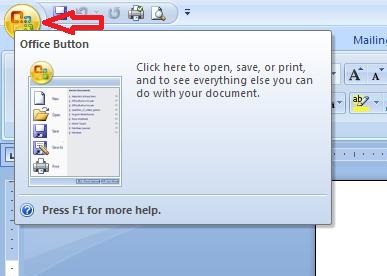
- پایین پنجره روی Word Options بزنید.

- از ستون سمت چپ Advanced رو انتخاب کنید.
- پایین بیاید تا بخش Print و تیک Scale content for A۴ or ۸.۵ x ۱۱″ paper sizes رو بردارید.
- OK بزنید و مطمئن بشید اندازهٔ کاغذ سند روی A۴ است.

چطور در ورد ۲۰۰۳ مشکل رو حل کنیم؟
- از منوی Tools گزینهٔ Options رو باز کنید.
- به سربرگ Print برید.
- تیک گزینهٔ تغییر خودکار اندازهٔ A۴/Letter رو بردارید و OK بزنید.
اگه باز هم حاشیه چاپ نشد چیکار کنیم؟
احتمالاً حاشیهها بیرون از محدودهٔ قابل چاپ پرینترن. مایکروسافت این روش رو پیشنهاد میده (راهنمای مایکروسافت درباره حاشیههای بیرون از محدودهٔ چاپ):
- توی ورد جدید برید به Layout → Margins → Custom Margins (راهنمای مایکروسافت برای حاشیهٔ سفارشی). توی ورد ۲۰۰۷ اسم این سربرگ Page Layout است.
- بدون تغییر، OK بزنید.
- اگه پیغام داد حاشیهها بیرون از محدودهٔ چاپ هستن، روی Fix بزنید تا ورد حاشیهها رو به کمترین مقدار مجاز پرینتر برسونه.
اگه سند چند بخش (Section) داره، این کار رو برای هر بخش جدا انجام بدید.
نتیجهٔ نهایی
بعد از این تنظیمات، صفحه با همهٔ حاشیههاش چاپ میشه:

اگه مشکل از خود پرینتره، رفع ۲۰ مشکل رایج پرینترهای لیزری رو ببینید. برای خروجی گرفتن بدون پرینتر هم تبدیل ورد به PDF در آفیس ۲۰۰۷ به کارتون میاد.





عالی بود و باتشکر از آموزشهای خوب شما
سلام و عرض ادب
خوشحالم که مشکلتون برطرف شده.
ممنون از کامنتتون
سلام. انجام دادم ولی درست نشد
سلام
عرض ادب و احترام
به نظر من تنظیمات کاغذ و تنظیمات پرینترتون در کنترل پنل رو هم چک کنید.
ممنون از کامنت