

فارسی كردن اعداد در outlook ۲۰۱۶
یه مشکلی که اخیراً برای خودم پیش آمد را میخواهم با شما به اشتراک بذارم تا شما براحتی بتونید با یه تنظیمات ساده مشکل را حل کنید. فارسی کردن اعداد در اوت لوک یکی از بزرگترین مشکلات کاربران ایرانی بوده و هست. بسیاری از کاربران با تنظیمات فونت فارسی درگیر بودهاند، اما وقتی این مشکل در ایمیل پیش بیاید، قضیه کمی فرق میکند؛ چون ایمیل شما در سیستم گیرنده هم نمایش داده میشود. در ادامه این آموزش، روش حل این مشکل را قدم به قدم توضیح میدهیم.
نسخه قبلی این آموزش فقط مسیر Control Panel ویندوز ۷ را برای اضافه کردن زبان فارسی توضیح داده بود؛ در ویندوز ۱۰ و ۱۱ این کار از بخش Settings انجام میشود که در ادامه به آن هم اشاره شده است. همچنین گفته بود «حتما باید فونت انتخابی شما فارسی باشد، مثل B Nazanin یا B Lotus»؛ این فونتها فونتهای غیررسمی و جانبی هستند و الزامی نیستند. هر فونتی که از حروف و اعداد فارسی پشتیبانی کند، مثل Tahoma یا Segoe UI که همراه ویندوز نصب هستند، برای نمایش اعداد فارسی کافی است.
عدد فارسی در اوت لوک ۲۰۱۰، ۲۰۱۳، ۲۰۱۶، ۲۰۱۹
برای نوشتن اعداد فارسی در اوت لوک، ابتدا باید زبان فارسی (Persian) در ویندوز نصب شده باشد. اگر این کار را قبلا انجام دادهاید، این قسمت از آموزش را نادیده بگیرید. اگر زبان فارسی را به ویندوز خود اضافه نکردهاید، ابتدا مراحل زیر را انجام دهید و بعد سراغ تنظیمات Outlook بروید. تنظیماتی که در این آموزش توضیح داده میشود، در Outlook ۲۰۱۰، ۲۰۱۳، ۲۰۱۶، ۲۰۱۹ و نسخههای Microsoft ۳۶۵ تقریبا یکسان است.
آموزش اضافه کردن زبان فارسی به ویندوز
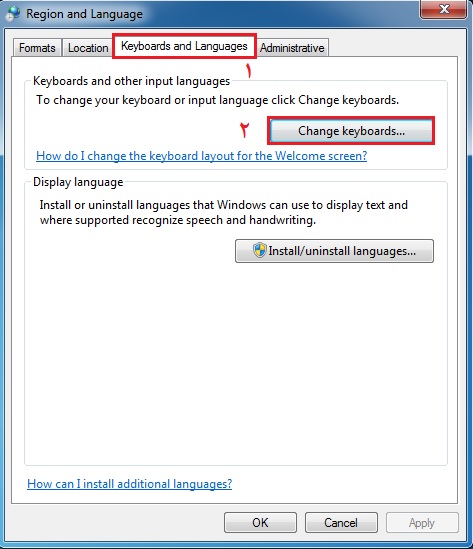
در ویندوز ۷، ابتدا به کنترل پنل ویندوز رفته و روی گزینه Region and Language کلیک کنید. به سربرگ Keyboards and Languages بروید و روی Change keyboards کلیک کنید.
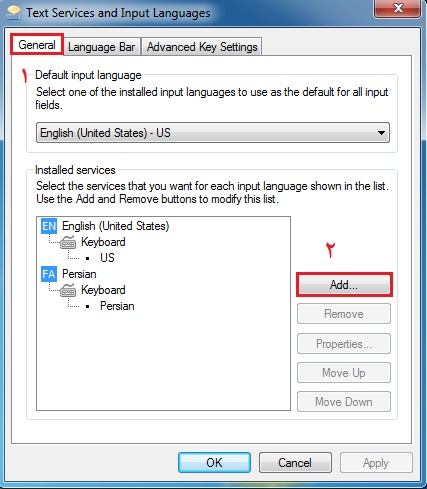
در پنجره باز شده، در تب General روی دکمه Add کلیک کنید.
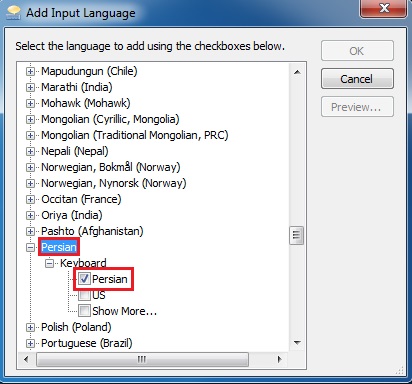
در پنجره Add Input Language زبان Persian را پیدا کنید (با دو بار زدن دکمه P به Persian میرسید)، مراحل را مانند تصویر دنبال کنید و در آخر همه پنجرهها را OK کنید.
در ویندوز ۱۰ و ۱۱، طبق راهنمای رسمی مایکروسافت درباره بستههای زبان ویندوز، باید از مسیر Settings و بخش Time & Language وارد قسمت Language & region شوید، روی Add a language کلیک کنید و زبان فارسی را اضافه کنید. پس از نصب، میتوانید با کلیدهای <code>Alt+Shift</code> یا <code>Win+Space</code> بین صفحه کلید فارسی و انگلیسی جابهجا شوید.
- ۱باز کردن تنظیمات
در ویندوز ۱۰ یا ۱۱ وارد Settings شوید.
- ۲بخش زبان
به Time & Language و سپس Language & region بروید.
- ۳افزودن زبان
روی Add a language کلیک کنید و Persian یا فارسی را انتخاب کنید.
- ۴نصب
مراحل نصب را تمام کنید تا صفحه کلید فارسی اضافه شود.
فارسی کردن اعداد در Outlook
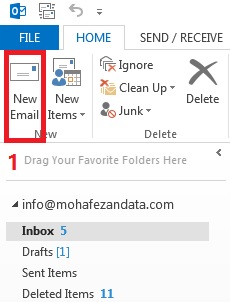
در مرحله بعد، فارسی کردن اعداد در اوت لوک را انجام میدهیم. از مسیر زیر برای این کار استفاده کنید. Outlook را باز کنید و ابتدا یک ایمیل جدید (New Email) باز کنید.
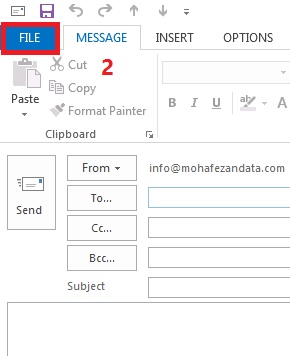
سپس به منوی File بروید.
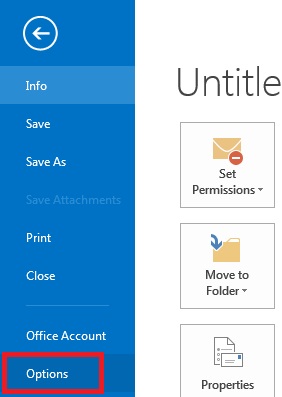
گزینه Options را انتخاب کنید.
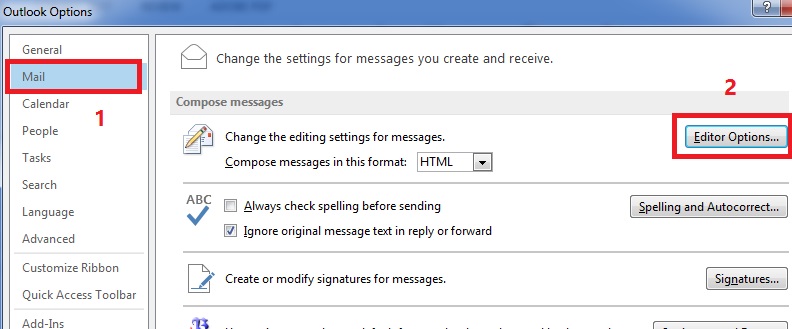
در پنجره باز شده، منوی Mail را انتخاب کنید. سپس در سمت راست پنجره، دکمه Editor Options را پیدا کنید و روی آن کلیک کنید.
در قسمت Advanced و بخش Show document content (که در برخی نسخهها display e-mail content نام دارد)، گزینه Numeral را روی Context قرار دهید و سپس همه پنجرهها را OK کنید.
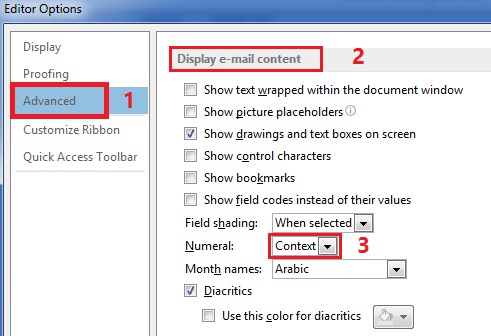
تفاوت گزینههای Numeral
در منوی کشویی Numeral چهار گزینه وجود دارد. طبق توضیحات کاربران و کارشناسان در انجمن رسمی Microsoft Q&A، این گزینه در مسیر File و سپس Options، Advanced و Show Document Content قرار دارد و یک تنظیم برنامه است، نه تنظیم سند:
اعداد همیشه به شکل انگلیسی (۰ تا ۹ لاتین) نمایش داده میشوند.
اعداد همیشه به شکل شرقی (فارسی یا عربی) نمایش داده میشوند.
شکل اعداد به زبان متن اطراف و صفحه کلید فعال بستگی دارد؛ در متن فارسی، اعداد فارسی میشوند.
از تنظیمات منطقهای ویندوز پیروی میکند.
گزینه Context برای بیشتر کاربران ایرانی بهترین انتخاب است؛ چون در متن فارسی اعداد فارسی و در متن انگلیسی اعداد انگلیسی نمایش داده میشوند. اگر میخواهید همه اعداد همیشه فارسی باشند، Hindi را انتخاب کنید. نکته مهم این است که چون این تنظیم در خود سند ذخیره نمیشود، ممکن است ایمیل شما در سیستم گیرنده با تنظیمات خود او نمایش داده شود.
outlook به فارسی (فارسی کردن اعداد در اوت لوک)
برای فارسی کردن اعداد در اوت لوک کافی است همین تنظیمات ساده را در اوت لوک خود انجام دهید. دقت کنید که فونت انتخابی شما باید از حروف و اعداد فارسی پشتیبانی کند؛ فونتهای پیشفرض ویندوز مثل Tahoma و Segoe UI این پشتیبانی را دارند. اگر از فونتهای جانبی فارسی استفاده میکنید، به یاد داشته باشید که گیرنده هم باید همان فونت را نصب داشته باشد؛ در غیر این صورت ایمیل با فونت دیگری نمایش داده میشود.
رفع مشکلات رایج
اگر پس از انجام تنظیمات، اعداد همچنان انگلیسی نمایش داده میشوند، موارد زیر را بررسی کنید:
- مطمئن شوید هنگام تایپ، صفحه کلید فارسی فعال است؛ گزینه Context به زبان صفحه کلید وابسته است.
- جهت متن ایمیل را راست به چپ کنید. برای این کار در Word و Outlook میتوانید از کلیدهای <code>Ctrl+Right Shift</code> استفاده کنید.
- در تنظیمات منطقهای ویندوز (Region)، بخش Additional settings را بررسی کنید؛ گزینه Use native digits روی شکل نمایش اعداد در برخی برنامهها اثر دارد.
- Outlook را یک بار ببندید و دوباره باز کنید تا تنظیمات اعمال شود.
- اگر از Outlook جدید ویندوز یا نسخه وب استفاده میکنید، این تنظیم ممکن است در دسترس نباشد؛ چون این گزینه مربوط به ویرایشگر Word داخل Outlook کلاسیک است.
همین تنظیم در Word
جالب است بدانید که گزینه Numeral در Word هم دقیقا در همان مسیر، یعنی File و Options و Advanced و Show document content، وجود دارد. اگر در Word هم با مشکل اعداد انگلیسی در متن فارسی روبهرو هستید، همین تنظیم را آنجا هم انجام دهید. در PowerPoint هم گزینه مشابهی در همان بخش Advanced وجود دارد. شماره صفحات و شمارهگذاری خودکار فهرستها هم از همین تنظیم پیروی میکنند.
جمعبندی
برای فارسی کردن اعداد در Outlook، ابتدا زبان فارسی را به ویندوز اضافه کنید و سپس از مسیر File، Options، Mail، Editor Options و Advanced، گزینه Numeral را روی Context یا Hindi قرار دهید. با یک فونت مناسب مثل Tahoma، اعداد در ایمیلهای فارسی شما به درستی نمایش داده میشوند.



سلام، مشکل من اينست که کلمات ئي ميل فارسي در دريچه خواندن پس و پيش مي شوند
سلام و احترام
از چیزی تعریفش را میکنید عکس ارسال کنید به این ایمیل:
tamirpcir@gmail.com