


برای انتقال ایمیلهای قدیمی یاهو به جیمیل، Gmail را در مرورگر کامپیوتر باز کنید و از این مسیر ابزار انتقال را اجرا کنید:Settings → See all settings → Accounts and Import → Import mail and contactsبعد آدرس یاهو را بنویسید، با همان حساب یاهو وارد شوید، اجازهٔ دسترسی بدهید و تیک Import contacts و Import mail را بزنید. با زدن Start import، ایمیلها و مخاطبان یاهو به جیمیل منتقل میشوند.
این انتقال یکباره است و رایگان انجام میشود. بسته به حجم صندوق، ممکن است چند ساعت تا یکی دو روز طول بکشد و در این مدت میتوانید با جیمیل کار کنید. طبق راهنمای جیمیل، بعد از انتقال تا ۳۰ روز ایمیلهای جدید یاهو هم به جیمیل فرستاده میشود.
دقت کنید که گوگل از سال ۲۰۲۶ روش قدیمی Check mail from other accounts (دریافت مداوم با POP) و Gmailify را برای تنظیم جدید بسته و تا ژانویهٔ ۲۰۲۷ کامل حذف میکند. برای دیدن مداوم ایمیلهای یاهو یا Outlook، حساب را به اپ Gmail در گوشی اضافه کنید یا در خود یاهو فوروارد خودکار را روشن کنید. حساب یاهو را هم بعد از انتقال حذف نکنید تا حسابهایی که به آن وصلاند از دست نروند.
کدام روش انتقال ایمیل به جیمیل در سال ۲۰۲۶ هنوز کار میکند؟
گوگل در اطلاعیهٔ تغییرات Gmailify و POP اعلام کرده که دریافت مداوم ایمیل از حسابهای دیگر در نسخهٔ وب جیمیل برچیده میشود. اما ابزار Import mail and contacts برای انتقال یکبارهٔ ایمیلهای قدیمی همچنان فعال است. جدول زیر وضعیت فعلی هر روش را نشان میدهد:
| روش | چه کاری میکند | وضعیت فعلی |
|---|---|---|
| Import mail and contacts | انتقال یکبارهٔ ایمیلها و مخاطبان قدیمی و فرستادن ایمیلهای جدید تا ۳۰ روز | فعال در نسخهٔ وب جیمیل |
| Check mail from other accounts (POP) | دریافت مداوم ایمیلهای حساب دیگر در جیمیل | بسته برای تنظیم جدید؛ حذف کامل در ژانویهٔ ۲۰۲۷ |
| Gmailify | قابلیتهای جیمیل مثل فیلتر اسپم برای حساب یاهو یا Outlook | بسته برای تنظیم جدید؛ حذف کامل در ژانویهٔ ۲۰۲۷ |
| اپ Gmail در اندروید و iOS | خواندن و فرستادن ایمیل یاهو و Outlook در گوشی با IMAP | فعال |
| فوروارد خودکار در یاهو | فرستادن کپی هر ایمیل جدید یاهو به جیمیل | فقط با اشتراک Yahoo Mail Plus |
طبق راهنمای افزودن حساب ایمیل دیگر در جیمیل، فقط خود پیامها منتقل میشوند و پوشهها و برچسبهای حساب قدیمی منتقل نمیشوند. ایمیلهای منتقلشده از فضای ذخیرهٔ حساب گوگل شما هم کم میکنند؛ پس اگر صندوق یاهو خیلی بزرگ است، اول فضای خالی جیمیل را بررسی کنید.
چطور ایمیلهای یاهو را یکباره به جیمیل منتقل کنیم؟
در کامپیوتر وارد جیمیلی شوید که میخواهید ایمیلها به آن منتقل شود. بالای صفحه سمت راست روی چرخدنده بزنید و See all settings را انتخاب کنید. اگر هنوز جیمیل ندارید، اول آموزش ساخت جیمیل را ببینید.
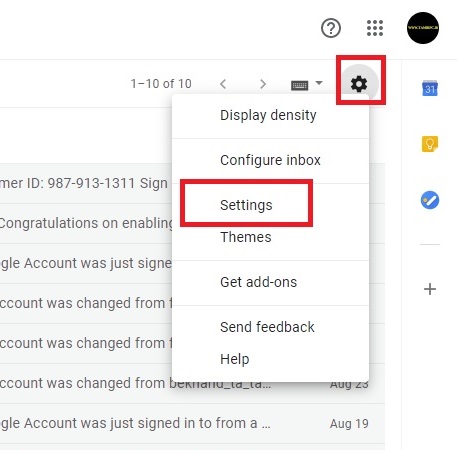
به زبانهٔ Accounts and Import بروید و روی Import mail and contacts بزنید. پنجرهٔ تازهای باز میشود. مسیر کامل این است:
Settings → See all settings → Accounts and Import → Import mail and contacts
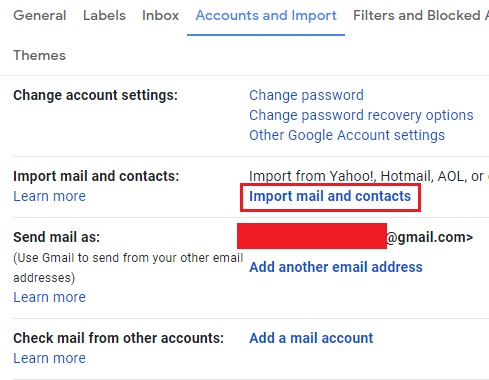
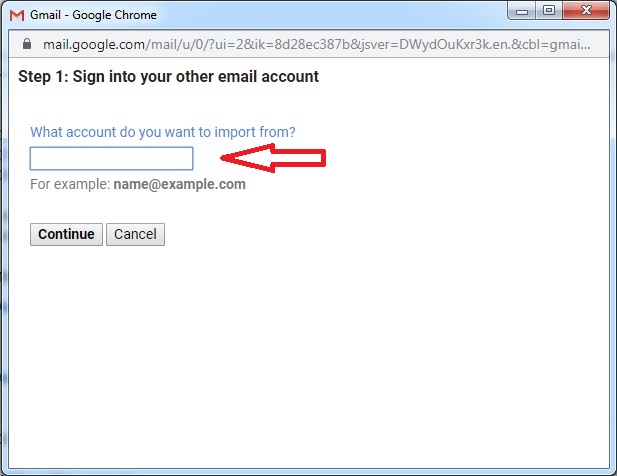
آدرس کامل ایمیل یاهو یا هر ایمیلی را که میخواهید منتقل کنید در کادر بنویسید و Continue را بزنید.
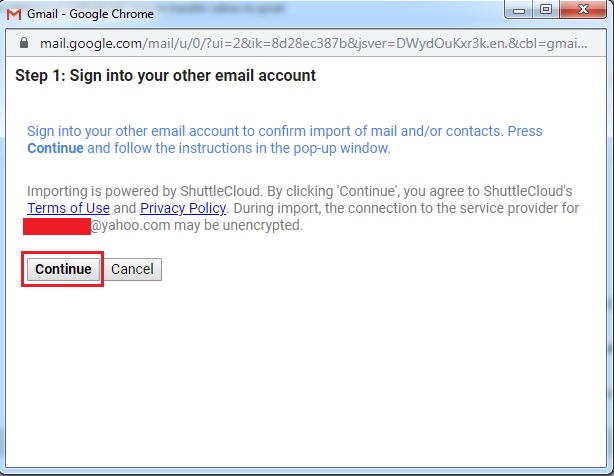
در پنجرهٔ بعد توضیح ابزار انتقال را بخوانید و دوباره Continue را بزنید. در تصویر، نام ShuttleCloud را میبینید که ابزار انتقال جیمیل با آن کار میکند.
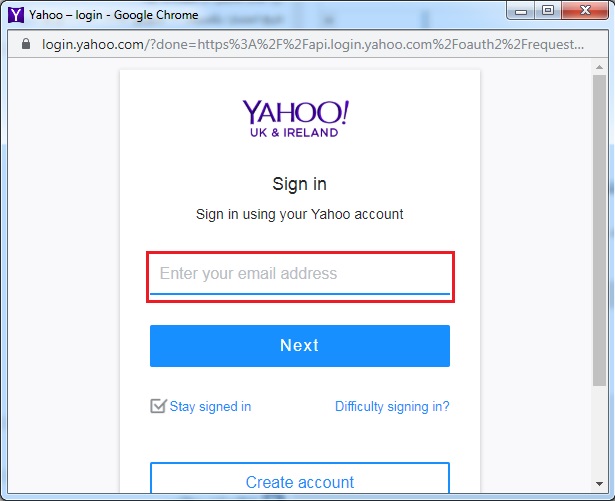
صفحهٔ ورود یاهو باز میشود. با نام کاربری و رمز همان حساب یاهو وارد شوید. اگر تأیید دو مرحلهای روشن است، کد تأیید را هم وارد کنید.
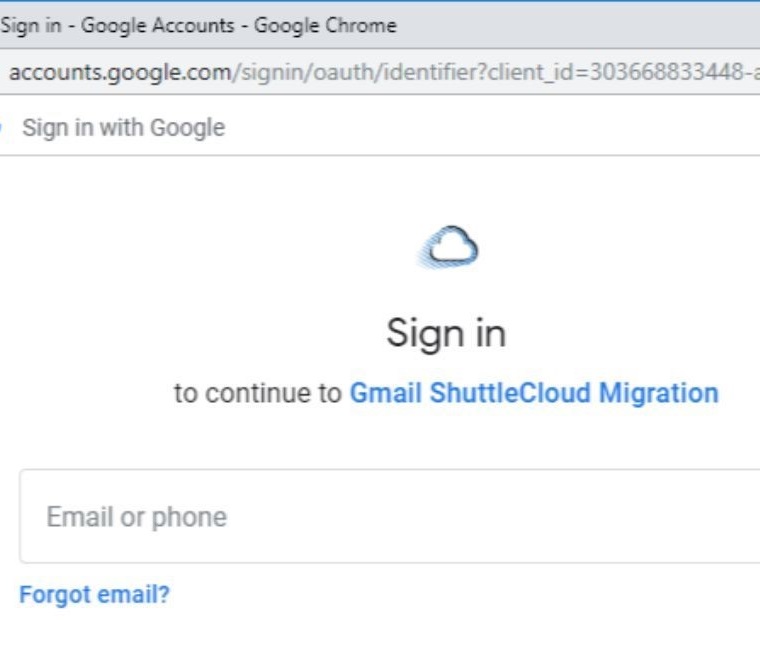
اگر پنجرهای برای ورود به حساب گوگل باز شد، همان جیمیل مقصد را انتخاب کنید. اگر قبلاً وارد شدهاید، این مرحله نمایش داده نمیشود.
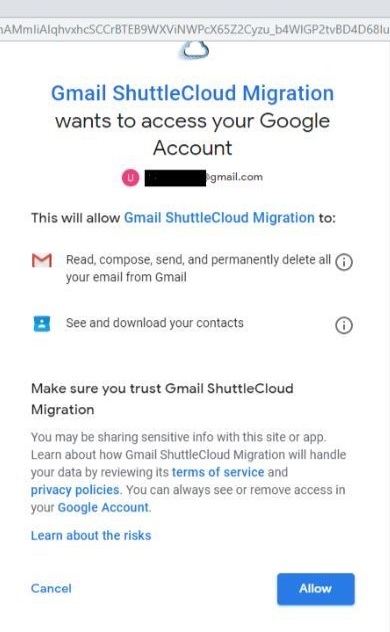
دسترسیهایی را که ابزار انتقال میخواهد بخوانید و Allow را بزنید. این دسترسی فقط برای خواندن و کپی کردن ایمیلها و مخاطبان است.
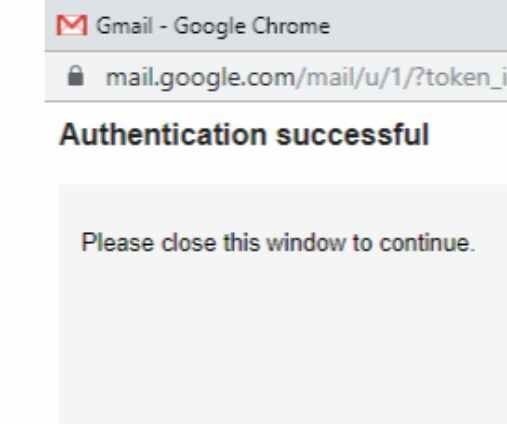
وقتی پیام Authentication successful را دیدید، این پنجره را ببندید و به پنجرهٔ اصلی انتقال برگردید.
حالا انتخاب کنید چه چیزهایی منتقل شود: Import contacts برای مخاطبان، Import mail برای ایمیلهای قدیمی و Import new mail for next ۳۰ days برای ایمیلهای جدید تا ۳۰ روز. بعد Start import و در آخر OK را بزنید.
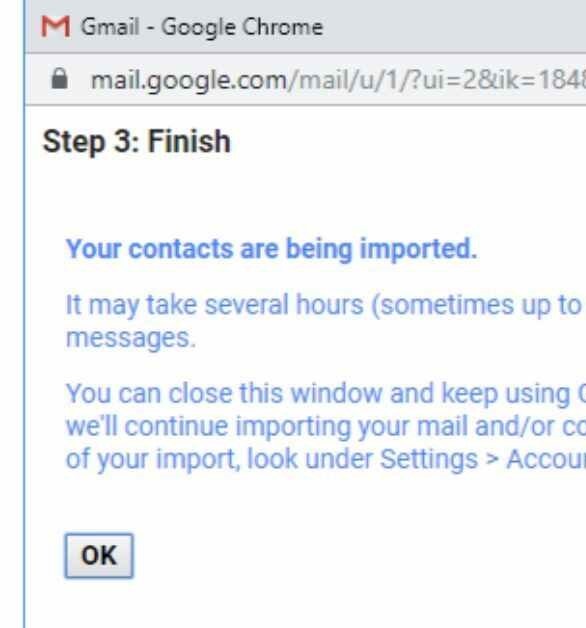
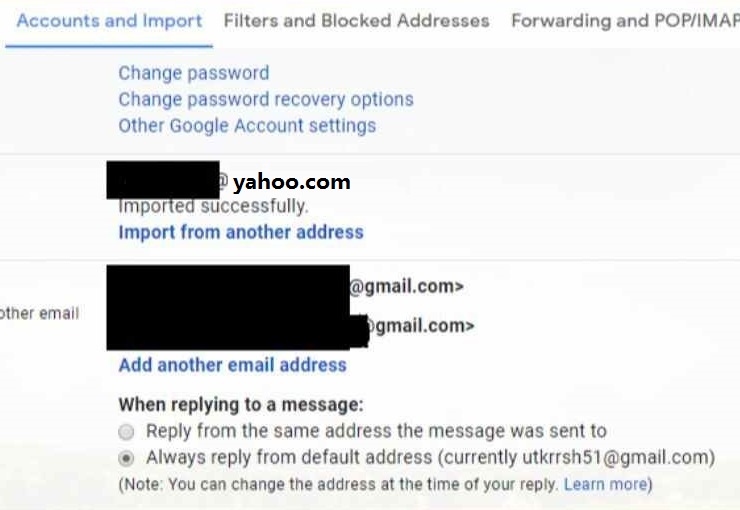
وضعیت انتقال را در همان زبانهٔ Accounts and Import ببینید. تا وقتی انتقال در جریان است، کنار آدرس یاهو گزینهٔ Stop هست و اگر آدرس را اشتباه وارد کردهاید، با آن انتقال را متوقف کنید. وقتی کار تمام شد، عبارت Imported successfully نمایش داده میشود و با Import from another address میتوانید حساب دیگری را هم منتقل کنید.
← اگر انتقال کامل نشد یا خطای اتصال گرفتید، رمز حساب یاهو و تأیید دو مرحلهای را بررسی کنید و راهحلهای راهنمای رفع مشکلات انتقال جیمیل را ببینید.
بعد از انتقال، حساب یاهو را حذف کنیم یا نگه داریم؟
بهتر است حساب یاهو را حذف نکنید. احتمالاً در سایتها، شبکههای اجتماعی یا بانکها با همین آدرس ثبتنام کردهاید و کد بازیابی رمزشان به یاهو میرسد. با حذف حساب، دیگر به این کدها دسترسی ندارید. طبق راهنمای یاهو، آدرس حذفشده به کس دیگری داده نمیشود، ولی خود شما هم دیگر نمیتوانید از آن استفاده کنید.
اگر حساب را نگه میدارید، سالی یک بار وارد صندوق یاهو شوید. طبق قانون صندوقهای غیرفعال یاهو، اگر ۱۲ ماه سراغ صندوق نروید، همهٔ ایمیلها و مخاطبانش برای همیشه پاک میشود. رمز یاهو را هم عوض کنید و تأیید دو مرحلهای را روشن کنید.
اگر تصمیم دارید حساب را ببندید، اول ایمیل بازیابی همهٔ حسابهای دیگرتان را به جیمیل تغییر دهید. طبق راهنمای بستن حساب یاهو، در بیشتر کشورها تا ۳۰ روز بعد از بستن، با ورود دوباره حساب برمیگردد و بعد از آن برای همیشه حذف میشود. برای اینکه بدانید آدرس یاهوی شما در نشت اطلاعات بوده یا نه، آموزش بررسی لو رفتن ایمیل و رمز را ببینید.
چطور ایمیلهای جدید یاهو هم به جیمیل برسد؟
انتقال بالا فقط تا ۳۰ روز ایمیلهای جدید را میآورد. برای دیدن همیشگی ایمیلهای یاهو دو راه دارید. راه اول، اضافه کردن حساب یاهو به اپ Gmail در اندروید یا آیفون است. طبق راهنمای افزودن حساب در اپ Gmail، در اپ روی عکس پروفایل بزنید و این مسیر را بروید:
Add another account → Yahoo
راه دوم، فوروارد خودکار در خود یاهو است. طبق راهنمای فوروارد خودکار یاهو، این قابلیت فقط با اشتراک Yahoo Mail Plus در دسترس است و ممکن است در همهٔ کشورها نباشد. در یاهوی تحت وب این مسیر را بروید:
More options → Settings → Mailboxes
بعد صندوق اصلی را انتخاب کنید، آدرس جیمیل را در بخش Auto-forwarding بنویسید و Verify را بزنید. در آخر لینک تأییدی را که به جیمیل میرسد باز کنید.
← طبق اطلاعیهٔ گوگل دربارهٔ حسابهای غیرجیمیلی، از ژانویهٔ ۲۰۲۷ قابلیت Send mail as برای فرستادن ایمیل با آدرس یاهو یا Outlook از داخل جیمیل هم حذف میشود. اگر میخواهید با آدرس یاهو ایمیل بفرستید، از اپ Gmail در گوشی یا خود یاهو استفاده کنید.
ایمیلهای Outlook و Hotmail را هم میشود به جیمیل منتقل کرد؟
بله. ابزار Import mail and contacts برای Outlook و Hotmail هم با همان مراحل بالا کار میکند؛ فقط در مرحلهٔ ۳ آدرس Outlook را بنویسید و در مرحلهٔ ۵ با حساب مایکروسافت وارد شوید. اما طبق راهنمای جیمیل، دیگر نمیتوانید حساب Outlook را در جیمیل کامپیوتر برای دریافت مداوم اضافه کنید، چون مایکروسافت روش ورود امن جدید میخواهد. برای دیدن مداوم Outlook، آن را به اپ Gmail در گوشی اضافه کنید.
اگر برعکس میخواهید جیمیل را داخل برنامهٔ Outlook ویندوز بخوانید، آموزش تنظیم Gmail در Outlook را ببینید. برای کار با جیمیل بدون اینترنت هم آموزش Gmail آفلاین در مرورگر به کارتان میآید.
پاسخ به سوالات شما
انتقال ایمیل یاهو به جیمیل چقدر طول میکشد؟
بسته به تعداد و حجم ایمیلها، از چند ساعت تا یکی دو روز. در این مدت میتوانید با جیمیل کار کنید و وضعیت انتقال را در زبانهٔ Accounts and Import ببینید.
آیا پوشهها و برچسبهای یاهو هم به جیمیل منتقل میشوند؟
نه. طبق راهنمای جیمیل فقط خود پیامها منتقل میشوند و پوشهها یا برچسبهای حساب قدیمی منتقل نمیشوند.
چرا گزینهٔ Check mail from other accounts را در جیمیل نمیبینم؟
گوگل دریافت مداوم ایمیل با POP و Gmailify را برای تنظیم جدید بسته و تا ژانویهٔ ۲۰۲۷ کامل حذف میکند. بهجای آن از Import mail and contacts برای انتقال یکباره و از اپ Gmail در گوشی برای دریافت مداوم استفاده کنید.
بعد از انتقال، ایمیلهای یاهو از حساب یاهو پاک میشوند؟
نه. ابزار انتقال از ایمیلها کپی میگیرد و نسخهٔ اصلی در یاهو میماند. اگر ۱۲ ماه وارد صندوق یاهو نشوید، یاهو محتوای صندوق را پاک میکند.
بعد از ۳۰ روز، ایمیلهای جدید یاهو هم به جیمیل میرسد؟
نه. ابزار انتقال فقط تا ۳۰ روز ایمیلهای جدید را میآورد. بعد از آن، حساب یاهو را به اپ Gmail در گوشی اضافه کنید یا اگر اشتراک Yahoo Mail Plus دارید، فوروارد خودکار یاهو را روشن کنید.




دیدگاهها