

چرا جیمیل را به Outlook اضافه کنیم
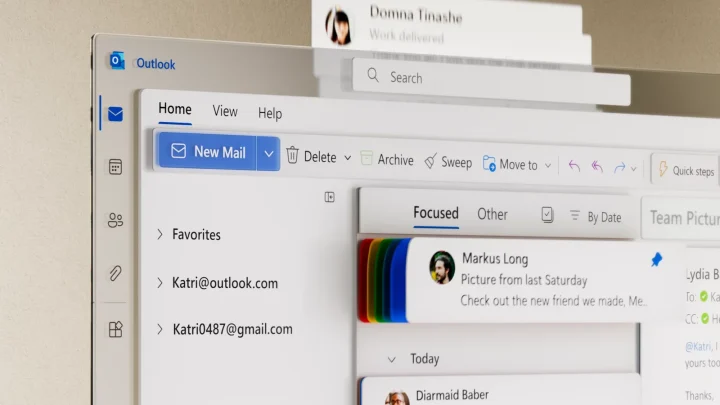
جمع کردن همه ایمیلها در یک نرمافزار همیشه برای کاربران راحت بوده است. وقتی همه ایمیلها یکجا باشند، کارها سادهتر میشوند و به ایمیلها سریعتر دسترسی دارید. نرمافزار Outlook حسابهای کاری، تقویم، مخاطبین و ایمیل شخصی را یکجا نگه میدارد و یکی از پرطرفدارترین نرمافزارها در این زمینه است. نسخه قبلی این مطلب تنظیم جیمیل در Outlook را با یک ویدیوی آموزشی نشان میداد. آن ویدیو دیگر در دسترس نیست و روشی هم که نشان میداد امروز کار نمیکند. در ادامه روش فعلی و رسمی آمده است.
تغییر مهم گوگل: پایان ورود با نام کاربری و رمز
بیشتر آموزشهای قدیمی میگفتند ابتدا گزینه Less secure apps را در حساب گوگل روشن کنید و بعد در Outlook آدرس و رمز جیمیل را دستی وارد کنید. گوگل این روش را کنار گذاشته است. طبق راهنمای افزودن جیمیل به کلاینتهای دیگر در پشتیبانی گوگل، جیمیل دیگر از برنامههایی که نام کاربری و رمز گوگل را مستقیم دریافت میکنند پشتیبانی نمیکند. بهجای آن باید از گزینه Sign in with Google استفاده کنید. این گزینه با پروتکل امن OAuth کار میکند. گوگل در صفحه انتقال از برنامههای کمامنیت به OAuth اعلام کرده است که از ۱۴ مارس ۲۰۲۵ دسترسی IMAP، POP و SMTP با رمز معمولی برای همه حسابهای گوگل قطع شده است.
یک تغییر دیگر هم وجود دارد. از ژانویه ۲۰۲۵، گزینه فعال و غیرفعال کردن IMAP در تنظیمات جیمیل حسابهای شخصی حذف شده و IMAP همیشه روشن است. پس دیگر لازم نیست مثل گذشته در تنظیمات جیمیل وارد زبانه Forwarding and POP/IMAP شوید.
افزودن جیمیل به Outlook کلاسیک (Microsoft ۳۶۵ و ۲۰۱۹ به بعد)
- ۱افزودن حساب
Outlook را باز کنید، از منوی File روی Add Account بزنید.
- ۲وارد کردن آدرس
آدرس جیمیل را بنویسید و Connect را بزنید. Outlook حساب گوگل را تشخیص میدهد.
- ۳ورود با گوگل
پنجره ورود گوگل باز میشود. رمز حساب و در صورت فعال بودن، کد تأیید دومرحلهای را وارد کنید.
- ۴اجازه دسترسی و پایان
در صفحه مجوزها، دسترسی Microsoft apps & services به ایمیل، تقویم و مخاطبین را تأیید کنید. بعد از پیغام Account successfully added روی Done بزنید. همگامسازی پوشهها، بسته به حجم صندوق، ممکن است مدتی طول بکشد.
در Outlook جدید ویندوز هم مسیر تقریباً همین است. از Settings → Accounts → Email accounts روی Add account بزنید، آدرس جیمیل را وارد کنید و در صفحه بعد Sign in with Google را انتخاب کنید.
اگر Outlook قدیمی دارید
گوگل اعلام کرده است که Outlook ۲۰۱۶ و نسخههای قدیمیتر که بهصورت مستقل نصب شدهاند، از روش OAuth پشتیبانی نمیکنند. کاربران این نسخهها باید به Microsoft ۳۶۵ یا Outlook جدید مهاجرت کنند. تنها راه دیگر App Password است. این رمز ۱۶ رقمی را فقط وقتی میتوانید از حساب گوگل بسازید که تأیید دومرحلهای فعال باشد. App Password بهجای رمز اصلی در Outlook قدیمی وارد میشود. ممکن است گوگل گزینه ساخت App Password را برای بعضی حسابها نمایش ندهد. در این صورت تنها راه، بهروزرسانی Outlook است.
تنظیمات دستی سرور IMAP و SMTP
اگر Outlook حساب را خودکار تنظیم نکرد و گزینه تنظیم دستی را انتخاب کردید، از مقادیر رسمی زیر استفاده کنید. این مقادیر در مستندات IMAP و SMTP جیمیل برای توسعهدهندگان منتشر شدهاند:
آدرس imap.gmail.com با پورت ۹۹۳ و رمزگذاری SSL/TLS.
آدرس smtp.gmail.com با پورت ۵۸۷ و STARTTLS، یا پورت ۴۶۵ با SSL.
OAuth یا App Password. وارد کردن رمز اصلی حساب گوگل دیگر پذیرفته نمیشود.
حسابهای سازمانی Google Workspace
اگر ایمیل شما با دامنه شرکت است ولی روی Google Workspace میزبانی میشود، شرایط کمی فرق میکند. گوگل اعلام کرده است که از ۱ مه ۲۰۲۵ حسابهای Workspace هم دیگر ورود با نام کاربری و رمز را در برنامههای جانبی نمیپذیرند و فقط OAuth پذیرفته میشود. در این حسابها، IMAP باید ابتدا از طرف مدیر سازمان در کنسول مدیریت گوگل فعال شده باشد. اگر همه مراحل را درست انجام دادهاید ولی Outlook همچنان خطای ورود میدهد، از مدیر سیستم بپرسید که دسترسی IMAP برای حساب شما باز است یا نه. سازمان ممکن است استفاده از برنامههای جانبی را عمداً محدود کرده باشد. گوگل برای این سازمانها ابزار جداگانهای به نام Google Workspace Sync for Microsoft Outlook هم ارائه میکند. این ابزار ایمیل، تقویم و مخاطبین را مستقیم با Outlook همگام میکند.
IMAP یا POP؛ کدام را انتخاب کنیم
Outlook حساب جیمیل را بهصورت پیشفرض با IMAP اضافه میکند و این انتخاب درستی است. در IMAP ایمیلها روی سرور گوگل میمانند و هر تغییری، مثل خواندن، حذف یا جابهجایی، بین Outlook، گوشی و نسخه وب جیمیل همگام میشود. در POP ایمیلها روی کامپیوتر دانلود میشوند و همگامسازی پوشهها و برچسبها انجام نمیشود. POP فقط وقتی کاربرد دارد که بخواهید یک نسخه محلی کاملاً جدا از ایمیلها داشته باشید.
برچسبهای (Label) جیمیل در Outlook به شکل پوشه نمایش داده میشوند. ایمیلی که چند برچسب داشته باشد، در چند پوشه دیده میشود. این ایمیل واقعاً تکراری نیست و فقط برچسبهای مختلف یک پیام هستند. برای آشنایی بیشتر با ساختار صندوق جیمیل، مطلب صندوق ورودی جیمیل را بخوانید.
رفع مشکلات رایج
Outlook و ویندوز را بهروز کنید. نسخههای قدیمی Outlook هنوز پنجره ورود قدیمی را نشان میدهند و رمز را مستقیم میخواهند.
یعنی Outlook از روش قدیمی ورود با رمز استفاده میکند. حساب را حذف کنید و دوباره اضافه کنید تا گزینه Sign in with Google ظاهر شود. یا از App Password استفاده کنید.
گوگل ممکن است ورود از یک برنامه جدید را بررسی کند. از گوشی یا مرورگری که با آن وارد جیمیل شدهاید، ورود را تأیید کنید.
صندوقهای دهها هزار ایمیلی بار اول چند ساعت طول میکشند تا همگام شوند. در Account Settings بازه همگامسازی آفلاین (Mail to keep offline) را کوتاهتر کنید.
حذف حساب جیمیل از Outlook
اگر بخواهید حساب جیمیل را از Outlook کلاسیک حذف کنید، از مسیر File → Account Settings → Account Settings حساب را انتخاب کنید و Remove را بزنید. با این کار ایمیلها از سرور گوگل پاک نمیشوند و فقط نسخه محلی حذف میشود. برای قطع کامل دسترسی Outlook به حساب گوگل، در تنظیمات حساب گوگل و بخش Security، دسترسی برنامههای Microsoft را از فهرست برنامههای متصل بردارید.
نکات تکمیلی
اگر هنوز حساب جیمیل ندارید، مراحل ساخت آن در مطلب ساخت جیمیل آمده است. برای دسترسی به جیمیل بدون اینترنت در مرورگر هم مطلب جیمیل آفلاین را ببینید. بعد از تنظیم حساب، اگر میخواهید از هر ایمیل ارسالی یک نسخه برای خودتان یا مدیرتان فرستاده شود، راهنمای ارسال خودکار رونوشت ایمیل در Outlook را دنبال کنید. فعال کردن تأیید دومرحلهای حساب گوگل هم ضروری است، بهخصوص اگر از App Password استفاده میکنید. روش آن در راهنمای احراز هویت دومرحلهای آمده است.




دیدگاهها