


امروزه بسیاری از فعالیت ها و امور تحصیلی و شغلی به وسیله ی یک ایمیل معتبر انجام می پذیرد. جیمیل پرطرفدارترین سرویس ارائه دهنده خدمات پست الکترونیک است و در دنیای مجازی مانند یک کارت شناسایی عمل می کند و بسیاری از سایت ها با گوگل اکانت، استفاده شما از خدمات خود را تایید می کنند. با مطلب آموزش ساخت جیمیل با ما همراه شوید.
آموزش ساخت جیمیل برای کامپیوتر
راه اندازی یک حساب جیمیل کار آسانی است. شما با ثبت نام سریع در سایت گوگل می توانید از خدمات این سایت از جمله جیمیل بهره مند شوید. در این مطلب سعی می کنیم آموزش ساخت جیمیل را به شما آموزش دهیم. قبل از شروع آموزش این نکته را بدانید که حساب جیمیل مانند یک کارت شناسایی اینترنتی عمل می کند و بسیاری از سایت ها به واسطه ی آن به شما دسترسی استفاده از محتوای خود را می دهند.
آموزش ساخت جیمیل (ساخت یک Gmail account)
اگر می خواهید از جیمیل استفاده کنید ابتدا باید یک حساب در Google ایجاد کنید. از آنجا به صفحه ثبت نام مخصوص حساب گوگل وارد می شوید. شما باید اطلاعاتی نظیر نام، نام خانوادگی، تاریخ تولد، محل جغرافیایی و …. را ثبت کنید. همچنین شما باید یک نام غیر تکراری برای حساب خود انتخاب کنید. بعد از اینکه حساب کاربری خود را ایجاد کردید می توانید تنظیمات مورد نیاز خود را انجام دهید و اطلاعاتتان را تکمیل کنید.
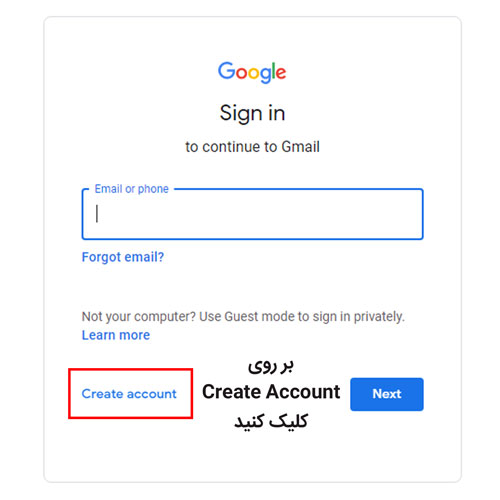
۱. به آدرس www.gmail.com بروید.
۲. بر روی گزینه Create account کلیک کنید.
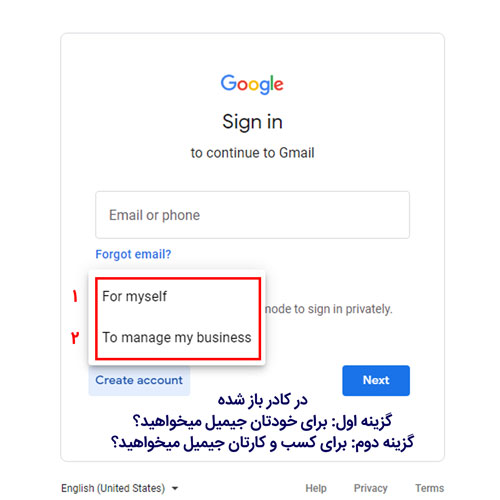
۳. اگر جیمیل را برای مصارف شخصی میخواهید گزینه اول را انتخاب کنید. اگر برای استفاده در کسب و کار میخواهید باید تمامی گزینه های کسب و کارتان را وارد کنید. اگر در ایران هستید، گزینه اول را انتخاب کنید.
۴. اطلاعات مورد نیاز را در فرم ثبت نام وارد کنید و طبق دستورالعمل پیش بروید.
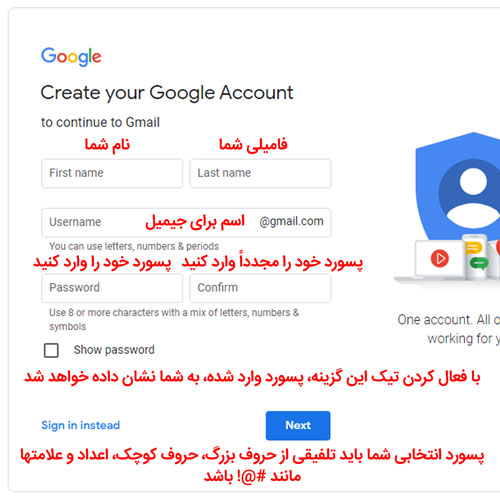
اطلاعاتی مانند نام و نام خانوادگی مورد نیاز است. البته شما می توانید از اطلاعات غیر واقعی استفاده کنید، ولی اگر قرار است از جیمیل خود برای ارتباطات کاری استفاده کنید بهتر است شبیه ترین آدرس به نام خود را انتخاب کنید تا در آینده در امور تحصیلی و شغلی از آن به راحتی استفاده کنید.
۵. حالا باید با یک شماره تلفن حساب خود را تایید کنید. به منظور افزایش امنیت، Google از احراز هویت دو مرحله ای استفاده می کند. روی دکمه Next کلیک کنید.
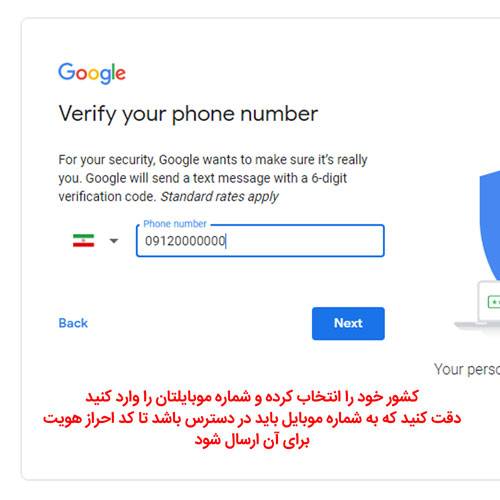
مرحله تایید شماره تلفن در ساخت جیمیل
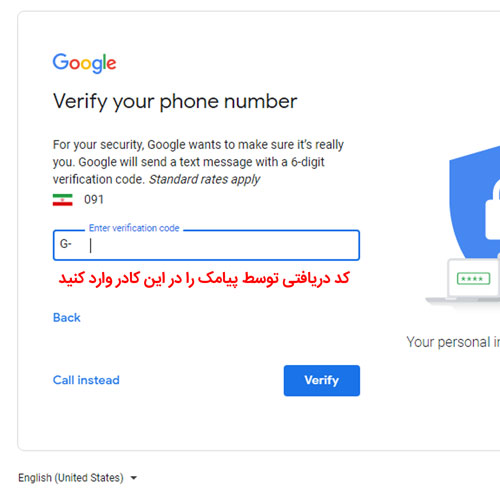
۶. کد ارسالی برای شماره موبایل را وارد کنید. از نکات مهمی که در آموزش ساخت جیمیل باید به آن اشاره کنیم فرآیند تایید دو مرحله ای است. این فرآیند به منظور امنیت هرچه بیشتر حساب کاربری شما اجرا می شود. در این روش احراز هویت، شما برای ورود به جیمیل از طریق کامپیوتر، باید یک کد را بر روی صفحه ی گوشی خود تایید کنید؛ با این روش کار هکرها برای دسترسی به حساب شما تا حد بسیار زیادی سخت خواهد شد.
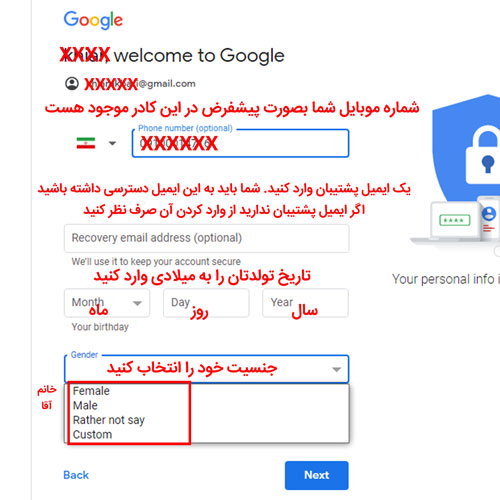
۷. اطلاعات مورد نیاز مربوط به ایمیل پشتیبان، روز، ماه و سال تولد و همچنین جنسیت خود را انتخاب کنید.
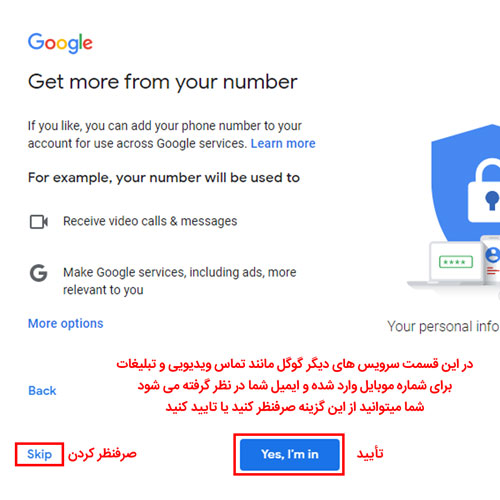
۸. ارائه سرویس های دیگر گوگل را تأیید کنید.
۹. با کلیک رو دکمه I Agree قوانین گوگل را قبول کنید. شرایط خدمات و خط مشی رازداری Google را مشاهده می کنید، سپس بر روی موافقم کلیک کنید و آن را تایید نمایید. برای دریافت حساب جیمیل باید این شرایط را تایید کنید. اگر بطور کلی بخواهیم بگوییم این موارد شامل استفاده هایی که گوگل از اطلاعات شما به صورت عمومی می کند و رفتارهایی که نباید برای انجام آنها از جیمیل استفاده کرد می شود. مثل استفاده از جیمیل برای ارسال مطالب غیرقانونی و یا پخش فیلم هایی با محدودیت های اخلاقی؛ البته این شرایط به صورت فارسی و ترجمه شده در سایت گوگل وجود دارد و شما می توانید از متن دقیق آن مطلع شوید.
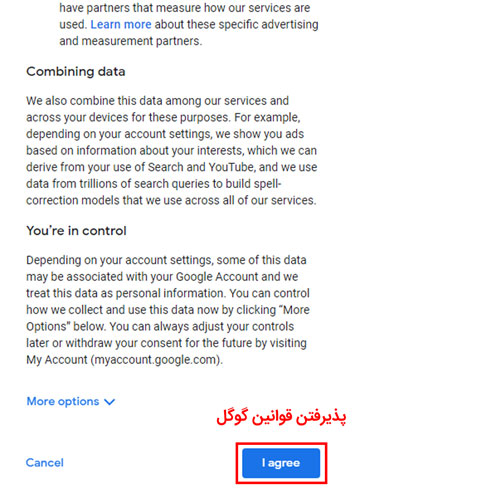
۱۰. و تمام. شما یک جیمیل ساختید. بعد از پذیرش قوانین گوگل شما وارد Gmail خود می شوید.
نکته: سعی کنید برای جیمیل خود یک رمز عبور مناسب انتخاب کنید. بهترین رمز عبور ها از عدد، متن و حروف کوچک و بزرگ ایجاد می شوند. از طریق گوگل کلمه “Password Generator Online” را جستجو کنید و اولین و دومین سایت برای شما پسورد خیلی سخت ساخته خواهد شد که کار هکرها را سخت خواهد کرد.
نحوه ورود به اکانت Gmail
۱.به آدرس www.gmail.com بروید.
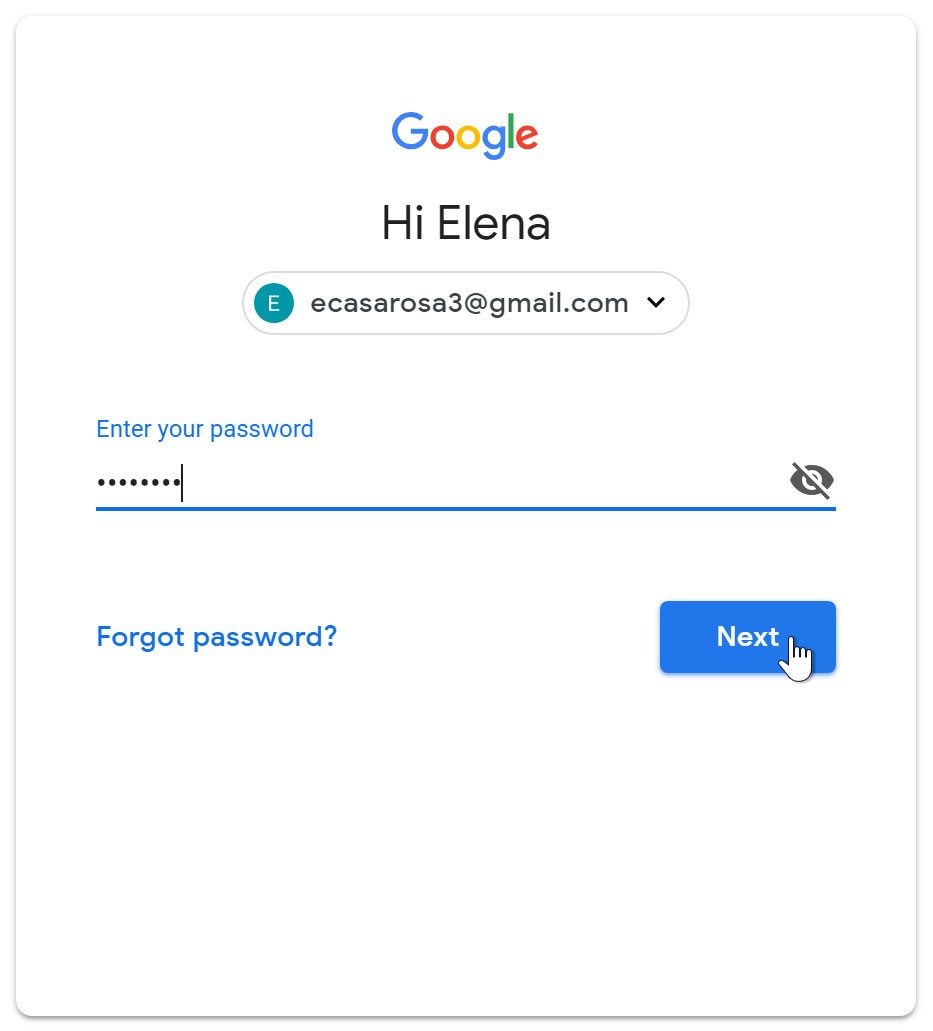
۲. نام کاربری یا همان آدرس ایمیل را وارد کنید و پسورد خود را نیز در باکس مورد نظر بنویسید، مرورگر می تواند این اطلاعات را برای دفعات بعدی ورود، به خاطر بسپارد.
نحوه خروج از جیمیل
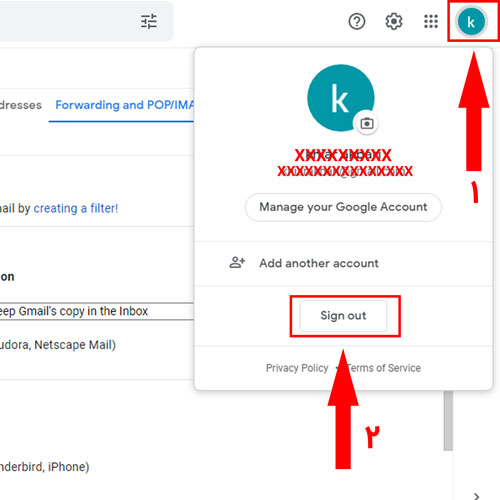
حالا که تا به اینجای آموزش ساخت جیمیل همراه ما بودید. اگر تمام مطالب را به درستی دنبال کرده باشید یک اکانت ساخته اید و به آن وارد شدید؛ اولین حرف نام شما درون دایره ای در سمت راست بالای صفحه قرار دارد البته اگر یک تصویر برای حساب خود انتخاب کرده اید عکس خود را درون دایره مشاهده می کنید. با کلیک بر روی دایره و انتخاب گزینه Sign out از اکانت خود خارج می شوید.
افزودن مخاطبین
Gmail به شما امکان می دهد یک دفترچه آدرس از مخاطبین نگه دارید تا مجبور نباشید آدرس های ایمیل همه را به خاطر بسپارید. همچنین میتوانید اطلاعات تماس دیگری مانند شماره تلفن، تاریخ تولد و آدرس واقعی را اضافه کنید.
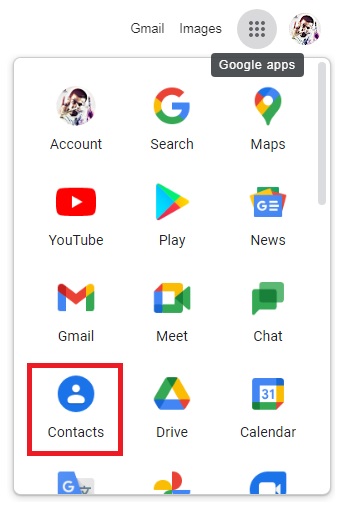
۱. بر روی Google apps کلیک کنید.
۲. وارد گزینه Contacts در منوی کشویی شوید.
اضافه کردن مخاطب جدید به گوگل
۳. صفحه مخاطبین شما ظاهر می شود. روی دکمه افزودن مخاطب جدید در گوشه سمت راست پایین کلیک کنید.
۴. اطلاعات تماس را وارد کنید، سپس روی ذخیره کلیک کنید.
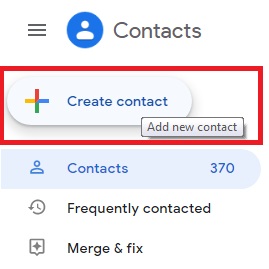
بهطور خودکار، وقتی یک ایمیل جدید ارسال میکنید، Gmail آدرس آن را به لیست مخاطبین شما اضافه خواهد کرد. می توانید در بخش مخاطبین اطلاعات مربوط به آنها را تغییر دهید و ویرایش کنید.
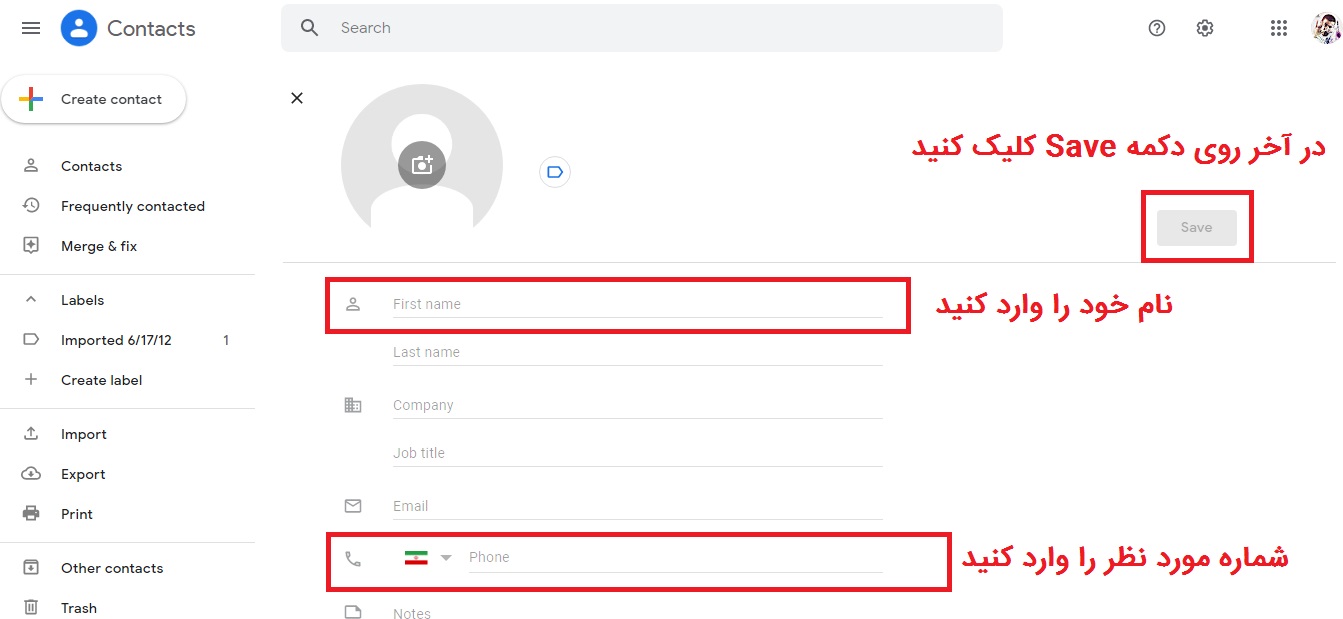
اگر شما از سرویس های مختلف ایمیل پیش از وارد شدن به جیمیل استفاده می کرده اید یا یک حساب جیمیل قدیمی دارید. می توانید اطلاعات آن را به Gmail جدید خود وارد کنید. این کار باعث می شود تا شما از وارد کردن تک به تک اطلاعات مخاطبین راحت شوید.
در مطلب آموزش ساخت جیمیل آموختیم چگونه یک اکانت بسازیم و آن را مدیریت کنیم حالا با ادامه ی مطلب به پرسش های دیگری که با توجه به جستجوهای گوگل برای مخاطبین سوال بوده است پاسخ می دهیم.
چگونه با گوشی سامسونگ جیمیل بسازیم
گوشی سامسونگ مانند سایر تلفن های اندرویدی نیازمند یک گوگل اکانت برای استفاده از امکانات گوشی است. برای این کار شما باید یک جیمیل داشته باشید. در ادامه، ساخت جیمیل با گوشی سامسونگ را آموزش میدهیم؛ این روش برای همه ی گوشی های اندرویدی مناسب است.
آموزش ساخت جیمیل با گوشی سامسونگ
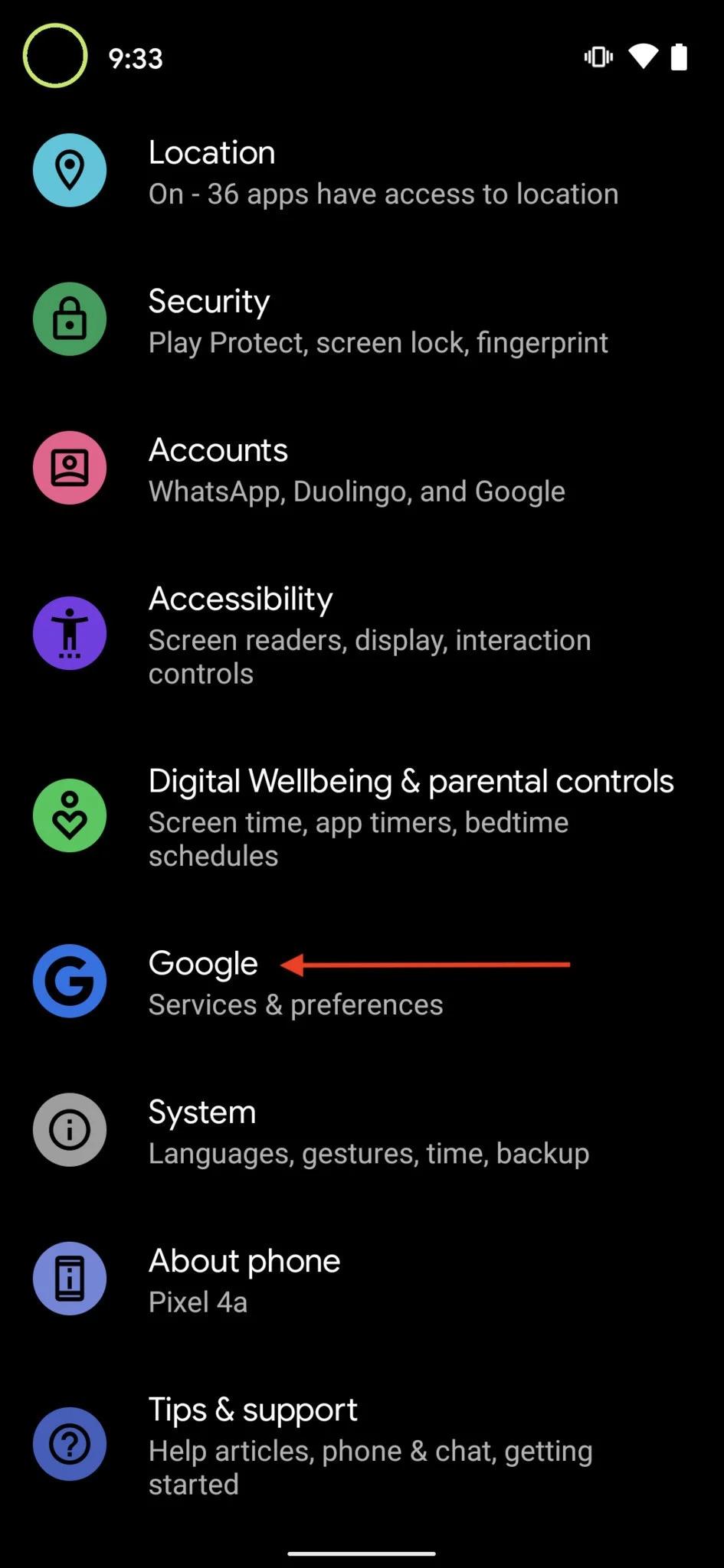
۱. برنامه تنظیمات را در گوشی سامسونگ اجرا کنید. روی اکانت Google تب کنید. احتمال دارد این گزینه در تلفن همراه شما با نام Accounts & Sync باشد.
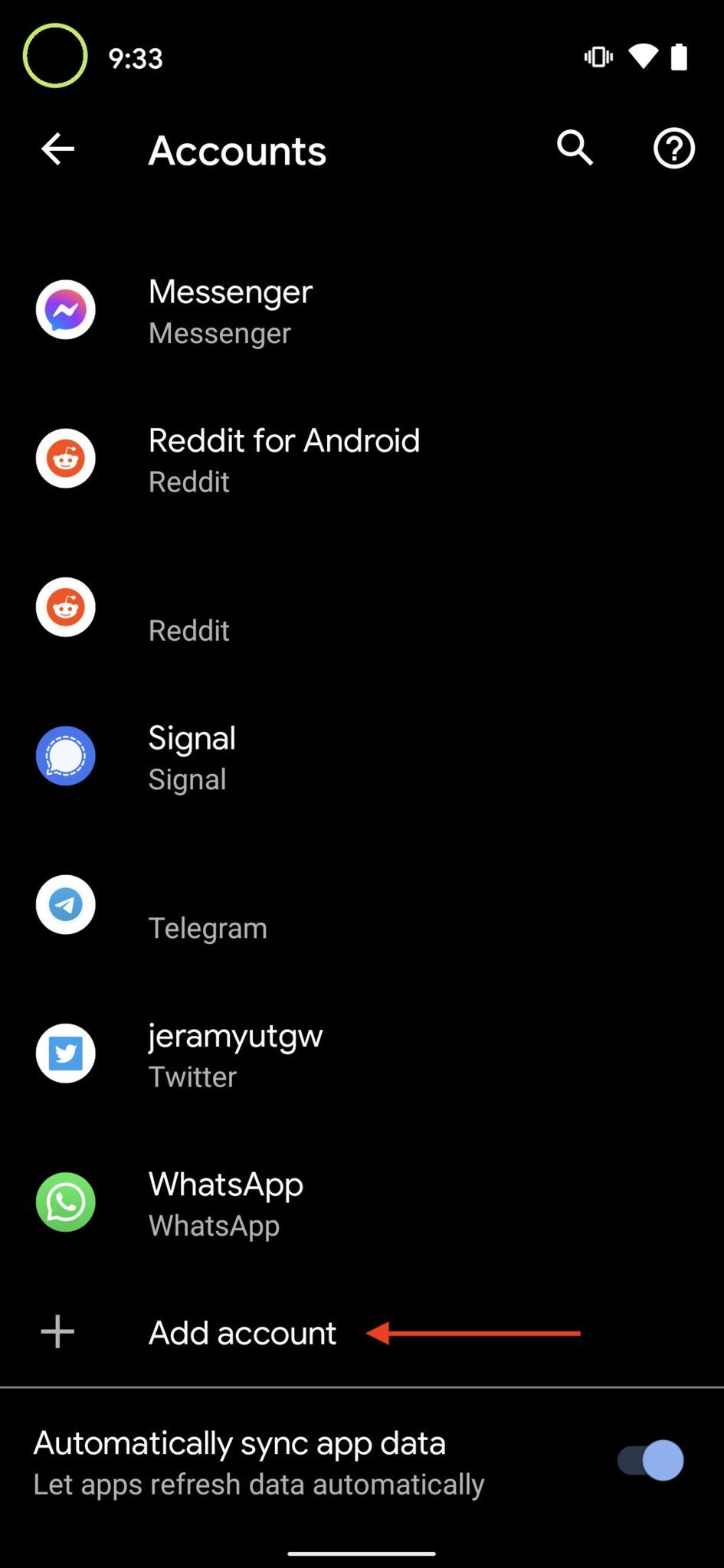
۲. روی دکمه Add Account بزنید.
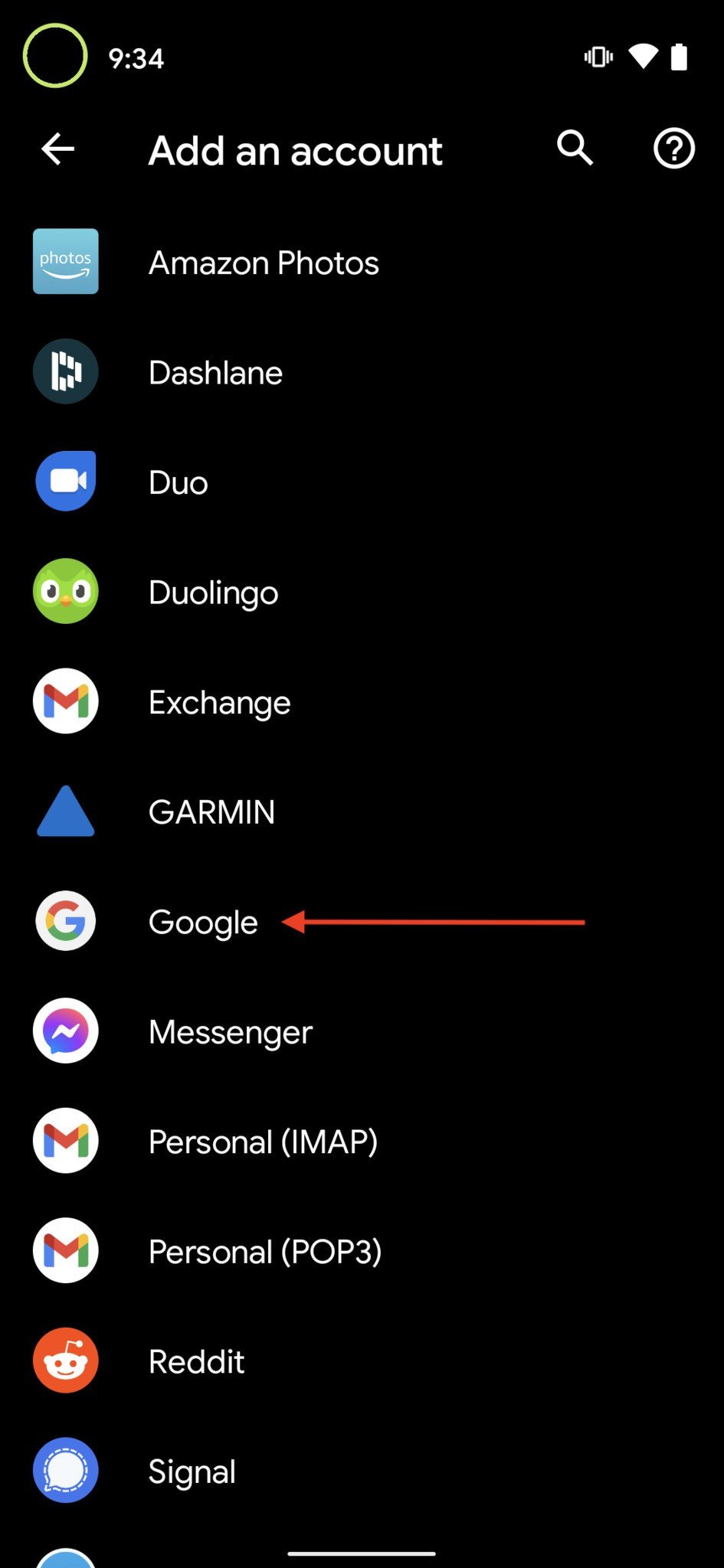
۳. Google را انتخاب کنید.
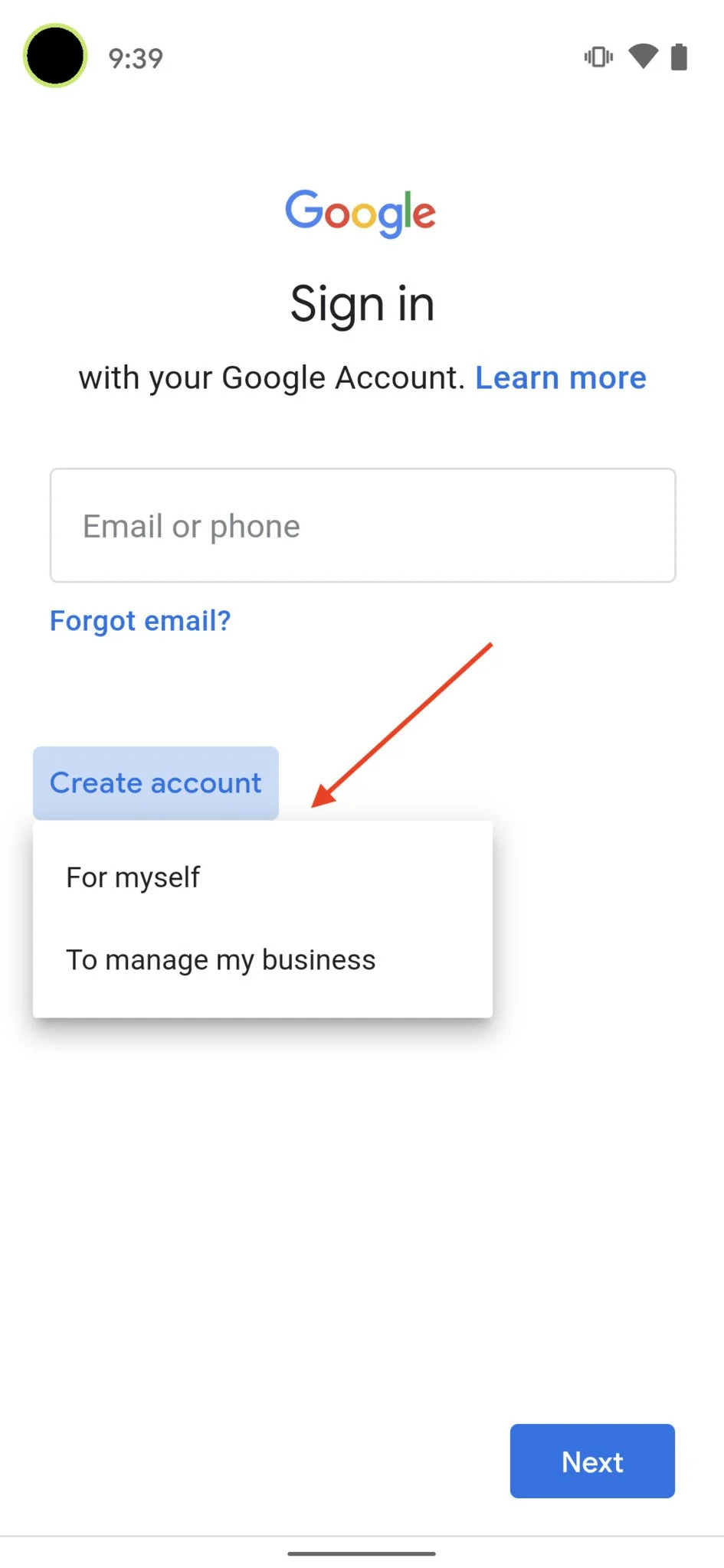
۴. روی Create Account تب کنید، سپس روی For My Self بزنید.
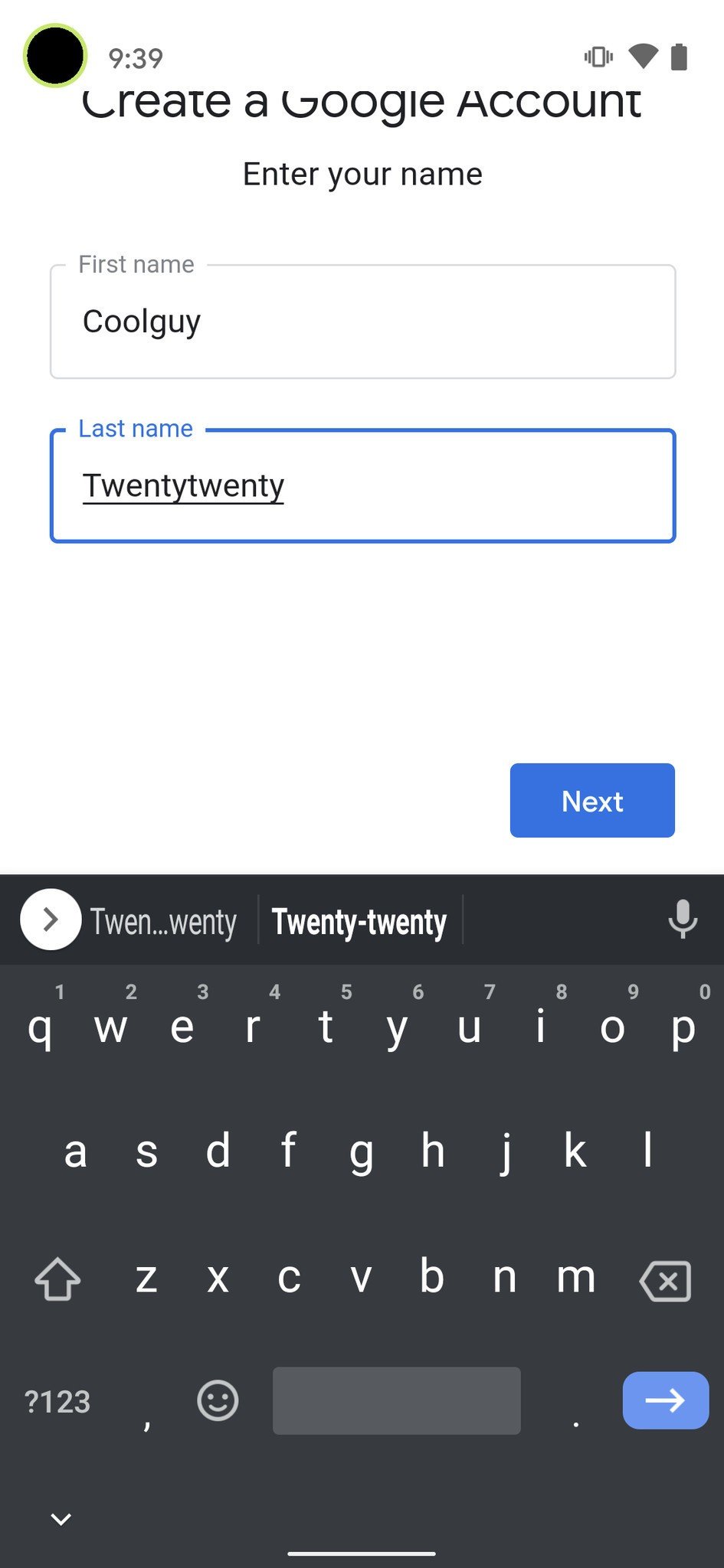
۵. نام و نام خانوادگی را وارد کنید.
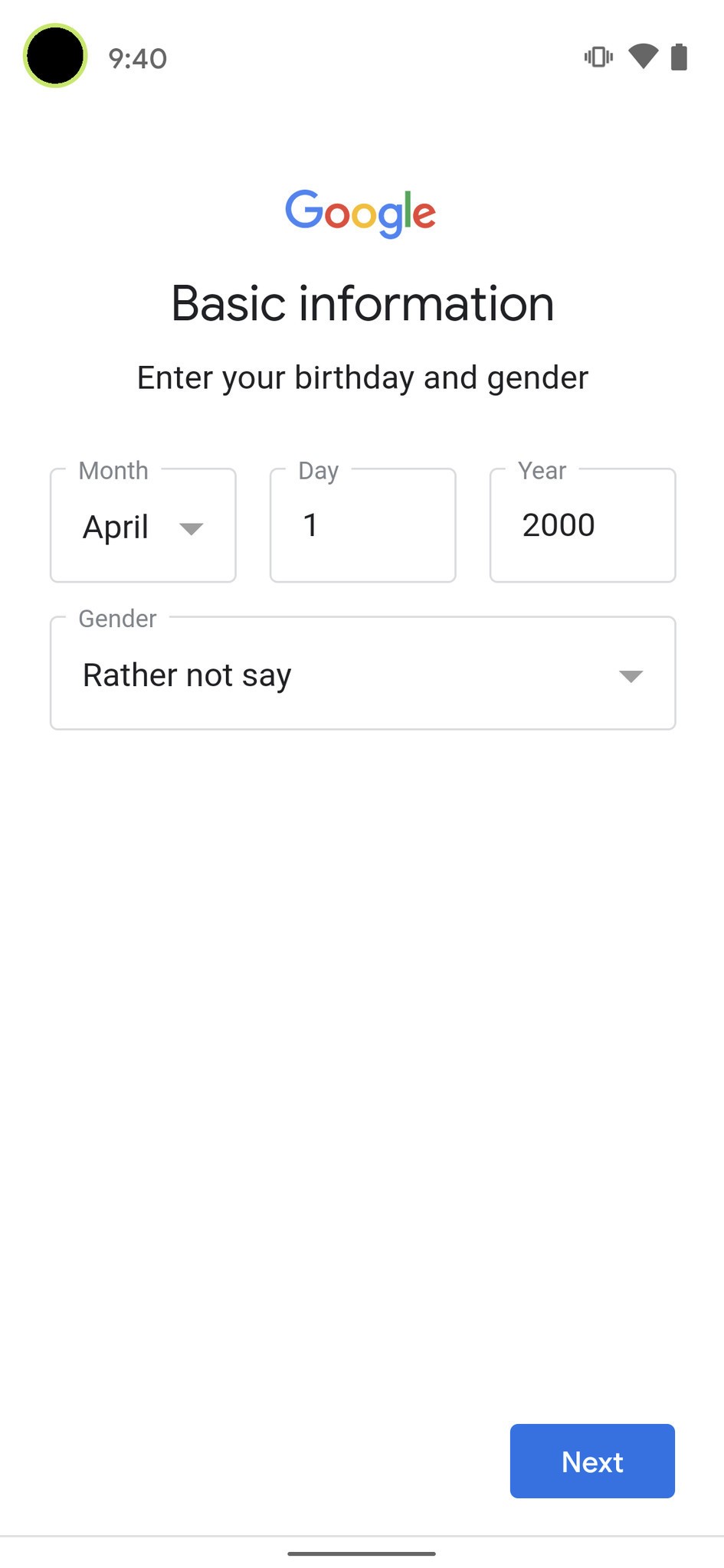
۶. تاریخ تولد و جنسیت را وارد کنید.
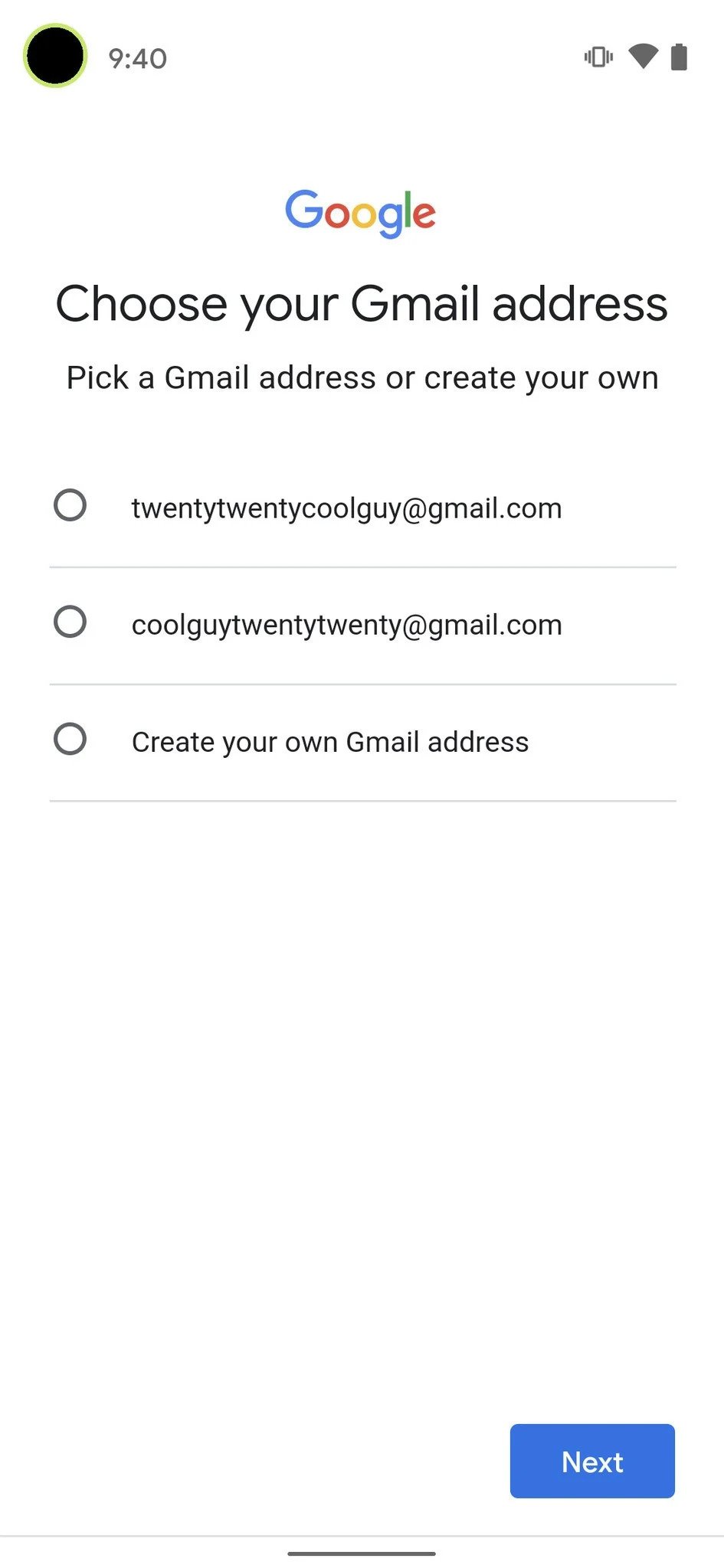
۷. گزینه های اول و دوم پیشنهاد خود Gmail می باشد. گزینه سوم را بزنید و نام جیمیل خود را شخصی سازی کنید.
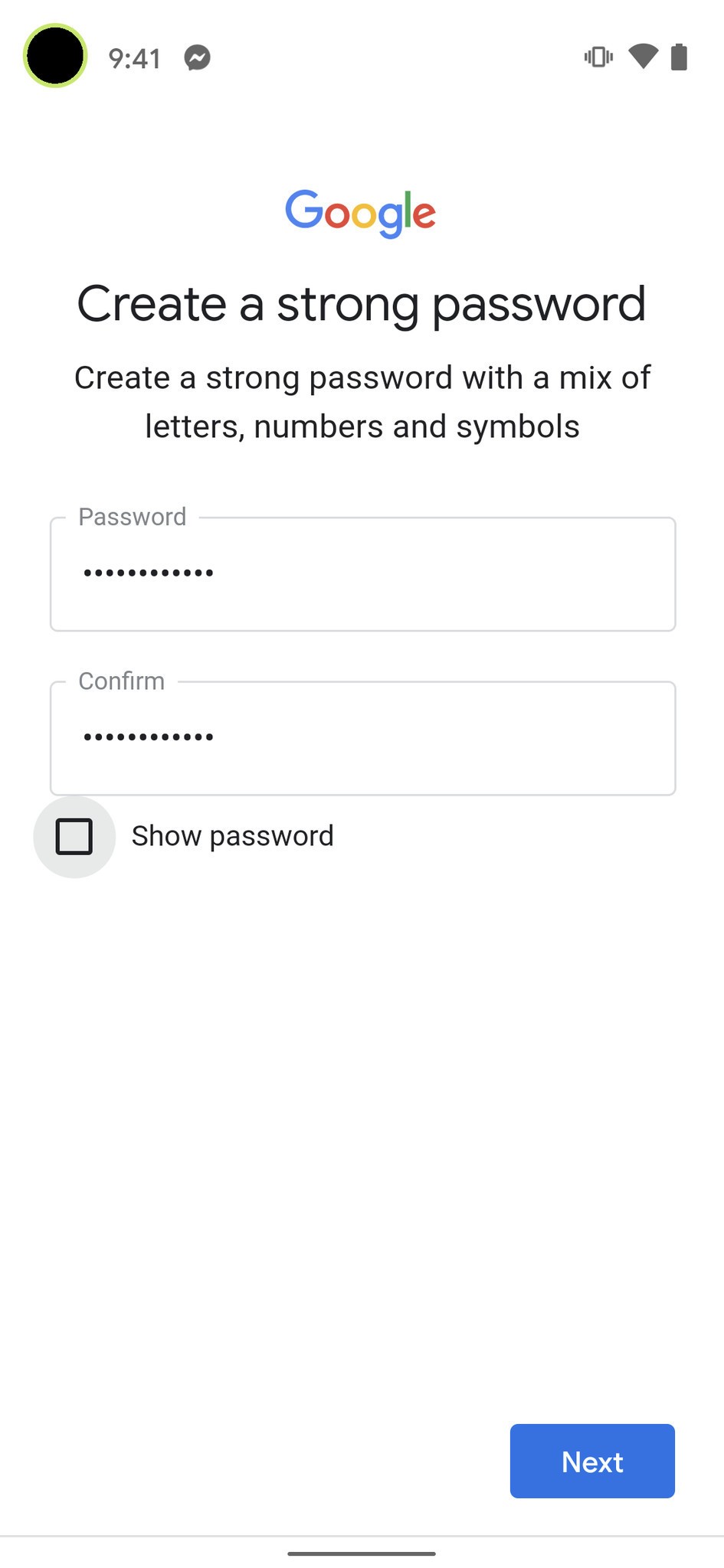
۸. پسورد خود را وارد کنید. (دو بار)
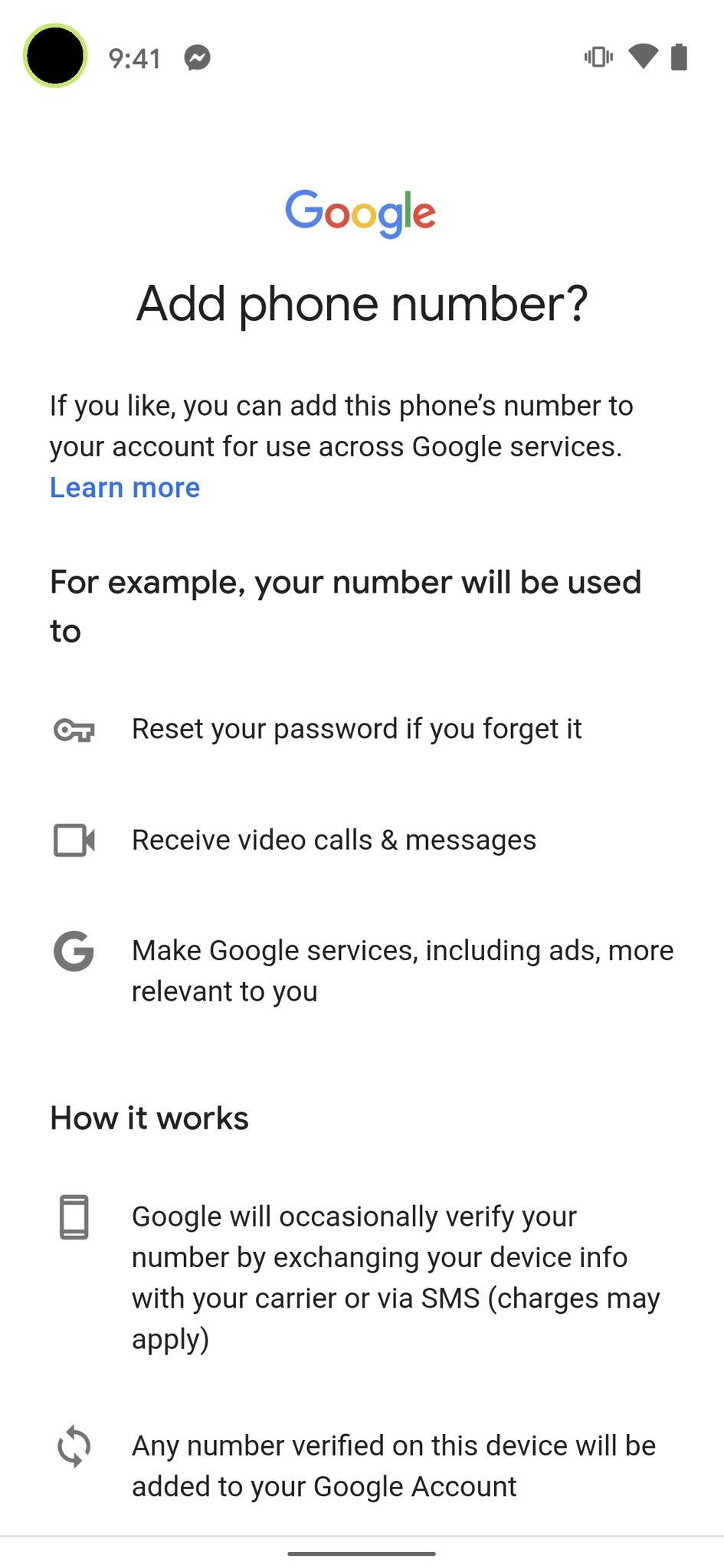
۹. شماره تماس خود را وارد کنید.
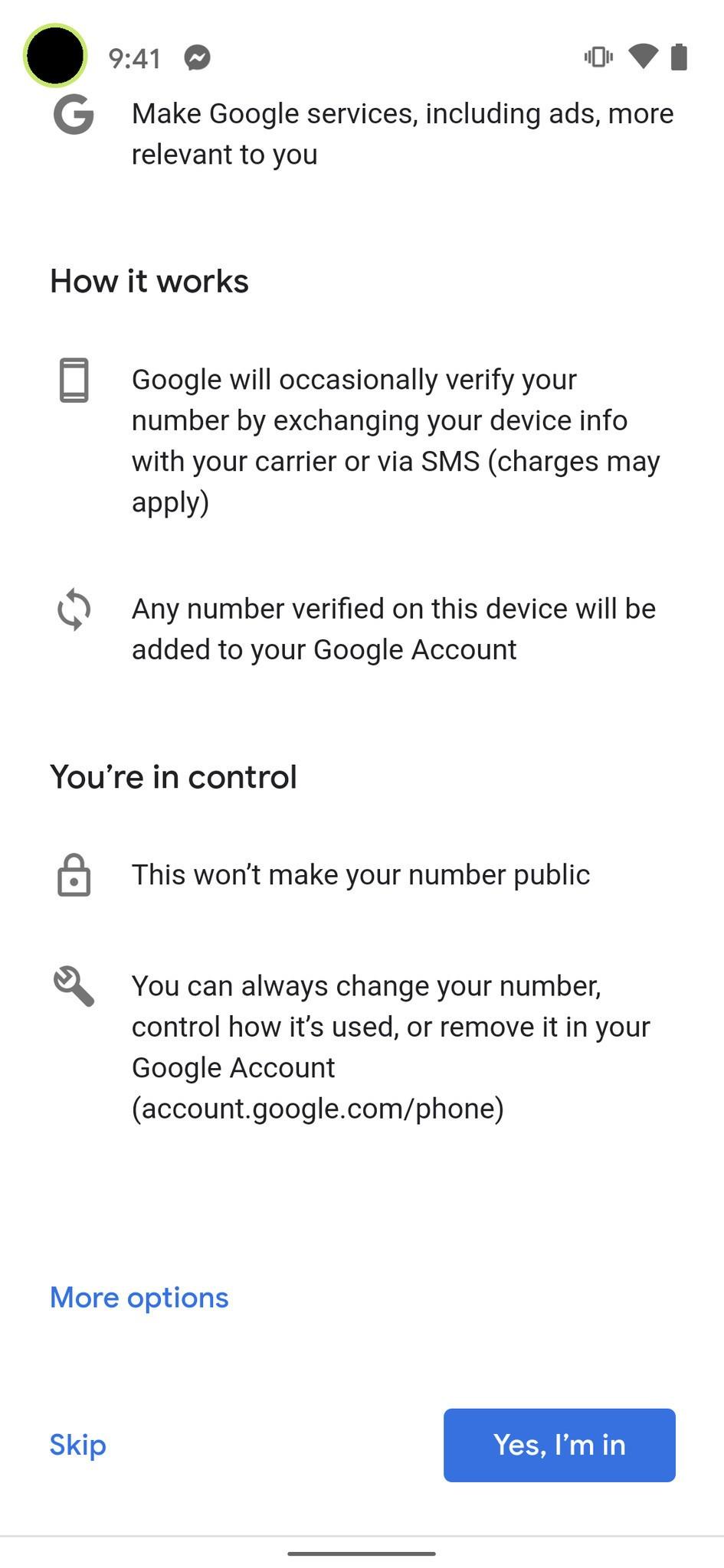
۱۰. روی دکمه yes, i’m in بزنید
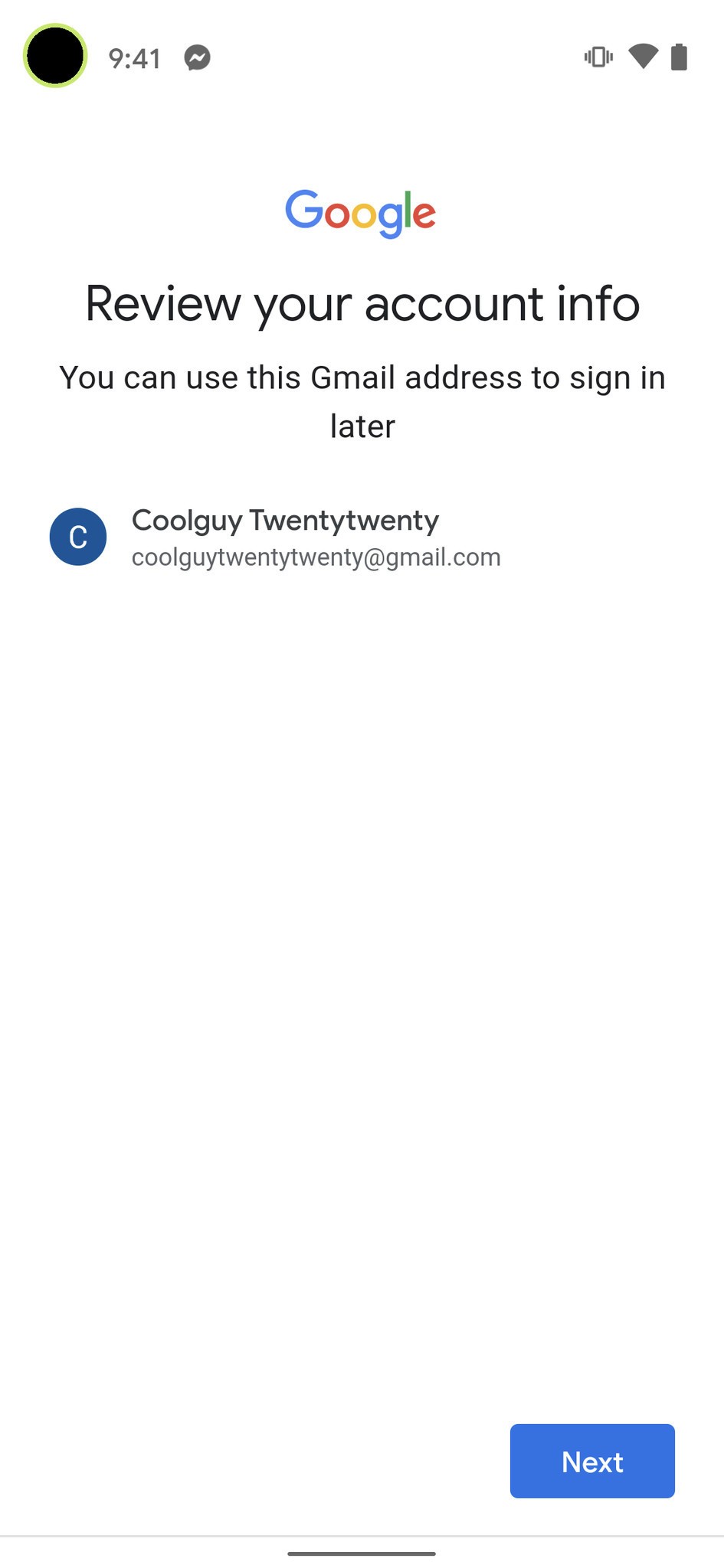
۱۱. روی گزینه Next بزنید.
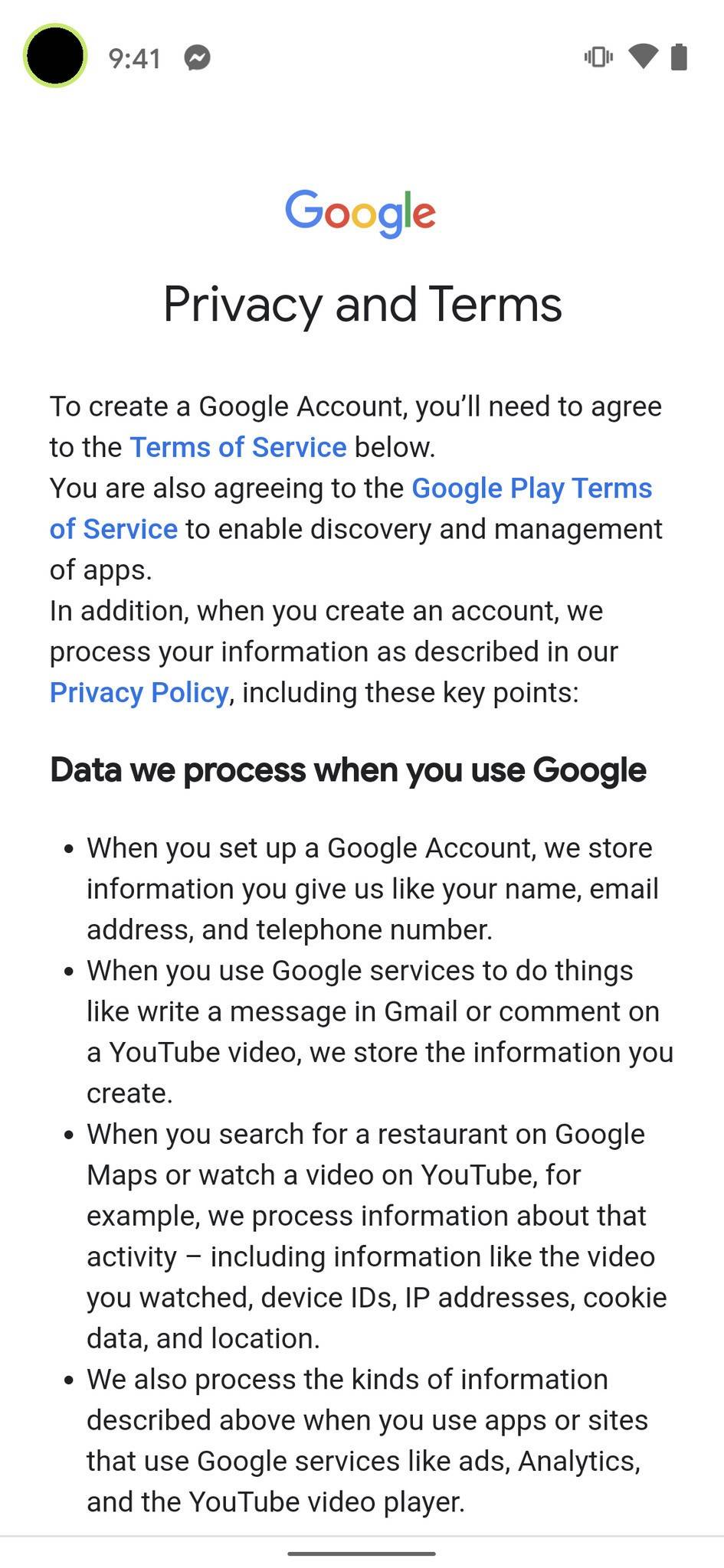
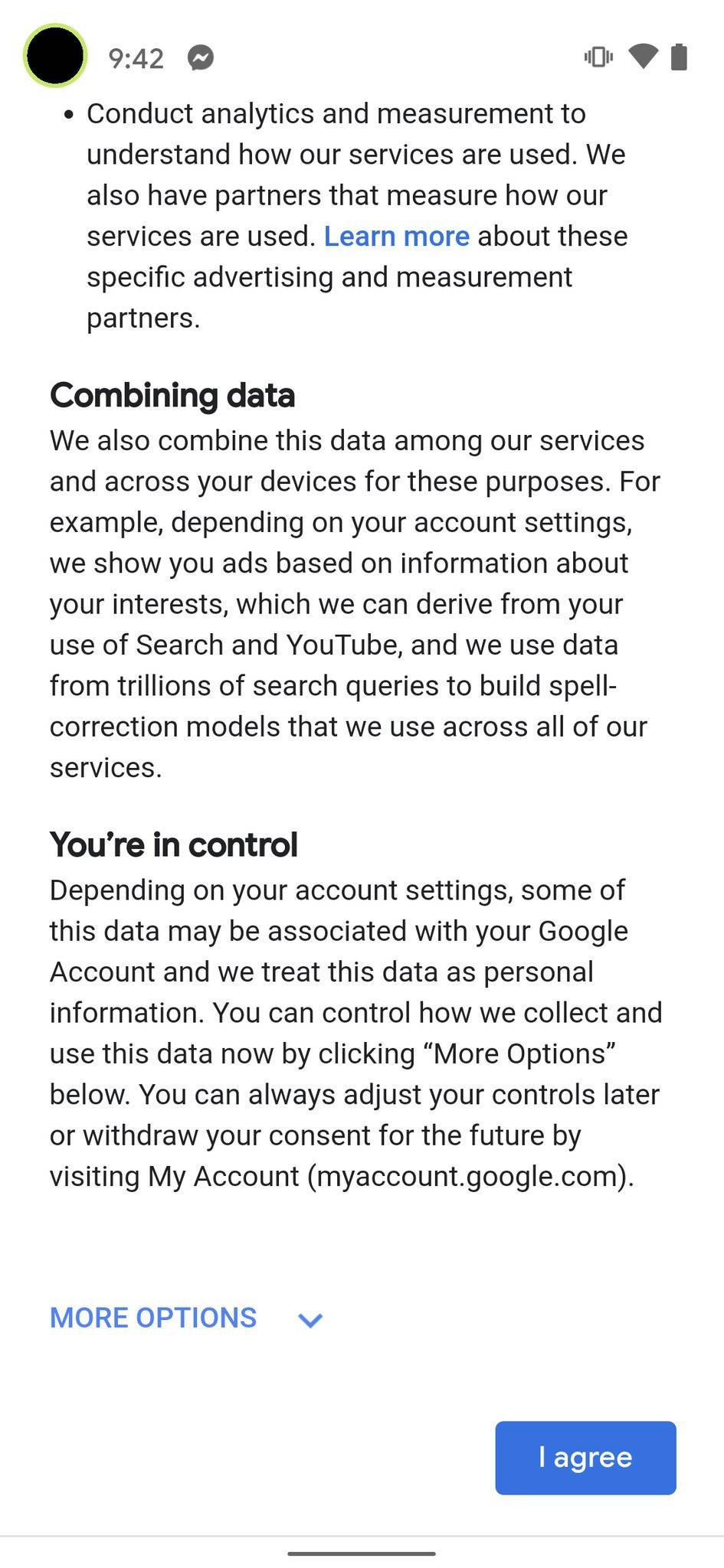
۱۲. بعد از خواندن قوانین و حریم شخصی روی دکمه I agree بزنید.
۱۳. آموزش ساخت جیمیل در موبایل سامسونگ تمام شد.
راهکارهای ساخت جیمیل بدون شماره تلفن
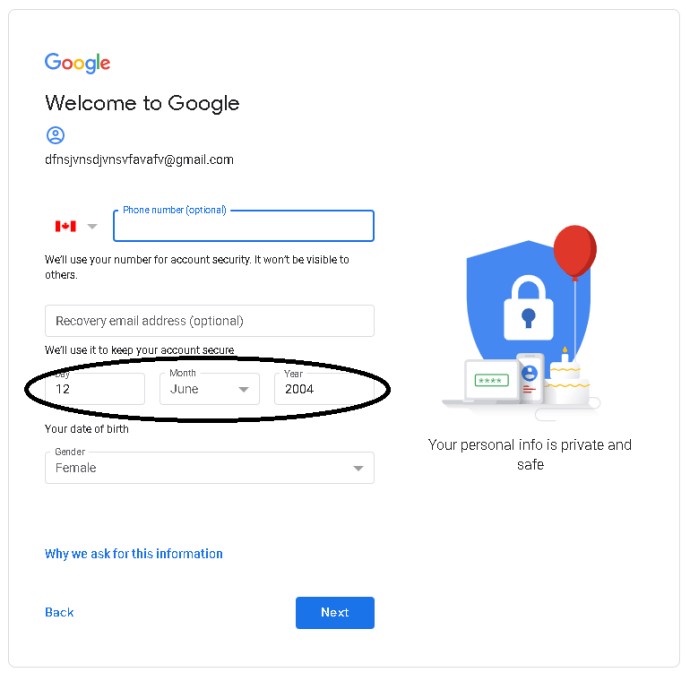
۱. سن خود را برای ساخت اکانت در gmail زیر ۱۵ سال قرار دهید.
۲. با استفاده از شماره تلفن مجازی نیز می توانید بدون دادن شماره تلفن، اکانت gmail بسازید. برای این کار با جستجو در سرویس های اینترنتی ارسال و دریافت پیام کوتاه شماره آنها را وارد کنید و با دریافت کد تایید، جیمیل خود را بسازید. البته از این سرویس تنها یکبار می توانید استفاده کنید و اگر تنها راه بازیابی حساب گوگل شما شماره تلفن باشد در صورت از دست دادن جیمیل راهی برای بازگرداندن آن نخواهید داشت.
۳. می توان از یک شماره تلفن برای ساخت ۳ اکانت جیمیل استفاده کرد البته اگر از راهکارهای بالا استفاده کنید امکان این کار را از دست خواهید داد.
آموزش انتقال جیمیل به گوشی دیگر
اگر یک گوشی جدید خریداری کرده اید و یا به هر دلیلی می خواهید اکانت گوگل خود را بر روی یک گوشی جدید باز کنید راه چندان سختی پیش رو ندارید و با این کار می توانید اطلاعات گوشی قبلی مثل لیست مخاطبین را به گوشی جدید وارد کنید.
۱. از منوی Settings به قسمت accounts & sync وارد شوید.
۲. حساب جیمیل خود را که نحوه ساخت آن را در آموزش ساخت جیمیل توضیح دادیم در اینجا وارد کنید. برای این کار گوگل از شما تاییدیه می خواهد، که از طریق ایمیل پشتیبان، یا تماس و پیامک از سرویس های گوگل ممکن می شود.
۳. با فشردن دکمه Sync تمام اطلاعات شما به گوشی جدید وارد می شود. مثلا با فعال کردن گزینه ی Contacts Sync لیست مخاطبین به گوشی جدید شما افزوده خواهد شد.
آموزش ساخت جیمیل بدون شماره تلفن
۱. به صفحه ساخت حساب Gmail وارد شوید.
۲. نام و نام خانوادگی خود را وارد کنید.
۳. یک آدرس جیمیل به صورت دلخواه وارد کنید، همانطور که در قسمت اول آموزش توضیح دادیم بهتر است آدرس، برای رسمیت داشتن در مناسبات تحصیلی و شغلی با نام شما مرتبط باشد.
۴. یک گذرواژه (password) مناسب انتخاب کنید.
۵. بقیه مراحل را مطابق آموزش پیگیری کنید؛ ولی سن خود را در قسمت تاریخ تولد زیر ۱۵ سال وارد کنید. با این کار گوگل گمان می کند که شما فاقد تلفن شخصی هستید. در صورتی که به ایمیل پشتیبانی نیاز داشتید، آن را نیز با سن زیر ۱۵ سال ثبت کنید تا مشکلی پیش نیاید.





خیلی مفید بود. از اینجور پستا بیشتر بزارید .
سلام دوست من
چند وقتی هست بیشتر تمرکز را روی بازی گذاشتیم اما در آینده حتما مجدداً آموزش خواهیم گذاشت.
ممنون از کامنتتون