

اگر ورد هنگ میکند یا پیغام Microsoft Word has stopped working میدهد، اول ورد را در حالت Safe Mode باز کنید: کلید Ctrl را نگه دارید و روی آیکن Word کلیک کنید، یا در پنجرهٔ Run عبارت winword /safe را بزنید. اگر در این حالت ورد درست کار کرد، مشکل تقریباً همیشه از یکی از افزونهها (Add-ins) است و باید آن را از File > Options > Add-ins خاموش کنید.
اگر در Safe Mode هم مشکل ماند، آفیس را بهروز کنید و بعد آن را از بخش برنامهها با گزینهٔ Repair تعمیر کنید. طبق راهنمای تعمیر آفیس مایکروسافت، گزینهٔ Online Repair کاملترین تعمیر است. قدمهای بعدی، ساختن دوبارهٔ قالب Normal.dotm، ریست تنظیمات ورد در رجیستری و در آخر حذف و نصب دوبارهٔ آفیس است.
چرا ورد هنگ میکند یا پیغام Word has stopped working میدهد؟
ورد معمولاً به یکی از این دلیلها متوقف میشود یا هنگ میکند: افزونهای که با نسخهٔ ورد شما سازگار نیست، فایلهای خراب آفیس، قالب Normal.dotm خراب، تنظیمات بههمریختهٔ ورد در رجیستری، یا نرمافزاری تازهنصب مثل درایور پرینتر و اسکنر که با آفیس تداخل دارد. جدول زیر کمک میکند از روی نشانهٔ مشکل، سراغ راه درست بروید:
| نشانهٔ مشکل | احتمال بیشتر | از کدام راه شروع کنید |
|---|---|---|
| ورد موقع باز شدن بسته میشود | افزونه یا قالب Normal خراب | Safe Mode، افزونهها و Normal.dotm |
| ورد وسط کار هنگ میکند | فایل خراب آفیس یا نسخهٔ قدیمی | آپدیت و Repair آفیس |
| همهٔ فایلها مشکل دارند | تنظیمات ورد در رجیستری | ریست تنظیمات در رجیستری |
| مشکل بعد از نصب یک برنامه شروع شد | تداخل نرمافزار جدید | حذف برنامهٔ تازهنصب |
| فقط یک فایل خاص باز نمیشود | خود فایل خراب است | بخش «فقط یک فایل» |
چطور با Safe Mode بفهمیم مشکل ورد از افزونههاست؟
در Safe Mode ورد بدون افزونهها و تنظیمات سفارشی باز میشود. طبق راهنمای Safe Mode آفیس، دو راه برای باز کردن ورد در این حالت دارید:
کلید Ctrl را نگه دارید و روی آیکن Word دوبار کلیک کنید. وقتی پرسید میخواهید برنامه در Safe Mode باز شود، Yes را بزنید.
یا کلیدهای Windows و R را با هم بزنید و در پنجرهٔ Run عبارت winword /safe را تایپ کنید و Enter را بزنید.
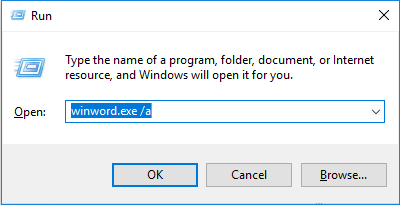
← در تصویر بالا از سوییچ /a استفاده شده است. طبق فهرست سوییچهای خط فرمان آفیس، این سوییچ هم ورد را بدون افزونهها و قالب Normal باز میکند. برای بستن Safe Mode کافی است ورد را ببندید و دوباره عادی باز کنید.
اگر ورد در Safe Mode بدون مشکل کار کرد، به گام بعد بروید و افزونهها را یکییکی خاموش کنید.
چطور افزونههای ورد را غیرفعال کنیم؟
خیلی از برنامهها مثل مترجمها، برنامههای PDF یا آنتیویروسها بیسروصدا یک افزونه روی ورد نصب میکنند. طبق راهنمای مدیریت افزونههای آفیس این مراحل را بروید:
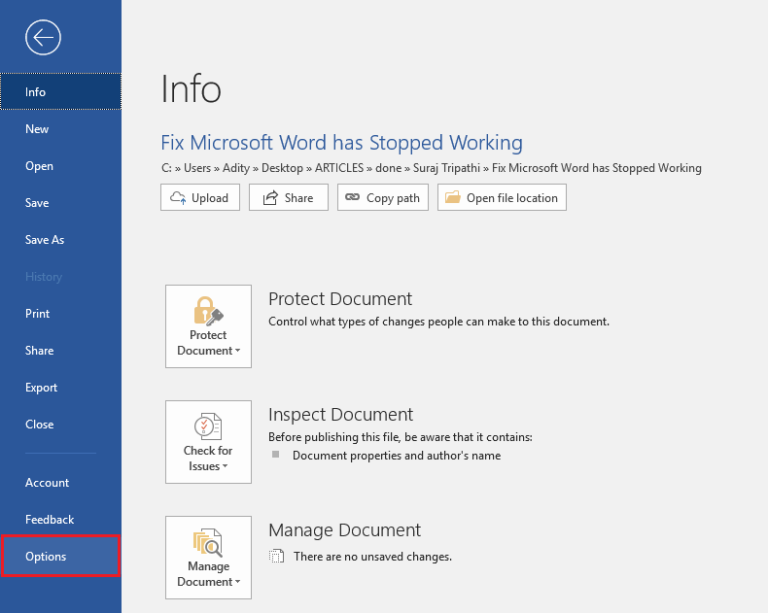
در ورد روی File و بعد Options کلیک کنید.
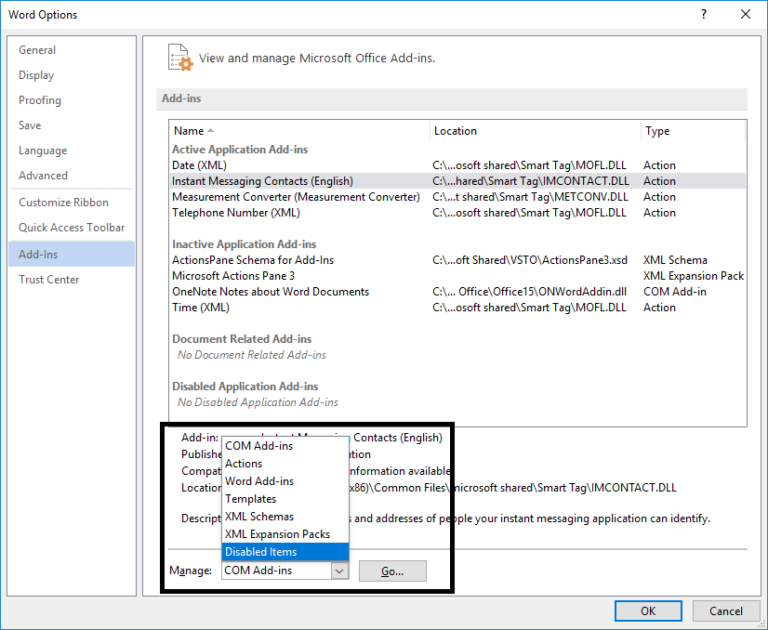
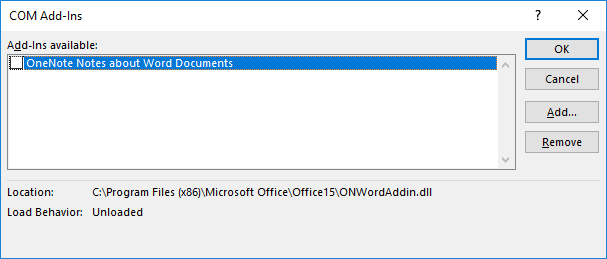
در پنجرهٔ Word Options، از نوار کناری گزینهٔ Add-ins را انتخاب کنید.

پایین پنجره، از فهرست Manage گزینهٔ COM Add-ins را انتخاب کنید و روی Go بزنید.
تیک همهٔ افزونهها را بردارید و OK را بزنید.
ورد را ببندید و دوباره باز کنید. اگر مشکل حل شد، افزونهها را یکییکی روشن کنید تا افزونهٔ مقصر را پیدا کنید و آن را خاموش نگه دارید یا بهروزش کنید.
آیا بهروز کردن آفیس مشکل هنگ کردن ورد را حل میکند؟
بله، خیلی وقتها. مایکروسافت در بهروزرسانیهای آفیس باگهایی را که باعث بسته شدن برنامهها میشوند رفع میکند. طبق راهنمای بهروزرسانی آفیس در ورد این مسیر را بروید و Update Now را بزنید:
File → Account → Update Options → Update Now
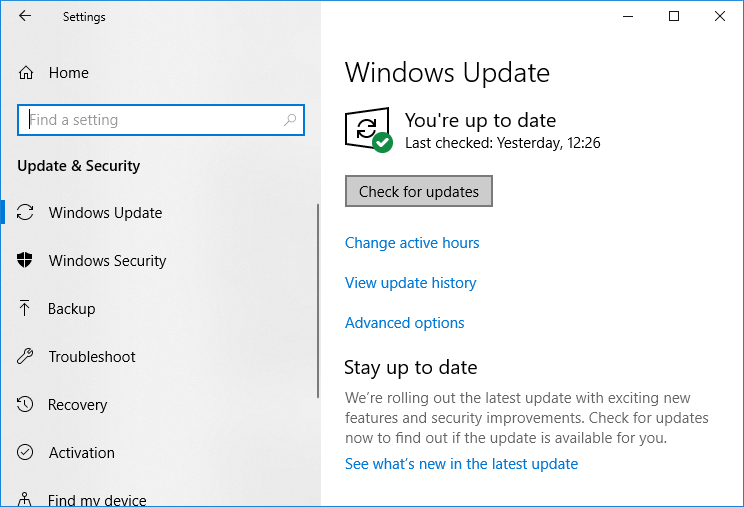
اگر در صفحهٔ Account گزینهٔ Update Options را نمیبینید، احتمالاً آفیس شما نسخهٔ قدیمیتر یا نسخهٔ سازمانی است و بهروزرسانی آن از Windows Update انجام میشود. ویندوز را هم بهروز نگه دارید.
چطور آفیس را با Repair تعمیر کنیم؟
اگر فایلهای آفیس خراب شده باشند، گزینهٔ Repair آنها را بدون پاک شدن فایلهای شما درست میکند. طبق راهنمای مایکروسافت:
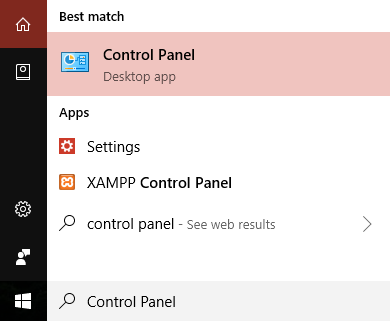
همهٔ برنامههای آفیس را ببندید. در جستجوی ویندوز Control Panel را تایپ کنید و آن را باز کنید.
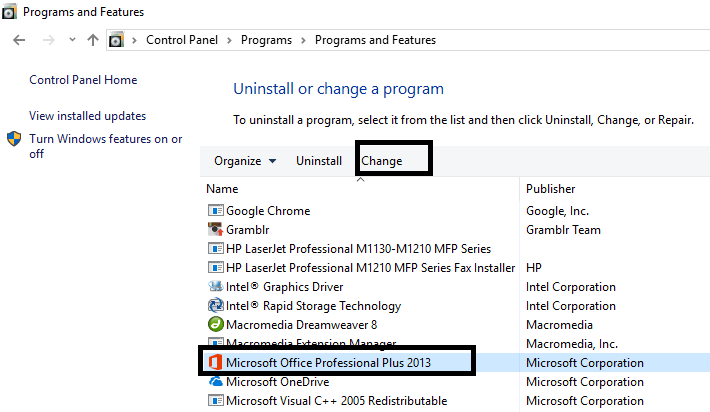
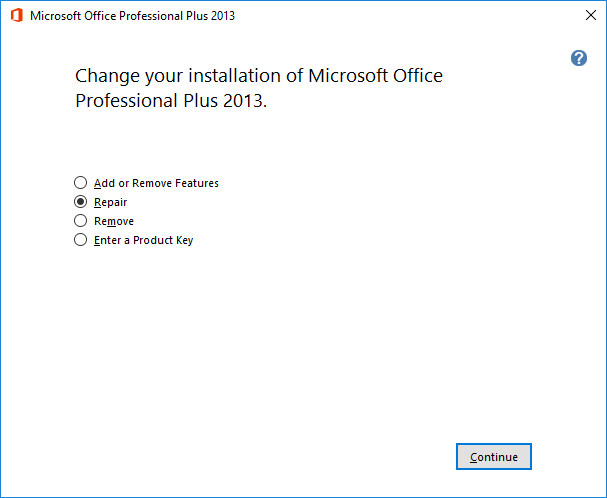
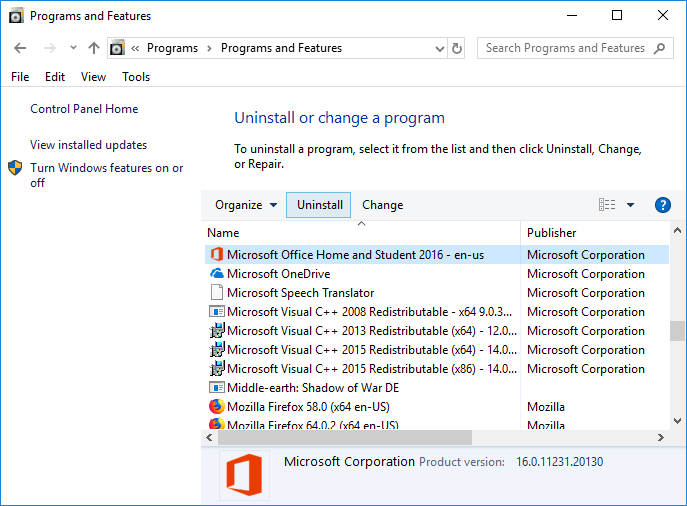
به بخش Programs and Features بروید، Microsoft Office یا Microsoft ۳۶۵ را انتخاب کنید و روی Change بزنید.
در پنجرهای که باز میشود Repair را انتخاب کنید. اگر دو گزینه دیدید، اول Quick Repair را امتحان کنید که سریع است و اینترنت نمیخواهد. اگر مشکل ماند، Online Repair را بزنید که کاملتر است ولی بیشتر طول میکشد.
بعد از تمام شدن تعمیر، کامپیوتر را ریاستارت کنید و ورد را باز کنید.
چطور قالب Normal.dotm ورد را از نو بسازیم؟
قالب Normal.dotm تنظیمات پیشفرض همهٔ سندهای ورد را نگه میدارد و اگر خراب شود، ورد ممکن است موقع باز شدن بسته شود. طبق راهنمای ریست تنظیمات ورد، بهتر است این فایل را تغییر نام بدهید و پاکش نکنید تا اگر مشکل از آن نبود، برگردانید:
همهٔ برنامههای آفیس را ببندید. اگر Outlook باز است، آن را هم ببندید.
Command Prompt را باز کنید، این دستور را بزنید و Enter را فشار دهید:ren %appdata%\Microsoft\Templates\Normal.dotm OldNormal.dotm
ورد را باز کنید. ورد خودش یک Normal.dotm تازه با تنظیمات پیشفرض میسازد.
← با این کار استایلها، ماکروها و متنهای خودکار سفارشی شما از حالت پیشفرض خارج میشوند، ولی در فایل OldNormal.dotm باقی میمانند. اگر فونت پیشفرض ورد هم عوض شد، آموزش تغییر فونت پیشفرض ورد را ببینید.
چطور تنظیمات ورد را از رجیستری ریست کنیم؟
اگر مشکل در همهٔ فایلها هست، تنظیمات ورد را ریست کنید. ورد تنظیماتش را در رجیستری نگه میدارد و اگر کلید آن را پاک کنید، دفعهٔ بعد که باز شود آن را از نو میسازد. مسیر کلید به نسخهٔ ورد بستگی دارد:
| نسخهٔ ورد | عدد نسخه در مسیر رجیستری |
|---|---|
| Microsoft ۳۶۵، ورد ۲۰۲۱، ۲۰۱۹ و ۲۰۱۶ | 16.0 |
| ورد ۲۰۱۳ | 15.0 |
| ورد ۲۰۱۰ | 14.0 |
مثلاً برای ورد ۲۰۱۶ به بعد و Microsoft ۳۶۵، مسیر کلید Data این است (برای نسخههای قدیمیتر فقط عدد 16.0 را با عدد جدول عوض کنید):
HKEY_CURRENT_USER → Software → Microsoft → Office → 16.0 → Word → Data
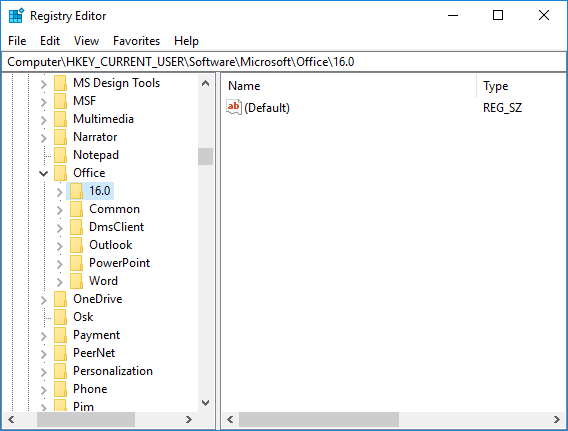
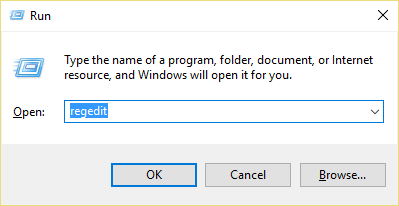
همهٔ برنامههای آفیس را ببندید. کلیدهای Windows و R را بزنید، regedit را تایپ کنید و Enter را بزنید.
به مسیر کلید Data نسخهٔ ورد خودتان بروید.
طبق راهنمای مایکروسافت، اول از کلید بکاپ بگیرید: کلید را انتخاب کنید، از منوی File گزینهٔ Export را بزنید و فایل را ذخیره کنید.
روی کلید Data کلیک راست کنید، Delete را بزنید و پیغام تأیید را Yes کنید.
Registry Editor را ببندید و ورد را باز کنید. اگر مشکل حل نشد، همین کار را برای کلید Options در همان مسیر هم انجام دهید.
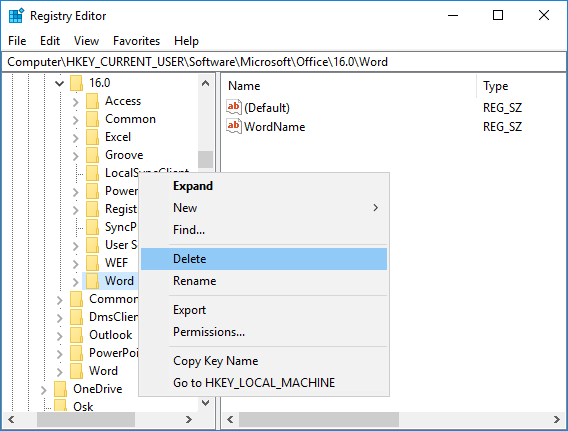
← کلید Data فهرست فایلهای اخیر و برخی تنظیمات ویرایش را نگه میدارد؛ پس بعد از حذف، فهرست Recent ورد خالی میشود. اگر چیزی خراب شد، روی فایل بکاپ دوبار کلیک کنید تا کلید برگردد.
آیا برنامهای که تازه نصب کردهام میتواند باعث هنگ کردن ورد شود؟
بله. اگر مشکل درست بعد از نصب یک برنامه یا درایور جدید مثل پرینتر، اسکنر یا وبکم شروع شده، احتمالاً آن برنامه با آفیس تداخل دارد. آن را حذف کنید، کامپیوتر را ریاستارت کنید و ورد را امتحان کنید. برای حذف کامل برنامه و باقیماندههایش، آموزش حذف کامل برنامه از ویندوز را ببینید. اگر کل سیستم کند است، آموزش حذف برنامههای اضافی از استارتآپ ویندوز هم کمک میکند.
اگر هیچکدام از راهها جواب نداد، چطور آفیس را حذف و دوباره نصب کنیم؟
آخرین راه، حذف کامل آفیس و نصب دوبارهٔ آن است. با این کار فایلهای سند شما پاک نمیشوند. طبق راهنمای حذف آفیس مایکروسافت، آفیس را از Settings > Apps یا Control Panel حذف کنید. اگر حذف عادی کامل انجام نشد، مایکروسافت ابزار مخصوص حذف آفیس را در همان صفحه معرفی کرده است. بعد از ریاستارت، آفیس را دوباره نصب کنید و با حساب خودتان فعالش کنید.
چرا در ورد نمیتوانم تایپ کنم یا ورد غیرفعال شده است؟
اگر در نوار بالای ورد عبارت Unlicensed Product دیدید، آفیس فعال نیست. طبق راهنمای خطاهای فعالسازی آفیس، در این حالت بیشتر امکانات آفیس خاموش میشود و میتوانید سند را ببینید ولی ویرایش نمیشود. راه درست این است که با همان حسابی که آفیس را با آن خریدهاید وارد شوید یا آفیس را با یک لایسنس معتبر فعال کنید.
تبهای ورد مخفی شدهاند؛ چطور برشان گردانم؟
اگر نوار ابزار (Ribbon) و تبهای ورد ناپدید شدهاند، ورد هنگ نکرده و فقط حالت نمایش Ribbon عوض شده است. طبق راهنمای نمایش Ribbon در آفیس، روی آیکن Ribbon Display Options در گوشهٔ نوار ابزار کلیک کنید و Always show Ribbon را بزنید. کلید میانبر Ctrl+F۱ هم Ribbon را باز و بسته میکند.

اگر فقط یک فایل ورد باز نمیشود یا خیلی کند است، چه کنم؟
یک سند خالی جدید باز کنید. اگر سند خالی بدون مشکل باز شد، مشکل از خود فایل است نه از ورد. فایلهای خیلی سنگین با عکسهای بزرگ هم ورد را کند میکنند؛ راههای سبک کردن فایل در آموزش رفع هنگ کردن و سنگینی اکسل برای ورد هم کار میکند. اگر ورد باز میشود ولی حاشیههای سند چاپ نمیشوند، آموزش رفع چاپ نشدن حاشیه ورد را ببینید.
پاسخ به سوالات شما
علت هنگ کردن ورد چیست؟
بیشتر وقتها یک افزونهٔ ناسازگار، فایلهای خراب آفیس، قالب Normal.dotm خراب یا تنظیمات بههمریختهٔ ورد در رجیستری. اگر ورد در Safe Mode درست کار کند، مشکل تقریباً همیشه از افزونههاست.
با Repair کردن آفیس فایلهای ورد من پاک میشوند؟
نه. Repair فقط فایلهای برنامهٔ آفیس را درست میکند و به سندهای شما دست نمیزند. حتی حذف و نصب دوبارهٔ آفیس هم سندهای ذخیرهشده را پاک نمیکند.
Quick Repair بهتر است یا Online Repair؟
Quick Repair سریعتر است و اینترنت نمیخواهد، ولی فقط فایلهای خراب را پیدا و جایگزین میکند. Online Repair کاملتر است و مایکروسافت آن را برای حل کامل مشکل پیشنهاد میکند، ولی بیشتر طول میکشد و اینترنت لازم دارد.
چرا ورد غیرفعال میشود و نمیتوانم تایپ کنم؟
وقتی فعالسازی آفیس شکست بخورد، عبارت Unlicensed Product در نوار عنوان دیده میشود و بیشتر امکانات آفیس، از جمله ویرایش سند، خاموش میشود. باید با حساب درست وارد شوید یا آفیس را با لایسنس معتبر فعال کنید.
پاک کردن کلید رجیستری ورد خطرناک است؟
اگر فقط کلید Data یا Options ورد را پاک کنید و قبلش با Export از آن بکاپ بگیرید، خطری ندارد و ورد دفعهٔ بعد آن را از نو میسازد. به کلیدهای دیگر رجیستری دست نزنید.




با سلام
چند وقته که وقتی از نرم افزار های آفیس(وورد و پاور پوینت و…)استفاده میکنم،ابزارها هی میپرن و به هم میریزن و اصلا نمیشه اسفاده کرد
حتی ورژن 2013 و 2016 و 2019 رو هم امتحان کردم ولی باز اینجوری شد
مشکلش چیه؟
سلام و احترام
مشکل شما میتواند از ویندوز باشد. یک ویندوز تعویض بفرمایید.
ممنون از کامنتتون
سلام وقتتون بخیر
ورد ۲۰۱۶ من جدیدا وقتی عکس رو واردش میکنم به شدت کند میشه،لطفا راهنماییم کنید چطور حلش کنم
سلام و احترام
گام های این پست را برای ورد انجام دهید. گام به گام که انجام میدهید، چک کنید ببینید مشکل برطرف شده یا نه.
https://tamirpc.net/item/heavy-or-hong-excel
ممنون از کامنت شما
سلام. وقت بخیر – ممنون میشم سرع پاسخ بدین.
در زمان تایپ در ورد یهو ارور not responding اومد و علامت در حال لود وسط ورد نمایش داده میشه و نمیشه کاری کرد. قبلا هم چند بار این مشکل پیش اومد، ولی ورد رو بستم و مجدد باز کردم خوب شد اما اطلاعات چند دقیقه آخر ذخیره نشد. الان میرتسم ببندم. چون خیلی تایپ کردم و همشون فورمولن.
سلام
موارد گفته شده در پست سنگین شدن اکسل رو بررسی کرده و انجام دهید. بیشتر اون موارد به ورد هم میخورن. در واقع سیستم شما رو سبک میکنه.
ممنون از اینکه مشکلتون رو با ما به اشتراک گذاشتید.
سلام ورد 2016 هست وقتی بازش میکنم مینویسه باید به اکانتم تو ماکروسافت برم و این حرفا اصن باز نمیکنه . مینویسه activate . اول که خریدم اینجور بود ماکروسافت 365 رو باید میخریدم . برای همین پاکش کردم افیس 2016 نصب کردم اینم دوباره اکتیو نیست. لطفا راهنمایی کنید
سلام و احترام
در بیان مشکلتون متوجه شدم که شما نیاز به فعالسازی مجموعه نرم افزارهای آفیس را دارید. از این رو باید به صفحه دانلود کرک ویندوز 10 یا آفیس بروید و فایل کرک را دانلود کنید و اقدام به فعالسازی کنید. در نظر داشته باشید که حتما قبل از اکسترکت کردن فایل های کرک، حتما دیفندر ویندوز را در صورتی که از ویندوز 10 استفاده میکنید، غیرفعال کنید.
https://tamirpc.net/item/windows-10-activator
موفق باشید
ممنونم از راهنمایی . ولی اصلا اون اپ باز نمیشد که بتونم ازش استفاده کنم . اکسترکت کردم ولی اپه باز نمیشد
آیا از گزینه Run as administrator استفاده کردید؟
به نظرم با کسی که در این زمینه سر رشته داره و نزدیک به شما هست، صحبت کنید.
چون از این طریق بسختی مشکلتون برطرف میشه
موفق باشید