


پست امروز مربوط میشه به پاک کردن یا حذف یک برنامه بصورت دستی و کاملاً ریشه ایی! شاید شما به این مشکل برخورده باشید که بعد از حذف یک برنامه فولدرها، تنظیمات یا فایل های اضافی در سیستم باقی موندن و بعد از نصب مجدد برنامه متوجه میشید که انگار اصلاً برنامه رو حذف نکرده بودید! بریم ببینیم چطوری بدون استفاده از نرم افزار خاصی میتونیم بصورت دستی و مرحله به مرحله این کار رو انجام بدیم.
پست امروز مربوط میشه به پاک کردن یا حذف یک برنامه بصورت دستی و کاملاً ریشه ایی! شاید شما به این مشکل برخورده باشید که بعد از حذف یک برنامه فولدرها، تنظیمات یا فایل های اضافی در سیستم باقی موندن و بعد از نصب مجدد برنامه متوجه میشید که انگار اصلاً برنامه رو حذف نکرده بودید! بریم ببینیم چطوری بدون استفاده از نرم افزار خاصی میتونیم بصورت دستی و مرحله به مرحله این کار رو انجام بدیم.
گام اول:
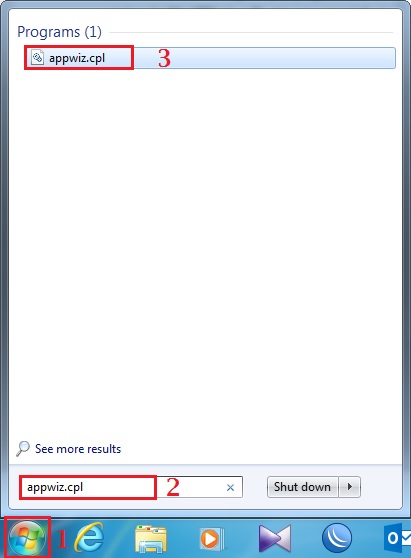
ابتدا وارد منوی استارت شده و عبارت appwiz.cpl را تایپ کنید و دکمه Enter را بزنید.
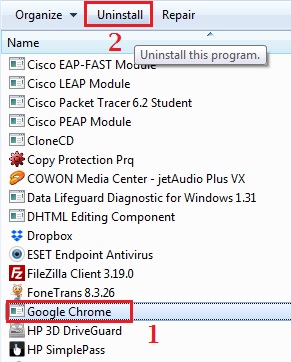
در پنجره باز شده برنامه مورد نظر را از لیست پیدا کرده، انتخاب کنید و دکمه Uninstall را بزنید.
ما اینجا برنامه گوگل کروم را برای آموزش انتخاب کردیم.
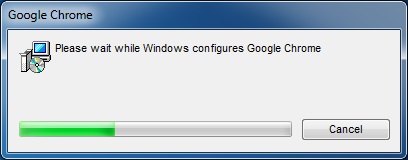
سپس منتظر بمانید برنامه از سیستم تان حذف شود.
گام دوم:
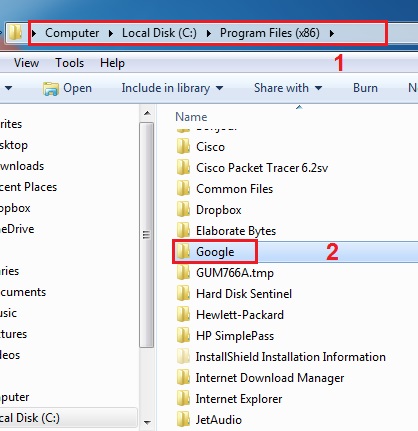
به مسیر مشخص شده در تصویر پایین رفته و فولدر تعیین شده را Delete کنید.
گام سوم:
دقت کنید که اگر برنامه شما نسخه ۶۴BIT بود حتماً به این مسیر رفته و فولدری که به اسم برنامه شما هست را پاک کنید.
C:\Program Files
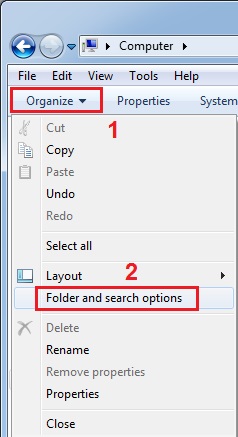
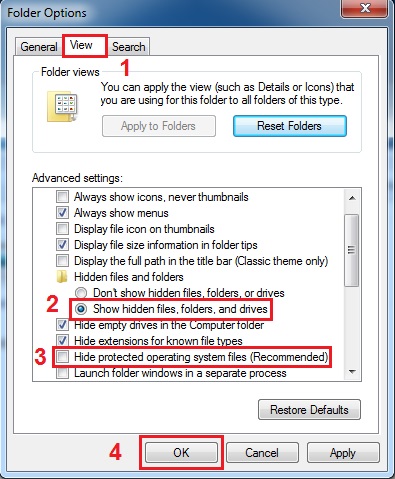
My Computer را باز کرده و به مسیر مشخص شده بروید، فایل ها و فولدرهای Hidden رو در حالت Show قرار دهید.
هنگام برداشتن تیک گزینه ۳ یک پیغام ظاهر میشود که بر روی Yes کلیک کنید. سپس روی OK کلیک کنید تا تنظیمات اعمال شود.
گام چهارم:
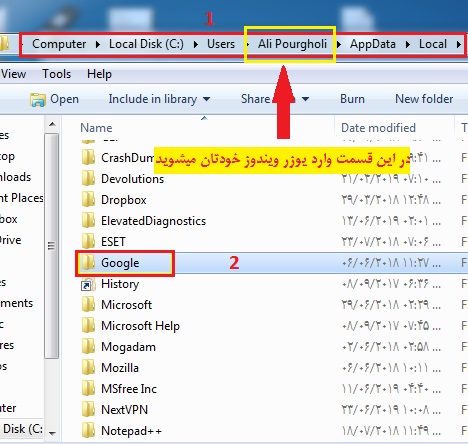
به مسیر مشخص شده بروید و فولدر مربوط به گوگل کروم را پاک کنید.
گام پنجم:
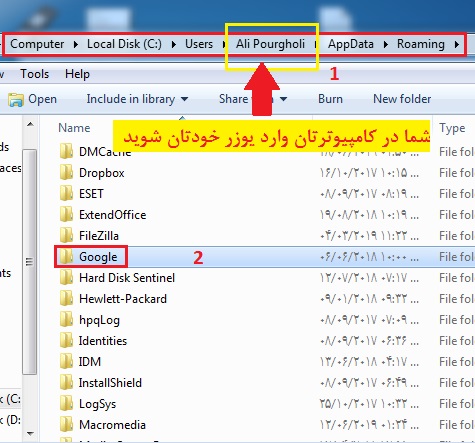
به فولدر مشخص شده در تصویر زیر بروید و فولدر مربوط به گوگل کروم را پاک کنید. (لطفاً دقت کنید که این مسیر با مسیر مرحله قبل متفاوت است)
گام ششم:
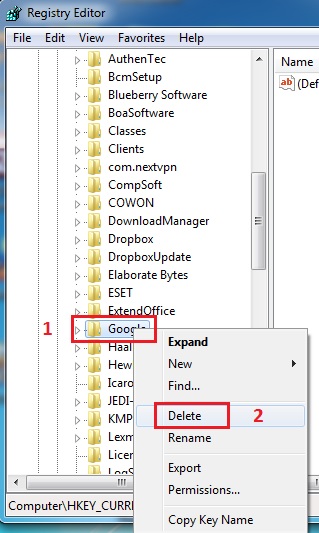
در منوی استارت عبارت regedit.exe را تایپ کنید و سپس در پنجره باز شده به مسیر زیر بروید و فولدر Google رو پاک کنید.
HKEY_CURRENT_USER \ Software \ google
روی فولدر گوگل راست کلیک کرده و فولدر را پاک کنید.
گام هفتم:
سپس به مسیر زیر بروید و فولدر گوگل را پاک کنید. (لطفاً دقت کنید که مسیر این مرحله با مرحله ششم متفاوت است)
HKEY_LOCAL_MACHINE \ Software \ google
گام هشتم:
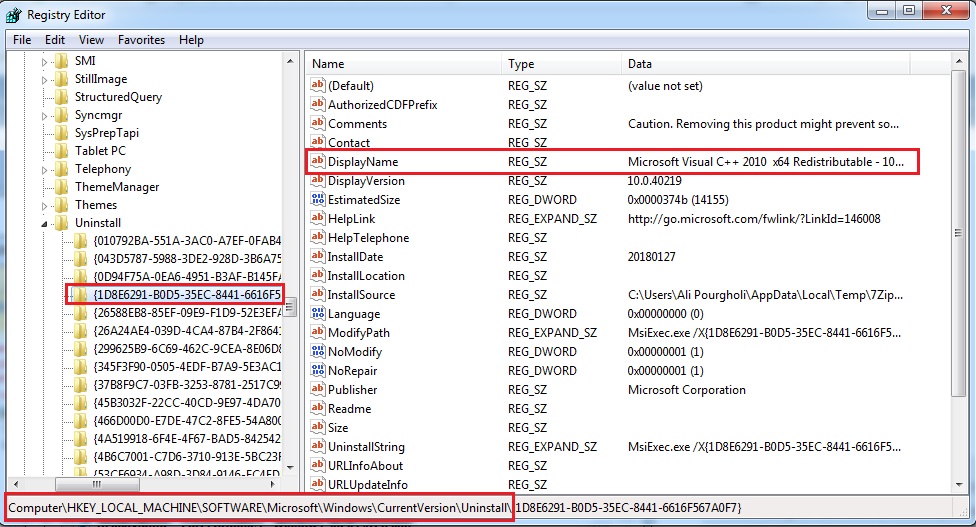
در گام آخر به مسیر مشخص شده بروید و فولدر مربوط به برنامه مورد نظرتان را پاک کنید. این مرحله از همه مراحل مهمتر و خطرناک تر هست، پس اگر با دقت کار نکنید برای برنامه هایتان مشکل بوجود می آورید، باید اسم برنامه خودتان را با گشتن پیدا کنید! مثلاً برای حذف برنامه Microsoft Visual C++ ۲۰۱۰ Redistributable باید روبروی فولدر، اسم برنامه را در قسمت Display Name پیدا کنید. بدلیل اینکه گوگل کروم در این شاخه فولدری نداشت مجبور شدم فولدر Microsoft Visual C++ ۲۰۱۰ Redistributable را برایتان تهیه کنم. (اگر تصویر واضح نیست، روی آن کلیک کنید و در صفحه باز شده مجدداً روی تصویر کلیک کنید تا در حالت بزرگنمایی بهتر مشاهده کنید)
HKEY_LOCAL_MACHINE \ SOFTWARE \ Microsoft \ Windows \ CurrentVersion \ Uninstall
تنظیمات گام سوم را به حالت قبل بازگردانید.
شما نرم افزار مورد نظرتان را کاملاً از روی سیستم پاک کردید.
این نوع پاک کردن بیشتر برای نرم افزارهایی مانند Corel Draw هست که اگه لایسنس از کار افتاده باشه میتونید بصورت کامل نرم افزار رو پاک کنید و مجدداً نصب کنید.



دیدگاهها