


نه، خاموشش نکنید؛ بگذارید ویندوز خودش مدیریت کند
حتی با ۱۶ یا ۳۲ گیگ رم هم خاموش کردن کامل Page File توصیه نمیشود. مایکروسافت در راهنمای رسمی اندازه Page File میگوید اندازه درست به نیاز هر سیستم بستگی دارد و «قابل تعمیم نیست»؛ برای همین گزینه پیشفرض یعنی مدیریت خودکار (System managed) بهترین انتخاب برای بیشتر کاربران است. خاموش کردنش فضای کمی آزاد میکند، اما ممکن است باعث کرش بازیها، خطای کمبود حافظه و ساخته نشدن فایل dump شود.
Page File چیست و چه فرقی با رم دارد؟
Page File یا حافظه مجازی یک فایل مخفی به نام pagefile.sys است که ویندوز بهطور پیشفرض در ریشه درایو C نگه میدارد. طبق صفحه معرفی Page File در Microsoft Learn، ویندوز دادههای تغییریافتهای را که مدتی استفاده نشدهاند از رم به این فایل منتقل میکند تا رم برای کارهای فعلی آزاد بماند. فایلهایی که از قبل روی دیسک هستند، مثل exe و dll، به Page File نمیروند؛ فقط دادههای ذخیرهنشده مثل متن تایپشده در Notepad.
نکته مهمتر، سقف حافظهای است که برنامهها میتوانند رزرو کنند (Commit Limit). مایکروسافت در همان صفحه توضیح میدهد این سقف برابر است با مجموع رم و همه Page Fileها. برنامهها معمولاً بیشتر از مقداری که فوراً مصرف میکنند حافظه «رزرو» میکنند و همه این رزروها از همین سقف کم میشوند. اگر حافظه رزروشده به سقف برسد، سیستم ممکن است دچار هنگ، کرش و رفتارهای غیرعادی شود.
| ویژگی | رم (RAM) | Page File |
|---|---|---|
| جنس | حافظه فیزیکی روی مادربرد | فایل روی SSD یا هارد |
| سرعت | بسیار سریع | بسیار کندتر از رم |
| کاربرد اصلی | اجرای برنامهها | بالا بردن سقف حافظه قابل رزرو و ذخیره dump |
| هزینه افزایش | خرید ماژول جدید | رایگان، فقط فضای دیسک |
برای دیدن این اعداد، Task Manager را باز کنید و به Performance ← Memory بروید. عدد Committed، یعنی حافظهای که برنامهها رزرو کردهاند، کنار سقف آن نمایش داده میشود. Windows Latest گزارش داده روی یک سیستم ۳۲ گیگی، ۲۴٫۷ گیگ رم در حال استفاده بوده ولی برنامهها ۳۹٫۲ گیگ حافظه رزرو کرده بودند؛ یعنی بیشتر از کل رم سیستم.
اگر خاموشش کنیم چه میشود؟
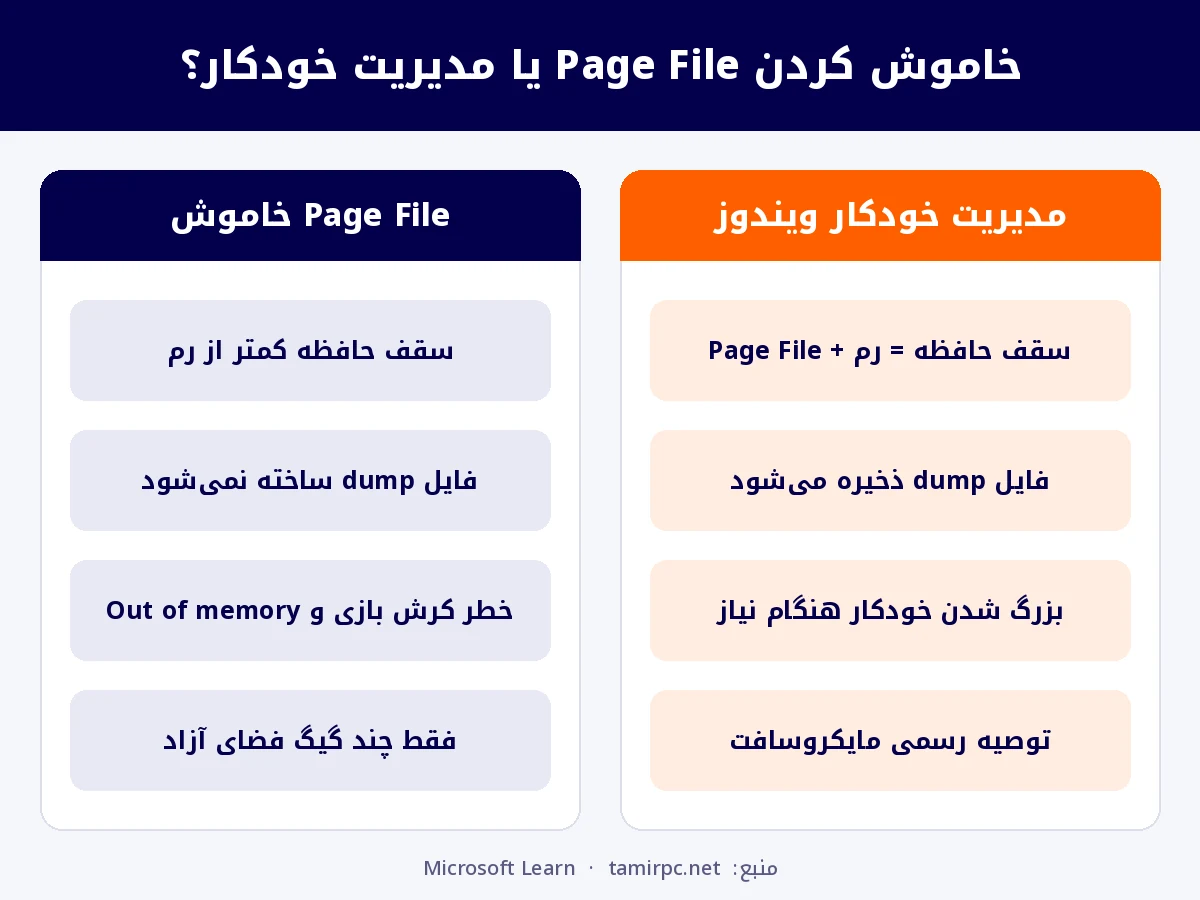
سه پیامد اصلی خاموش کردن Page File
رسمیسقف حافظه پایین میآید: طبق راهنمای مایکروسافت، بدون Page File، سقف حافظهای که برنامهها میتوانند رزرو کنند کمی کمتر از رم نصبشده میشود. یعنی یک سیستم ۱۶ گیگی نمیتواند بیشتر از حدود ۱۶ گیگ حافظه در اختیار برنامهها بگذارد، حتی اگر Task Manager رم آزاد نشان بدهد.
رسمیفایل dump ساخته نمیشود: مایکروسافت میگوید برای ثبت فایل Memory.dmp هنگام صفحه آبی یا سیاه مرگ، باید یک Page File یا dump file اختصاصی به اندازه کافی وجود داشته باشد. بدون آن، نمیتوان علت کرش را بررسی کرد.
تجربهٔ کاربرانکرش بازیها: به گزارش Windows Latest، استودیوی Nixxes (سازنده نسخههای PC بازیهای پلیاستیشن) به بازیکنانی که بهخاطر کمبود حافظه کرش میکنند توصیه کرده حافظه مجازی را روی مدیریت خودکار بگذارند. Egosoft هم برای بازی X۴ همین را خواسته است. بسیاری از کاربران هم بعد از خاموش کردن Page File خطای Out of memory گرفتهاند.
از نظر سرعت هم سود چندانی ندارد. مایکروسافت میگوید حتی اگر Page File صددرصد پر باشد، تا وقتی حافظه رزروشده برنامهها به سقف نرسیده، مشکلی در سرعت ایجاد نمیکند. اگر بعد از خاموش کردن Page File بازیتان کرش کرد، راهنمای رفع ارور بازیهای کامپیوتر را هم ببینید.
اندازه پیشنهادی Page File برای ۸، ۱۶ و ۳۲ گیگ رم
مایکروسافت برای هر مقدار رم عدد مشخصی اعلام نکرده است. طبق راهنمای رسمی، اندازه Page File به دو چیز بستگی دارد: تنظیمات ذخیره گزارش کرش (crash dump) و بیشترین حافظهای که برنامهها همزمان رزرو میکنند. حتی دو سیستم یکسان هم ممکن است به اندازههای متفاوتی نیاز داشته باشند. آنچه مایکروسافت اعلام کرده، روش محاسبه در حالت مدیریت خودکار است:
| رم سیستم | بیشترین حجم خودکار | حجم بعد از کرشهای پیاپی |
|---|---|---|
| ۸ گیگ | ۲۴ گیگ | ۸ گیگ |
| ۱۶ گیگ | ۴۸ گیگ | ۱۶ گیگ |
| ۳۲ گیگ | ۹۶ گیگ | ۳۲ گیگ |
ویندوز معمولاً Page File را تا سه برابر رم بزرگ میکند. اگر سیستم در یک ماه چند بار کرش کند، اندازهاش را همحجم رم میگذارد.
این اعداد مستقیماً با روش مایکروسافت محاسبه شدهاند. حداکثر حجم Page File هم هیچوقت از یکهشتم حجم درایو بیشتر نمیشود. Page File فقط وقتی بزرگ میشود که حافظه رزروشده برنامهها از ۹۰٪ سقف بگذرد. حداقل اندازه هم بر اساس سابقه استفاده، یکهشتم رم (حداکثر ۳۲ گیگ) و تنظیمات dump تعیین میشود.
اگر میخواهید دستی تنظیم کنید
رسمیروش پیشنهادی مایکروسافت: همه برنامههایی را که معمولاً همزمان اجرا میکنید باز کنید و بیشترین مقدار Committed را در Task Manager یادداشت کنید. Page File باید آنقدر بزرگ باشد که رم بهعلاوه Page File از این عدد بیشتر شود و برای نوع crash dump هم جا داشته باشد. مثلاً برای Complete memory dump حداقل اندازه رم بهعلاوه ۲۵۷ مگابایت لازم است.
تجربهٔ کاربرانبه گزارش Windows Latest، اگر برنامههایی که مدام حافظه میگیرند در زمان بزرگ شدن Page File خطای کمبود حافظه بدهند، پیشنهاد شده اندازه را دستی تنظیم کنید و Initial size را ۱٫۵ برابر رم بگذارید.
برای لپتاپهای ۸ گیگی که در ایران زیاد هستند و ارتقای رمشان با قیمت فعلی بهصرفه نیست، Page File عملاً پشتوانه اصلی اجرای بازیهای سنگین و کروم با تبهای زیاد است. در این سیستمها خاموش کردنش اشتباه بزرگتری است. روش مشابه در اندروید را هم در مطلب رم مجازی گوشی اندروید توضیح دادهایم.
آموزش تنظیم Page File در ویندوز ۱۱ قدمبهقدم
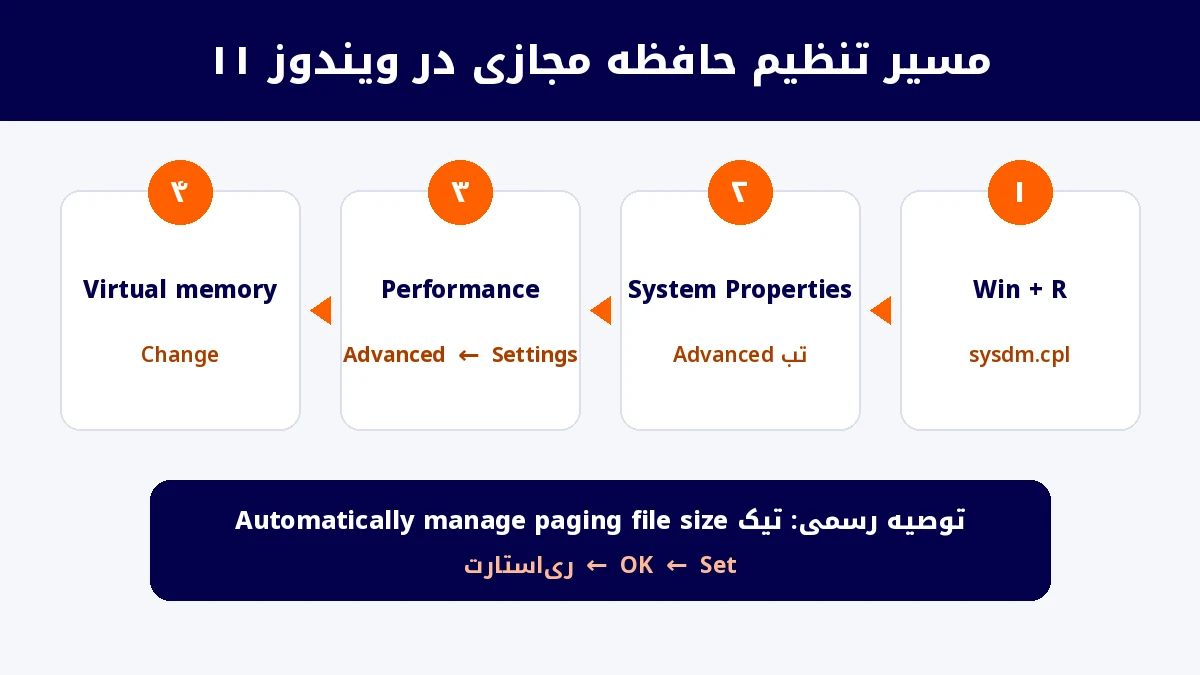
- ۱کلیدهای Win + R را بزنید، sysdm.cpl را تایپ کنید و Enter بزنید.
- ۲مسیر System Properties ← Advanced ← Performance ← Settings را باز کنید.
- ۳در پنجره Performance Options به تب Advanced بروید و در بخش Virtual memory روی Change بزنید.
- ۴برای حالت توصیهشده تیک Automatically manage paging file size for all drives را بزنید.
- ۵برای اندازه دستی تیک را بردارید، درایو را انتخاب کنید، Custom size را بزنید و Initial size و Maximum size را به مگابایت وارد کنید (۱ گیگ = ۱۰۲۴ مگابایت).
- ۶روی Set و بعد OK بزنید و سیستم را ریاستارت کنید.
انتقال Page File به SSD یا هارد دیگر
در همان پنجره Virtual Memory، درایو مقصد را انتخاب کنید و System managed size را بزنید و Set کنید. بعد درایو C را انتخاب کنید و اندازه کوچکی برایش بگذارید یا آن را روی No paging file بگذارید و ریاستارت کنید. مایکروسافت در راهنمای اندازه Page File توضیح میدهد وقتی چند Page File وجود داشته باشد، ویندوز بیشتر از درایوی استفاده میکند که سریعتر پاسخ بدهد؛ به همین دلیل SSD همیشه بهتر از هارد معمولی است. اگر C را کاملاً بدون Page File بگذارید، ممکن است dump کامل ذخیره نشود؛ مگر اینکه dump file اختصاصی ساخته باشید. قبل از این کار، سلامت SSD را بررسی کنید.
رفع خطای «Your system is low on virtual memory»
این پیام یعنی حافظهای که برنامهها رزرو کردهاند به سقف مجاز نزدیک شده است. این راهها را به ترتیب امتحان کنید:
✔اگر Page File را خاموش کردهاید، آن را روی مدیریت خودکار برگردانید.
✔اگر اندازه دستی گذاشتهاید، Maximum size را بالا ببرید یا به حالت خودکار برگردید.
✔روی درایو Page File فضای خالی کافی آزاد کنید؛ مدیریت خودکار به فضای خالی برای رشد نیاز دارد.
✔در Task Manager برنامهای را که حافظه زیادی گرفته پیدا و ببندید. معمولاً کروم با تبهای زیاد یا یک بازی است.
✔اگر عدد Committed در Task Manager بیشتر وقتها نزدیک سقف است، ارتقای رم تنها راهحل واقعی است.
پاسخ به سوالات شما
با ۳۲ گیگ رم Page File را خاموش کنم؟
نه. مایکروسافت مدیریت خودکار را توصیه میکند. بدون Page File سقف حافظه کمتر از رم میشود و فایل dump هم ساخته نمیشود.
خاموش کردن Page File سرعت بازی را بیشتر میکند؟
معمولاً نه. اگر حافظه تعهدشده زیر سقف باشد، ویندوز دلیلی برای نوشتن روی Page File ندارد. فقط چند گیگ فضای دیسک آزاد میشود.
Page File به عمر SSD آسیب میزند؟
فقط دادههای تغییریافتهای که استفاده نمیشوند به آن نوشته میشوند. روی سیستمی با رم کافی این حجم کم است و بهتر است Page File روی SSD باشد.
چرا pagefile.sys اینقدر حجم گرفته است؟
در حالت خودکار، اگر سیستم در چهار هفته دوباره کرش کند، اندازه Page File تا کمترِ رم و ۳۲ گیگ بالا میرود تا dump کامل ذخیره شود.




دیدگاهها