برای ساخت چند پارتیشن روی فلش مموری، در Disk Management همهٔ پارتیشنهای فلش را با Delete Volume پاک کنید و روی فضای Unallocated با New Simple Volume چند پارتیشن بسازید و هرکدام را با سیستم فایل دلخواه (exFAT، NTFS یا FAT۳۲) فرمت کنید. طبق راهنمای مایکروسافت، برای استفاده از فلش چندپارتیشنی سیستم باید ویندوز ۱۰ نسخهٔ ۱۷۰۳ یا جدیدتر باشد؛ پس ویندوز ۱۰ و ۱۱ هر دو مشکلی ندارند.
اگر میخواهید یک پارتیشن فلش را با رمز محافظت کنید، بعد از ساخت پارتیشنها روی پارتیشن مهم BitLocker روشن کنید. BitLocker فقط در ویندوز Pro، Enterprise و Education هست. پاک کردن و ساختن دوبارهٔ پارتیشنها همهٔ دادههای فلش را پاک میکند؛ پس اول بکاپ بگیرید.
چرا فلش را چند پارتیشن کنیم؟
ساخت چند پارتیشن روی یک فلش سه کاربرد اصلی دارد: استفاده از سیستم فایلهای متفاوت روی یک فلش، جدا کردن فایلهای عادی از فایلهای محرمانه، و ساختن فلش بوت که فایلهای نصب و دادههای شما همزمان روی آن باشد. مایکروسافت خودش در آموزش ساخت فلش ویندوز یک فلش دوپارتیشنی با FAT۳۲ برای بوت و NTFS برای فایلهای بزرگ پیشنهاد میکند. جدول زیر تفاوت سیستم فایلها را نشان میدهد:
| سیستم فایل | بیشترین حجم هر فایل | مناسب برای |
|---|---|---|
| FAT۳۲ | ۴ گیگابایت | دستگاههای قدیمی، فلش بوت UEFI |
| exFAT | عملاً بدون محدودیت | فلشهای بزرگ و جابهجایی بین دستگاهها |
| NTFS | عملاً بدون محدودیت | استفادهٔ اصلی در ویندوز و فایلهای بزرگ |
اعداد بالا از جدول مقایسهٔ سیستم فایلهای مایکروسافت آمده است. چند نکتهٔ مهم هم دربارهٔ قدیمی بودن بعضی توصیهها هست:
۱. لینوکس و exFAT: اگر فکر میکنید لینوکس exFAT را نمیخواند، این دیگر درست نیست. طبق مستندات هستهٔ لینوکس، لینوکس درایور رسمی exFAT با امکان خواندن و نوشتن دارد. با این حال NTFS روی macOS طبق راهنمای کینگستون فقط خواندنی است، مگر ابزار جانبی نصب کنید.
۲. FAT۳۲ برای فلشهای بزرگ: فلشهای بزرگتر از ۳۲ گیگ در ابزارهای گرافیکی ویندوز گزینهٔ FAT۳۲ را نشان نمیدهند. طبق یادداشت انتشار KB۵۰۸۳۶۳۱ مایکروسافت، در ویندوز ۱۱ نسخههای ۲۴H۲ و ۲۵H۲ این محدودیت برای دستور format در خط فرمان از ۳۲ گیگابایت به ۲ ترابایت رسیده است. ولی FAT۳۲ هنوز فایل بزرگتر از ۴ گیگابایت قبول نمیکند.
← قبل از شروع حتماً از فایلهای فلش بکاپ بگیرید. در این آموزش همهٔ پارتیشنهای فلش پاک میشود. Disk Management را باز کنید و درایو فلش را از روی حجم و برچسب Removable تشخیص بدهید؛ اگر دیسک اشتباهی را پاک کنید، اطلاعاتش برنمیگردد.
طبق راهنمای Disk Management مایکروسافت این ابزار در ویندوز ۱۰ و ۱۱ یکسان است و همهٔ مراحل زیر در هر دو کار میکند. برای باز کردن آن روی Start کلیک راست کنید و Disk Management را بزنید.
چطور فلش را پاک کنیم تا برای پارتیشنبندی آماده شود؟
فلش را به کامپیوتر وصل کنید و Disk Management را باز کنید.
روی پارتیشن فلش کلیک راست کنید و Delete Volume را بزنید.

در پیغام تأیید روی Yes کلیک کنید.
بعد از این کار همهٔ دادههای فلش پاک میشود و کل فضای آن بهصورت Unallocated نمایش داده میشود.
چطور روی فلش چند پارتیشن بسازیم؟
اولین پارتیشن را با exFAT میسازیم و دومی را با NTFS. شما میتوانید سیستم فایل و حجم هر پارتیشن را مطابق نیاز خودتان انتخاب کنید.
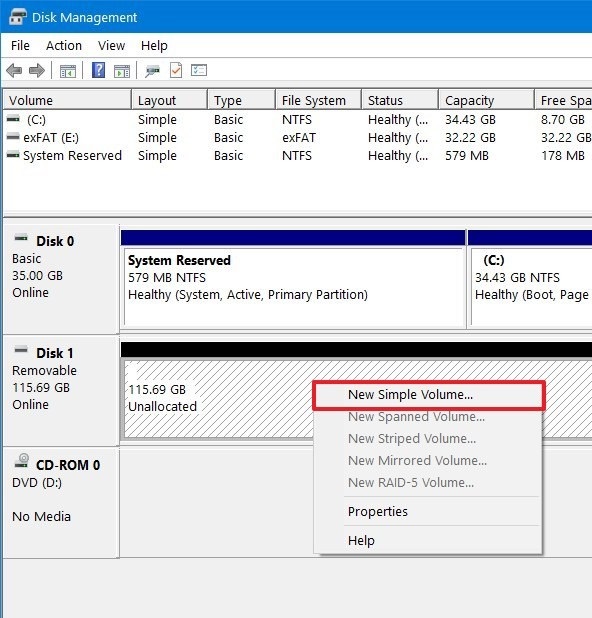
روی فضای Unallocated کلیک راست کنید و New Simple Volume را بزنید.
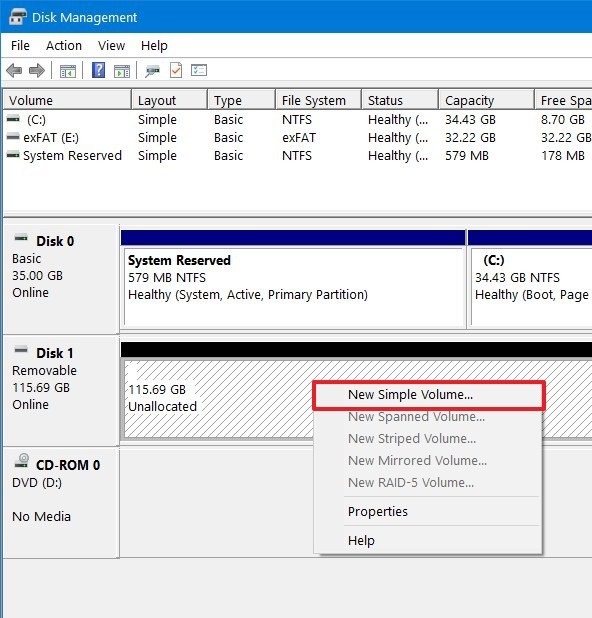
Next را بزنید.
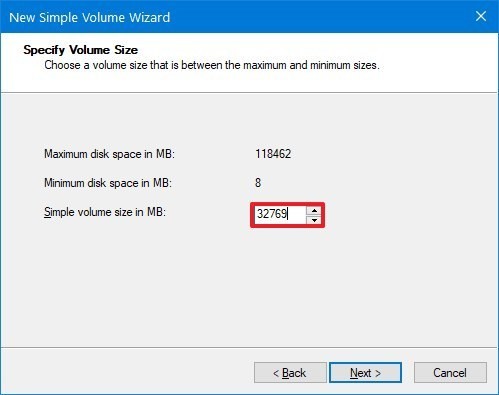
در Simple volume size in MB حجم پارتیشن اول را به مگابایت وارد کنید.

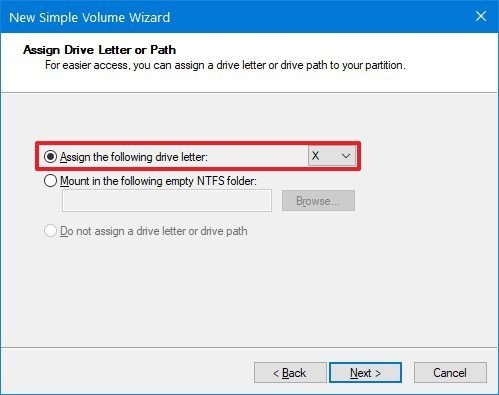
Next را بزنید و از منوی Assign the following drive letter یک حرف برای درایو انتخاب کنید.

Next را بزنید.
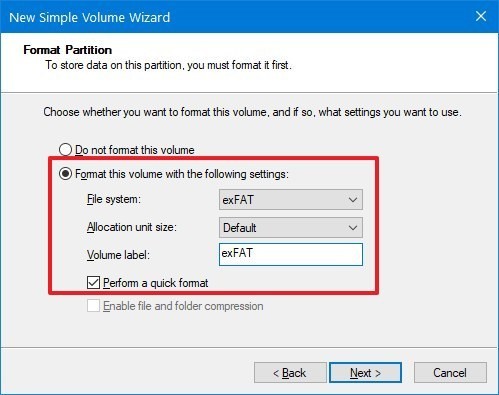
در منوی File system گزینهٔ exFAT را انتخاب کنید.
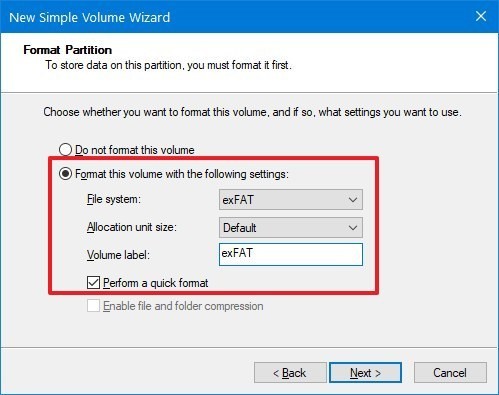
← اگر فلش بزرگتر از ۳۲ گیگابایت است، گزینهٔ FAT۳۲ را در این پنجره نمیبینید. اگر FAT۳۲ لازم دارید، حجم پارتیشن را کمتر از ۳۲۷۶۸ مگابایت بگیرید.
Allocation unit size را روی Default بگذارید.
در Volume label یک اسم مشخص برای درایو بنویسید.
تیک Perform a quick format را بزنید. تیک Enable file and folder compression را اگر لازم ندارید برنداشته نگه دارید (خاموش بماند).
Next و بعد Finish را بزنید.
حالا پارتیشن اول ساخته شد. همین مراحل را برای فضای باقیماندهٔ فلش تکرار کنید:
روی فضای Unallocated باقیمانده کلیک راست کنید و New Simple Volume را بزنید.

Next را بزنید.
در Simple volume size in MB حجم پارتیشن دوم را مشخص کنید. اگر فقط دو پارتیشن میسازید، مقدار پیشفرض را تغییر ندهید.

Next را بزنید و یک حرف درایو برای پارتیشن دوم انتخاب کنید.

Next را بزنید و در File system گزینهٔ NTFS (یا هر سیستم فایل دلخواه) را انتخاب کنید.

Allocation unit size را روی Default بگذارید و یک Volume label بنویسید.
تیک Perform a quick format را بزنید و Next و بعد Finish را بزنید.
بعد از انجام این مراحل، فلش شما دو پارتیشن با دو سیستم فایل متفاوت دارد و در File Explorer هر دو را میبینید. اگر فلش را روی ویندوز قدیمیتر از ۱۰ نسخهٔ ۱۷۰۳ وصل کنید، طبق راهنمای مایکروسافت ممکن است پارتیشنهای بعدی دیده نشود.
آیا میشود فلش را با diskpart پارتیشنبندی کرد؟
بله. مایکروسافت در راهنمای ساخت فلش دوپارتیشنی این روش را با diskpart نشان داده است. دستور clean کل دیسک را پاک میکند؛ پس قبل از اجرا با list disk مطمئن شوید شمارهٔ دیسک فلش را درست انتخاب کردهاید. مثال زیر یک پارتیشن FAT۳۲ دو گیگابایتی و یک پارتیشن NTFS با بقیهٔ فضا میسازد. در Command Prompt با دسترسی ادمین بزنید:
diskpartlist diskselect disk 1cleancreate partition primary size=2048format fs=fat32 quick label="Boot"assign letter=Pcreate partition primaryformat fs=ntfs quick label="Data"assign letter=Qexit
← عدد 1 در دستور select disk 1 را با شمارهٔ دیسک فلش خودتان عوض کنید. اگر دیسک اشتباهی انتخاب شود، اطلاعاتش پاک میشود.
چطور چند پارتیشن رمزدار روی فلش بسازیم؟
اگر فلشی دارید که هم فایلهای عادی و هم دادههای حساس را حمل میکند، یک پارتیشن را با BitLocker رمزگذاری کنید و پارتیشن دیگر را بدون رمز بگذارید. طبق راهنمای BitLocker مایکروسافت BitLocker فقط در ویندوز Pro، Enterprise و Education هست و در ویندوز Home نیست. طبق پرسشهای رایج BitLocker درایوهای جداشدنی با NTFS، FAT۱۶، FAT۳۲ و exFAT قابل رمزگذاری هستند و به این قابلیت BitLocker To Go میگویند. توجه کنید که پارتیشن رمزگذاریشده با BitLocker را روی دستگاههای غیر ویندوزی نمیتوانید باز کنید.
چطور دو پارتیشن برای فلش رمزدار آماده کنیم؟
مثل بخش قبل، دو پارتیشن بسازید: یکی برای فایلهای عادی و یکی برای فایلهای حساس که بعداً رمزگذاری میشود. مراحل خلاصه این است:
در Disk Management روی فضای Unallocated فلش کلیک راست کنید و New Simple Volume را بزنید.
حجم پارتیشن را در Simple volume size in MB مشخص کنید.
Next را بزنید و حرف درایو را انتخاب کنید.
Next را بزنید و در صفحهٔ Format Partition سیستم فایل را انتخاب کنید (برای BitLocker روی ویندوز NTFS یا exFAT).
یک Volume label بنویسید و تیک Perform a quick format را بزنید.
Next و Finish را بزنید.
همین مراحل را یک بار دیگر برای پارتیشن دوم تکرار کنید. حالا فلش دو پارتیشن دارد و آمادهٔ رمزگذاری یکی از آنهاست.
چطور BitLocker را روی یکی از پارتیشنهای فلش روشن کنیم؟
طبق راهنمای مایکروسافت، از Start عبارت BitLocker را جستجو کنید و Manage BitLocker را بزنید. اگر ترجیح میدهید، از Control Panel این مسیر را بروید:
Control Panel → System and Security → BitLocker Drive Encryption
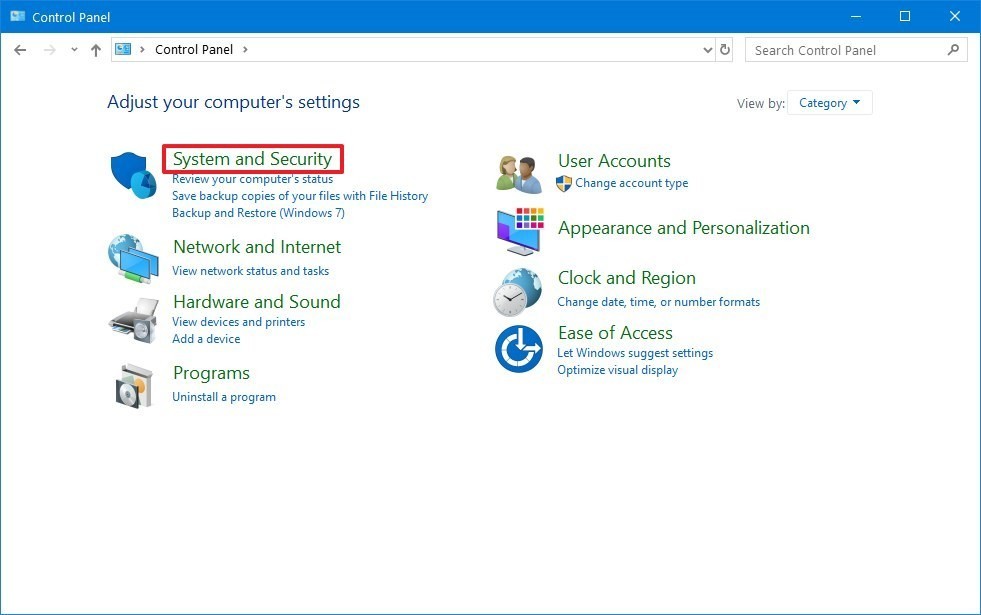
روی BitLocker Drive Encryption کلیک کنید.

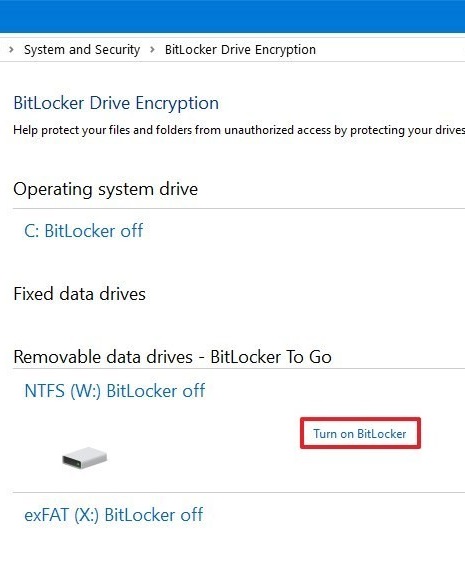
در بخش Removable data drives – BitLocker To Go پارتیشن مورد نظر را پیدا کنید و روی Turn on BitLocker کلیک کنید.
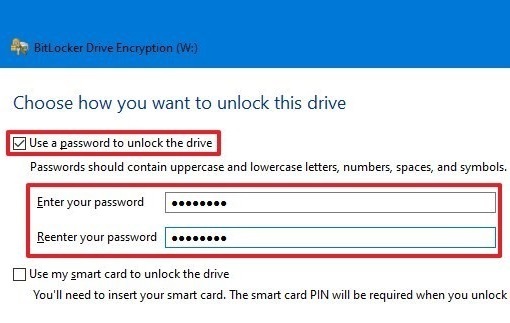
گزینهٔ Use a password to unlock the drive را بزنید.
یک رمز قوی بنویسید، آن را تکرار کنید و Next را بزنید.
برای کلید بازیابی روی Save to a file کلیک کنید و محل ذخیره را انتخاب کنید.

← اگر رمز را فراموش کنید و کلید بازیابی ۴۸ رقمی را هم گم کنید، فایلهای آن پارتیشن برنمیگردد. فایل کلید را روی خود فلش نگه ندارید و جای امنی ذخیره کنید.
Next را بزنید و گزینهٔ Encrypt used disk space only را انتخاب کنید.
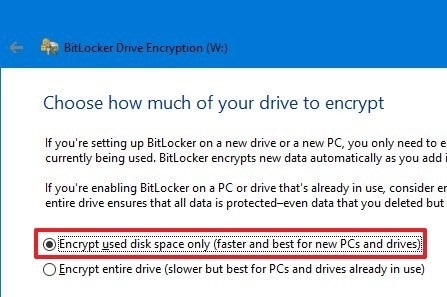
Next را بزنید و حالت رمزگذاری را انتخاب کنید.
طبق راهنمای عملیات BitLocker معمولاً New encryption mode توصیه میشود، ولی اگر ممکن است درایو را به دستگاهی با ویندوز قدیمیتر ببرید، Compatible mode را انتخاب کنید. برای فلش که روی سیستمهای مختلف استفاده میشود، Compatible mode انتخاب بهتری است.

Next و بعد Start encrypting را بزنید و صبر کنید تا رمزگذاری تمام شود. در پایان Close را بزنید.

حالا فلش شما یک پارتیشن بدون رمز برای فایلهای عادی و یک پارتیشن رمزدار برای اطلاعات مهم دارد.
چطور پارتیشن رمزدار فلش را باز و دوباره قفل کنیم؟
فلش را به کامپیوتر ویندوزی وصل کنید و File Explorer را باز کنید.
روی This PC کلیک کنید و در Devices and drives درایو قفلدار (با آیکن قفل) را دوبار کلیک کنید.
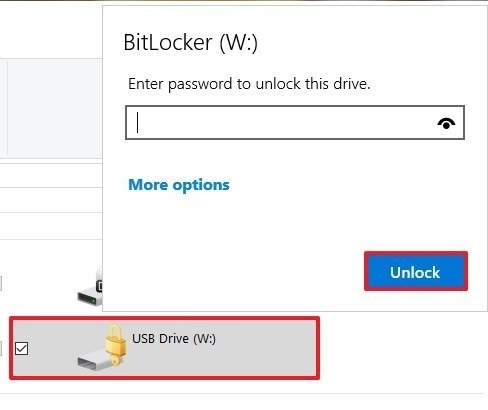
رمز BitLocker را وارد کنید و Unlock را بزنید.
← اگر رمز را یادتان نیست، More options و بعد Enter recovery key را بزنید و کلید ۴۸ رقمی ذخیرهشده را وارد کنید.
برای قفل کردن دوباره، فلش را جدا و دوباره وصل کنید یا طبق راهنمای manage-bde lock در Command Prompt با دسترسی ادمین این دستور را بزنید:
manage-bde -lock D:
حرف D را با حرف درایو خودتان عوض کنید. چون از BitLocker To Go استفاده شده، درایو را روی هر کامپیوتر ویندوزی سازگار میتوانید با رمز باز کنید.
اگر فلش شما اصلاً شناخته نمیشود، آموزش رفع خطای USB Device Not Recognized را ببینید. برای ساخت فلش نصب ویندوز آموزش Bootable کردن فلش و برای فایلهای پاکشده از فلش آموزش بازیابی اطلاعات فلش مموری کمک میکند. اگر پارتیشنبندی هارد دیسک هم لازم دارید، آموزش ساخت پارتیشن جدید بدون فضای خالی را بخوانید.
پاسخ به سوالات شما
میشه روی یه فلش چند تا پارتیشن ساخت؟
بله. از ویندوز ۱۰ نسخهٔ ۱۷۰۳ به بعد ویندوز فلشهای چندپارتیشنی را پشتیبانی میکند و هر پارتیشن در File Explorer یک درایو جداست.
چرا فلش من فقط یه پارتیشن رو نشون میده؟
احتمالاً ویندوز شما قدیمیتر از ۱۰ نسخهٔ ۱۷۰۳ است. طبق راهنمای مایکروسافت برای فلش چندپارتیشنی ویندوز باید ۱۷۰۳ یا جدیدتر باشد.
چرا FAT32 رو برای فلش ۶۴ گیگی نمیبینم؟
چون ابزارهای گرافیکی ویندوز FAT32 را فقط تا ۳۲ گیگ نشان میدهند. در ویندوز ۱۱ نسخههای ۲۴H۲ و ۲۵H۲ با آپدیت KB5083631 دستور format در خط فرمان تا ۲ ترابایت FAT32 میسازد.
لینوکس exFAT رو میخونه؟
بله. هستهٔ لینوکس درایور exFAT با امکان خواندن و نوشتن دارد، پس آن توصیهٔ قدیمی که فلش exFAT را برای لینوکس نیاورید دیگر لازم نیست.
BitLocker تو ویندوز ۱۱ هوم هست؟
نه. طبق مایکروسافت BitLocker Drive Encryption فقط در Pro، Enterprise و Education هست و در Home نیست.
اگه رمز BitLocker فلشم رو فراموش کنم چی میشه؟
با کلید بازیابی ۴۸ رقمی میتوانید پارتیشن را باز کنید. اگر کلید را هم نداشته باشید، فایلهای آن پارتیشن قابل بازیابی نیست.
Compatible mode رو برای فلش بزنم یا New encryption mode؟
اگر فلش را روی ویندوزهای قدیمیتر هم استفاده میکنید، Compatible mode را بزنید. مایکروسافت میگوید New encryption mode حالت معمول است و Compatible mode برای درایوی است که ممکن است به دستگاه با ویندوز قدیمی برود.