


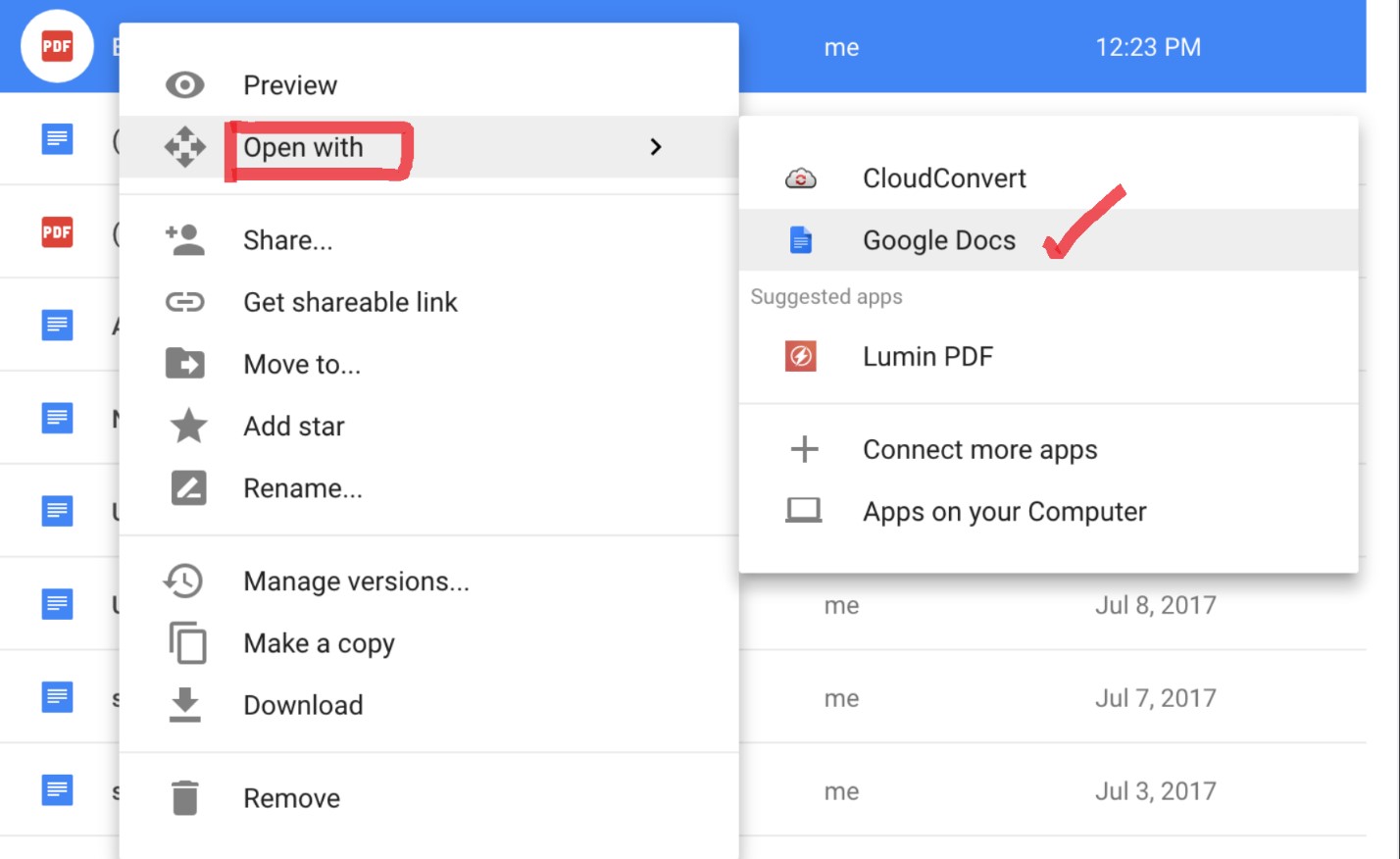
طبق راهنمای تعمیر پیسی، سادهترین راه رایگان این است: فایل PDF را در Google Drive آپلود کنید، روی آن راستکلیک کنید و Open with → Google Docs را بزنید؛ بعد در Google Docs از منوی File → Download → Microsoft Word (.docx) فایل Word را بگیرید.
گوگل برای این تبدیل از تشخیص متن (OCR) استفاده میکند و زبان فارسی (Persian) را هم پشتیبانی میکند؛ بهترین نتیجه برای فایلهای تا ۲ مگابایت با متن ساده است (منبع: راهنمای Google Drive). اگر Word نسخه دسکتاپ دارید، خود Word هم با File → Open فایل PDF را به سند قابل ویرایش تبدیل میکند (منبع: Microsoft).
PDF برای دیدن و چاپ سند عالی است، ولی ویرایش آن سخت است. مایکروسافت هم میگوید اگر PDF را خودتان با یک برنامه آفیس ساختهاید، بهترین کار ویرایش فایل اصلی و گرفتن دوباره PDF است؛ در غیر این صورت باید PDF را به Word تبدیل کنید (منبع). در ادامه هر دو راه رایگان را قدمبهقدم میبینید.
چطور با Google Drive فایل PDF را به Word تبدیل کنیم؟
مراحل طبق راهنماهای رسمی آپلود در Google Drive، تبدیل PDF به متن و دانلود از Google Docs:
در کامپیوتر به drive.google.com بروید و از بالا سمت چپ New → File upload را بزنید و فایل PDF را انتخاب کنید.
روی فایل PDF آپلودشده راستکلیک کنید و Open with → Google Docs را انتخاب کنید. گوگل فایل را به یک سند Google Docs قابل ویرایش تبدیل میکند.
در سند باز شده، از منوی بالا File → Download را بزنید و نوع فایل را Microsoft Word (.docx) انتخاب کنید تا فایل Word روی کامپیوترتان دانلود شود.
فایل Word را باز کنید و متن را با PDF اصلی مقایسه کنید؛ مخصوصاً جدولها و فهرستها را دوباره چک کنید (توضیح در بخش بعد).
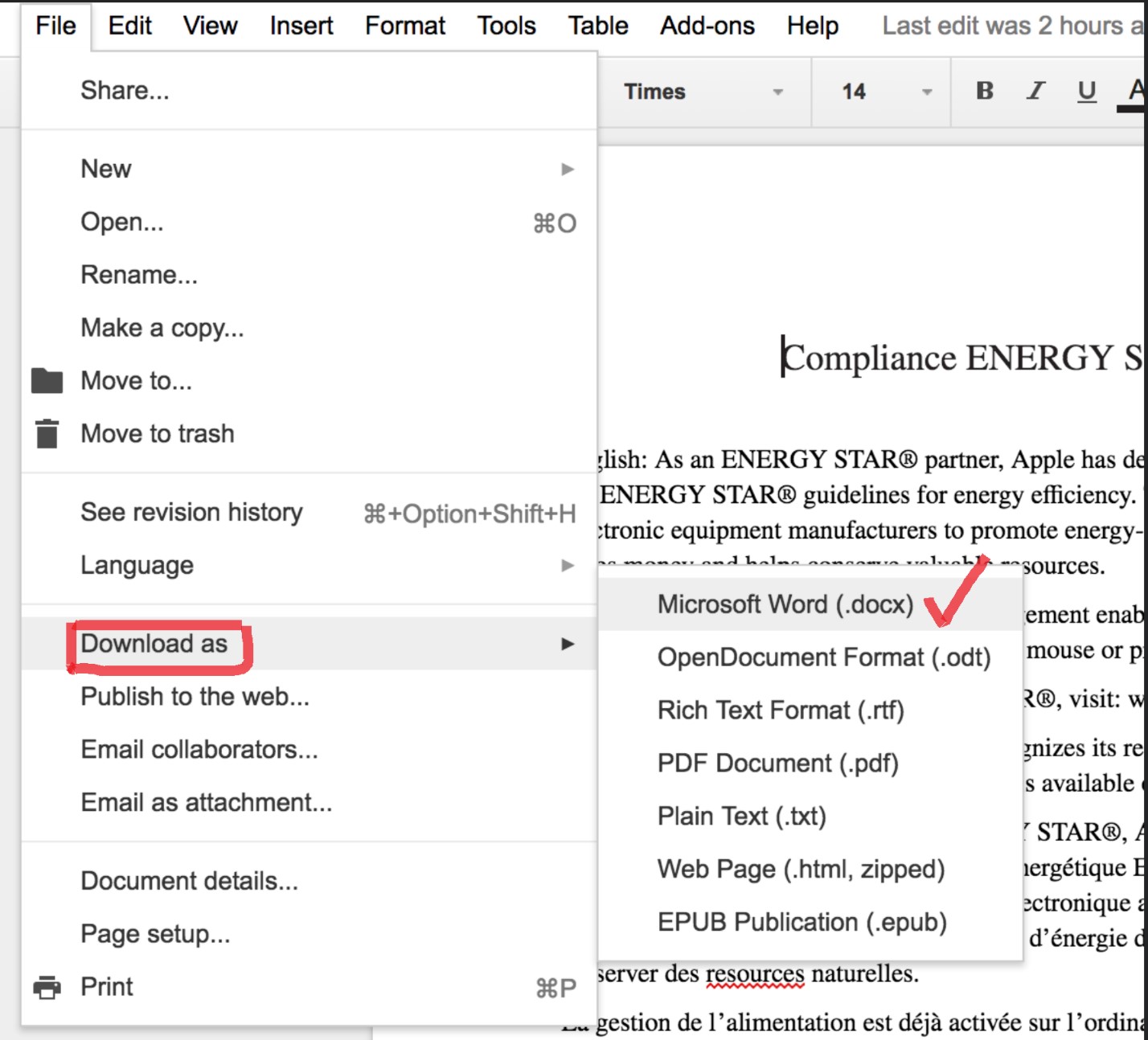
در نسخههای قدیمیتر Google Docs این گزینه «Download as» نام داشت؛ الان فقط «Download» نوشته میشود.
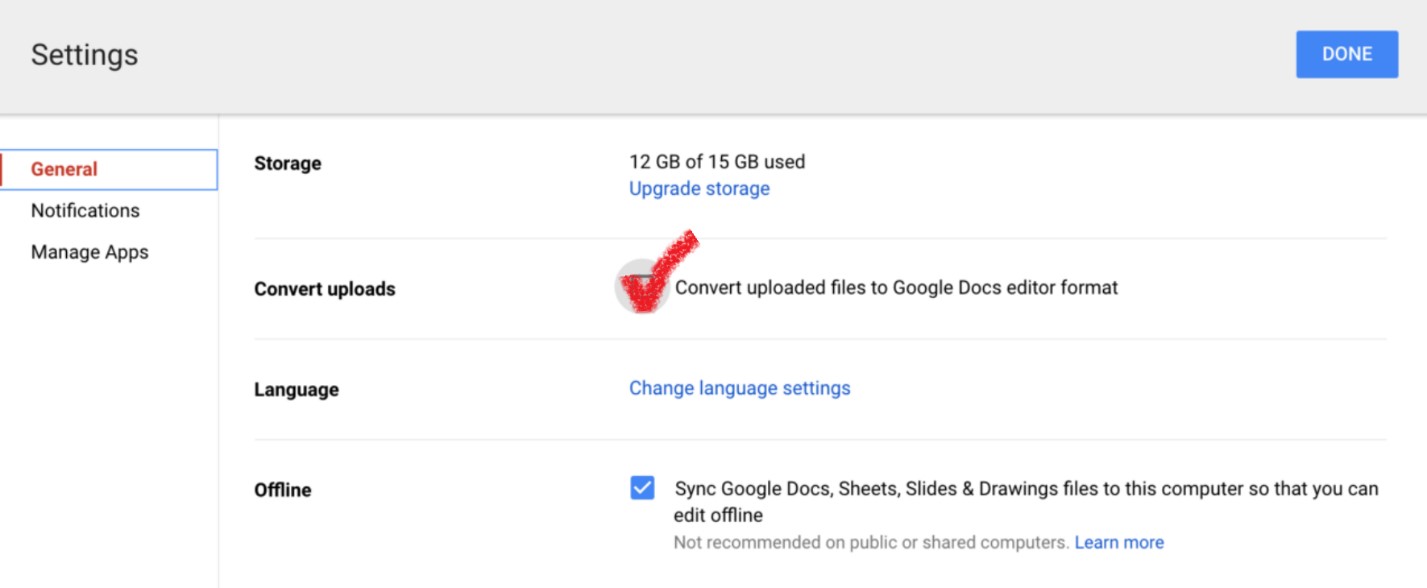
آیا تنظیم Convert uploads برای تبدیل PDF لازم است؟
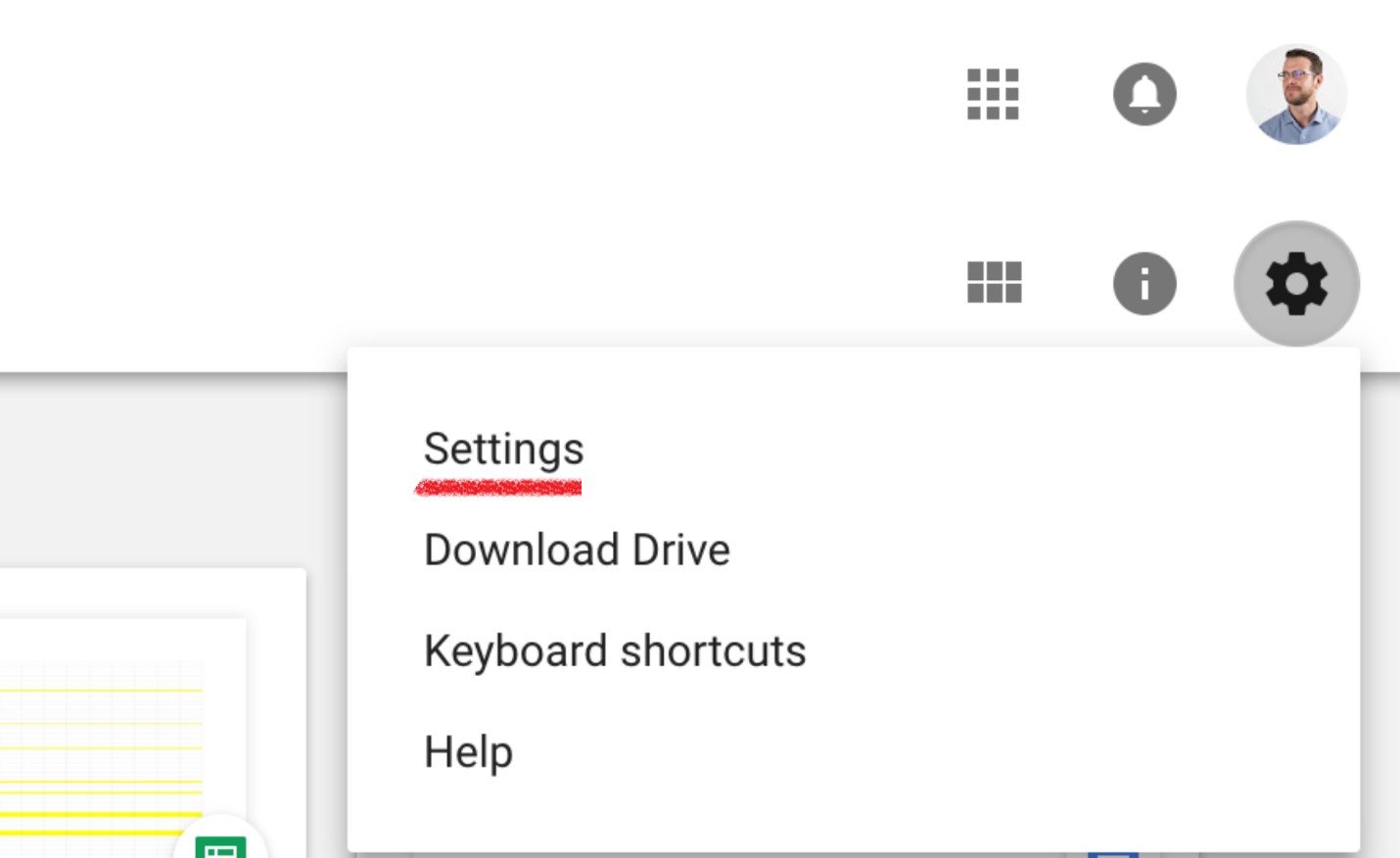
نه. در Google Drive یک تنظیم به اسم «Convert uploads to Google Docs editor format» هست که از مسیر چرخدنده ← Settings یا آدرس drive.google.com/drive/settings روشن میشود. طبق راهنمای گوگل این تنظیم برای وقتی است که میخواهید فایلهایی مثل سند Word هنگام آپلود خودکار به فرمت گوگل تبدیل شوند. برای PDF همان Open with → Google Docs کافی است (منبع).
بعد از تبدیل، چه چیزهایی حفظ میشود و چه چیزهایی نه؟
گوگل در راهنمای رسمی صریحاً میگوید قالببندی ممکن است کامل منتقل نشود:
| احتمالاً حفظ میشود | احتمالاً تشخیص داده نمیشود |
|---|---|
| متن پررنگ (Bold) و کج (Italic) | فهرستها (List) |
| اندازه و نوع فونت | جدولها |
| شکستن خطها | ستونبندی، پاورقی و یادداشت پایانی |
برای بهترین نتیجه، گوگل این شرایط را پیشنهاد میکند: فایل ۲ مگابایت یا کمتر، ارتفاع حروف حداقل ۱۰ پیکسل، صفحهها صاف و رو به بالا (اگر کج است قبل از آپلود بچرخانید)، فونتهای رایج مثل Arial یا Times New Roman و تصویر واضح با نور یکنواخت (منبع).
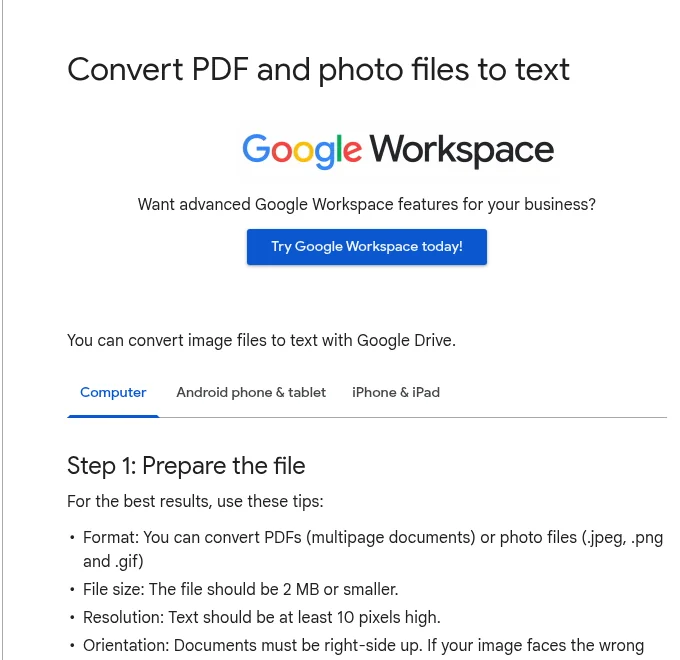
تصویر: اسکرینشات واقعی صفحه راهنمای رسمی Google Drive، گرفتهشده در ۱۷ آبان ۱۴۰۵.
آیا گوگل درایو PDF فارسی را هم به Word تبدیل میکند؟
بله. گوگل زبان سند را خودش تشخیص میدهد و در فهرست زبانهای پشتیبانیشده OCR، زبان Persian (فارسی) آمده است (منبع). این روش برای PDFهای اسکنشده و عکسهای jpeg، png و gif هم کار میکند.
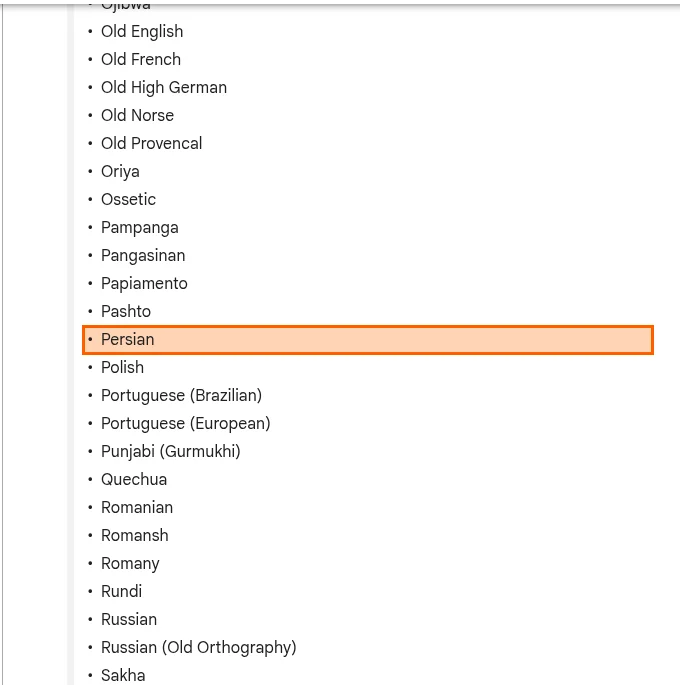
تصویر: اسکرینشات واقعی از فهرست زبانهای OCR در راهنمای Google Drive؛ ردیف Persian را ما رنگی کردهایم.
← نکتهٔ مخصوص کاربران ایرانی: بعد از تبدیل سند فارسی، متن را یک بار کامل بخوانید. اگر جایی حرف «ي» یا «ك» عربی دیدید، در Word با Ctrl+H (Find and Replace) آنها را با «ی» و «ک» فارسی جایگزین کنید تا جستوجو و مرتبسازی متن درست کار کند. برای اسکن کاغذی هم صفحه را صاف و با نور یکنواخت اسکن کنید تا حجم فایل زیر ۲ مگابایت بماند. این توصیه تجربی است و ما برای این مطلب تست جداگانهای انجام ندادهایم.
آیا خود Word میتواند PDF را به سند قابل ویرایش تبدیل کند؟
بله، در نسخه دسکتاپ Word (مایکروسافت ۳۶۵ و Word ۲۰۱۶، ۲۰۱۹، ۲۰۲۱ و ۲۰۲۴). طبق راهنمای مایکروسافت:
در Word از منوی File → Open استفاده کنید.
فایل PDF را پیدا کنید و Open را بزنید.
پیامی میآید که Word فایل PDF را به سند قابل ویرایش تبدیل میکند؛ OK را بزنید.
مایکروسافت هم میگوید این تبدیل برای سندهایی که بیشترشان متن است بهتر جواب میدهد و ممکن است صفحهبندی و شکستن خطها دقیقاً مثل PDF اصلی نباشد. اگر Word شما هنگام کار بسته میشود، راهنمای رفع هنگ کردن Word را ببینید.
اگر بخواهیم خود فایل PDF را ویرایش کنیم چه؟
اگر نمیخواهید فایل را به Word تبدیل کنید و فقط چند تغییر کوچک لازم دارید، مایکروسافت استفاده از Adobe Acrobat یا ابزارهای تبدیل PDF را پیشنهاد میکند (منبع). آموزش کار با این برنامه را در ویرایش PDF با Adobe Acrobat DC Pro ببینید.
برای کارهای برعکس هم این راهنماها به کارتان میآید: تبدیل عکس به PDF، تبدیل PDF به عکس و گرفتن خروجی PDF در آفیس ۲۰۰۷.
پاسخ به سوالات شما
چطوری پی دی اف رو رایگان به ورد تبدیل کنم؟
با Google Drive: فایل را آپلود کنید، راستکلیک ← Open with → Google Docs و بعد File → Download → Microsoft Word. اگر Word دسکتاپ دارید، با File → Open هم میشود.
گوگل درایو پی دی اف فارسی رو هم به ورد تبدیل میکنه؟
بله، زبان Persian در فهرست زبانهای OCR گوگل درایو هست. فقط بعد از تبدیل متن را یک بار بخوانید و غلطها را اصلاح کنید.
چرا جدولها بعد از تبدیل به هم ریخته؟
چون طبق گوگل جدول، فهرست، ستون و پاورقی معمولاً در این تبدیل تشخیص داده نمیشوند. این بخشها را باید در Word دستی درست کنید.
حجم فایل پی دی اف برای گوگل درایو چقدر باید باشه؟
گوگل برای بهترین نتیجه فایل ۲ مگابایت یا کمتر را پیشنهاد میکند. حروف هم باید دستکم ۱۰ پیکسل ارتفاع داشته باشند.
با خود ورد هم میشه پی دی اف رو باز کرد؟
بله، در Word دسکتاپ از File → Open فایل PDF را باز کنید و پیام تبدیل را OK کنید. نتیجه برای فایلهای متنی بهتر است.
تنظیم Convert uploads گوگل درایو رو باید روشن کنم؟
نه، برای PDF لازم نیست. آن تنظیم برای تبدیل خودکار فایلهایی مثل Word هنگام آپلود است و برای PDF همان Open with → Google Docs کافی است.




دیدگاهها