

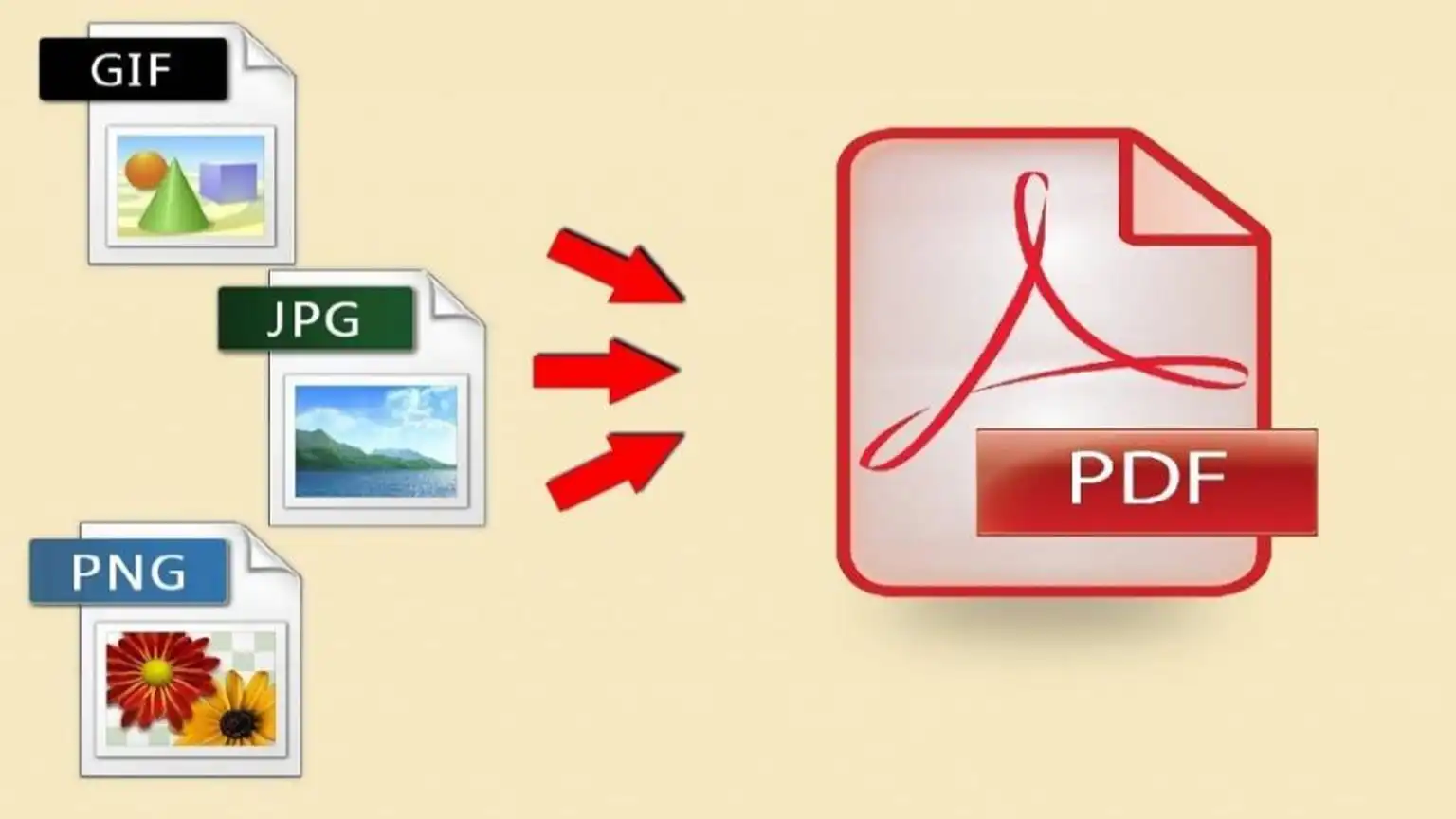
با تبدیل عکس به پیدیاف، چندین عکس را در یک فایل پیدیاف ذخیره کنید. و با ترکیب چندین عکس در یک فایل پیدیاف، میتوانید تمام تصاویر مرتبط را بهطور منظم و در یک فایل نگهداری کنید، که مدیریت و جستجوی آنها را راحتتر میکند. این کار میتواند بهراحتی با استفاده از نرمافزارهای مختلف یا وبسایتهای آنلاین انجام شود.
ممکن است برای شما هم پیش آمده باشد که عکسی از کتاب، جزوه یا متنهای مختلف در اختیار داشته باشید و نیاز به نسخه پی دی اف آن داشته باشید. این مسئله یکی از دغدغههای ما نیز هست. به همین دلیل در این مقاله از تعمیر پی سی تصمیم گرفتیم تا نحوه تبدیل عکس به پی دی اف را با کمک انواع نرمافزارهای مناسب آموزش دهیم.
چگونه عکس را به پی دی اف تبدیل کنیم؟
اگر میخواهید نحوه تبدیل عکس به پی دی اف را در گوشی سامسونگ یا آیفون یاد بگیرید، نیازی به کاغذ و خودکار و حفظ کردن مراحل پیچیده نیست. تنها کافی است به یک سایت مراجعه کنید یا یک برنامه نصب کنید.
نصب برنامه پی دی اف ساز از گوگل پلی
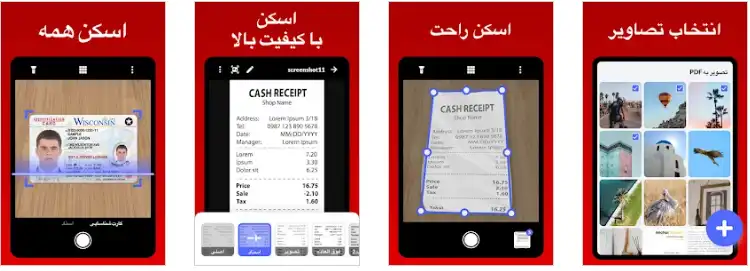
یکی از آسانترین کارها این است که برنامه «پی دی اف ساز: تبدیل عکس به PDF» را از گوگل پلی برای گوشی اندرویدی خود دانلود کنید. این برنامه همچنین در پلی استور برای گوشیهای آی او اسی نیز موجود است. پس از دانلود برنامه، نیازی به انجام کار خاصی ندارید. میتوانید از دوربین گوشی استفاده کنید و عکسهای گرفته شده را به صورت لحظهای به PDF تبدیل کنید، یا از عکسهای قبلی موجود در گالری استفاده نمایید.
استفاده از سایت برای تبدیل کردن عکس به پی دی اف
بهترین سایت برای تبدیل آنلاین و سریع عکسهای شما به فایل PDF، سایت رایگان jpg۲pdf.com است. رابط کاربری این سایت به قدری ساده است که نیازی به کمک هیچکس نخواهید داشت. کافی است از قسمت «Upload files» یک یا چند تصویر را انتخاب کنید و سپس دکمه Combined را فشار دهید.
برای جلوگیری از اشتباه هنگام آپلود، بهتر است عکسها از قبل نامگذاری شده باشند. پس از این مراحل و با توجه به سرعت اینترنت شما، فایل PDF آماده خواهد شد. به طور کلی، استفاده از این سایت سریعترین روش برای تبدیل عکسها به PDF محسوب میشود. لازم به ذکر است که اگر پرینتر دارید، میتوانید فایل را یکباره پرینت بگیرید و کار را تمام کنید. اگر پرینتر ندارید، میتوانید با توجه به حجم کار و محدوده قیمت، یکی از مدلهای موجود در بازار را خریداری کنید.
معرفی سایت و نرم افزار تبدیل عکس به پی دی اف
بهترین راه حل این است که از سایتهایی که برای همین کار طراحی شدهاند، استفاده کنید تا سرعت کار را بالاتر ببرید. سایتهایی مانند Smallpdf و Image to PDF برای تبدیل عکس به PDF طراحی شدهاند. را به شما میدهند.. برای استفاده از این سایتها نیازی به پرداخت پول نیست.
چگونه عکس را در ویندوز به پی دی اف تبدیل کنیم؟
میتوانید با استفاده از چندین روش ساده در ویندوز عکسهایتان را به پی دی اف تبدیل کنید:
روش اول: بدون نیاز به نصب نرمافزار
بدون نیاز به نصب برنامهای اضافی، میتوانید از قابلیت پرینت ویندوز استفاده کنید. ابتدا عکسها را در یک پوشه مرتب کنید. سپس روی عکس مورد نظر کلیک راست کرده و گزینه “Print” را انتخاب کنید. در پنجره جدید، از منوی کشویی “Printers”، گزینه “Microsoft Print to PDF” را انتخاب کنید.
روش دوم: استفاده از Microsoft Word
شاید از آسانترین روش غافل شده باشید؛ میتوانید از Microsoft Word استفاده کنید. ابتدا عکسها را به ترتیبی که میخواهید، داخل یک فایل ورد قرار دهید. سپس از منوی “File”، گزینه “Save As” را انتخاب کنید و در بخش فرمت، PDF را انتخاب کنید.
روش سوم: استفاده از نرمافزار Adobe Acrobat
اگر برنامه Adobe Acrobat را نصب کردهاید، میتوانید از آن برای تبدیل عکس به PDF استفاده کنید. این نرمافزار امکانات زیادی برای کار با فایلهای PDF فراهم میکند و فرآیند تبدیل را به سادگی انجام میدهد.
آیا میتوان مراحل تبدیل عکس به پی دی اف را با گوشی انجام داد؟
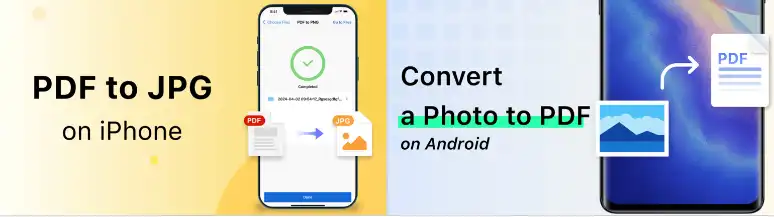
جواب این سوال بله است، چرا که شما میتوانید با استفاده از اپلیکیشنهای موبایل این را انجام دهید.
معرفی اپلیکیشنهای تبدیل عکس به PDF
برای تبدیل تصاویر به PDF، میتوانید از اپلیکیشنهای زیر استفاده کنید:
۱. Image to PDF Converter:
این اپلیکیشن به شما امکان میدهد تصاویر خود را به راحتی به فایلهای PDF تبدیل کنید.
۲. Genius Scan:
این برنامه یکی از بهترین گزینهها برای تبدیل عکس به PDF در گوشیهای اندروید است. Genius Scan با دریافت امتیازات بالا در بین برنامههای اندروید، برای اسکن مدارک و عکسها کاملاً مناسب است. این برنامه امکاناتی مانند تنظیم رنگ و شفافیت تصاویر پس از عکاسی را نیز ارائه میدهد. در پایان، میتوانید تصاویر ثبت شده را به فرمت PDF تبدیل کنید.
آموزش تبدیل عکس به PDF با فتوشاپ
استفاده از فتوشاپ برای تبدیل عکس به PDF بسیار آسان است. مراحل زیر را دنبال کنید:
۱. باز کردن فایل:
از منوی “File” گزینه “Open” را انتخاب کنید و عکس مورد نظر خود را در محیط فتوشاپ باز کنید.
۲. ذخیره به صورت PDF:
مجدداً منوی “File” را انتخاب کنید.
روی گزینه “Save As” کلیک کنید.
در پنجره باز شده، نام فایل را تایپ کنید.
از منوی کشویی “Format”، فرمت PDF را انتخاب کنید.
روی دکمه “Save” کلیک کنید.
۳. تنظیمات نهایی:
تنظیمات مربوط به PDF را بررسی کنید. در صورت نیاز، میتوانید در بخش “Compression” حجم فایل را کاهش دهید و در قسمت “Security” برای فایل خود رمز عبور تعریف کنید.
در نهایت، روی دکمه “Save PDF” کلیک کنید.
با این روشها میتوانید به راحتی عکسهای خود را به فایلهای PDF تبدیل کنید و از آنها بهرهمند شوید.
جمعبندی نهایی
اگر شما نیز به دنبال راهی برای تبدیل عکس به PDF هستید، میتوانید با استفاده از اپلیکیشنهای رایگان یا مراجعه به وبسایتهای آنلاین و رایگان، این کار را بهراحتی و با سرعت بالا از طریق گوشی، لپتاپ، تبلت یا هر دستگاه دیگری انجام دهید. مهم نیست که سیستمعامل دستگاه شما چیست؛ شما میتوانید از برنامههای متناسب با سیستمعاملهای مختلف مانند ویندوز، اندروید، iOS و دیگران استفاده کنید. اگر از وبسایتها و برنامههای معرفیشده در این مقاله استفاده کردید یا تجربهای در تبدیل عکس به PDF دارید، لطفاً تجربیات خود را در بخش نظرات کاربران به اشتراک بگذارید تا ما و دیگر خوانندگان تعمیر PC از نظرات و تجربیات شما بهرهمند شویم.




دیدگاهها