


طبق جمعبندی تعمیر پی سی، مطمئنترین راه برای دیدن ایمیلهای چند حساب در یک اینباکس جیمیل این است که در هر حساب دیگر «فوروارد خودکار» به جیمیل اصلی را روشن کنید و بعد با فیلتر و برچسب، ایمیلهای هر حساب را جدا کنید.
گوگل اعلام کرده گزینهٔ Check mail from other accounts (دریافت ایمیل با POP) و ارسال با آدرسهای غیرگوگلی (Send mail as) از ژانویهٔ ۲۰۲۷ (دی ۱۴۰۵) در جیمیل حذف میشوند و حساب جدید از این راه دیگر اضافه نمیشود.
اگر چند آدرس ایمیل دارید، مثلاً یک جیمیل شخصی، یک جیمیل کاری و یک ایمیل دانشگاهی، سر زدن جداگانه به هرکدام وقتگیر است و ایمیل مهم راحت از دست میرود. در این راهنما قدمبهقدم میبینید چطور همهٔ ایمیلها را به یک جیمیل بیاورید، از همانجا با آدرس دیگر جواب بدهید و با برچسب و Multiple inboxes مرتبشان کنید؛ با تغییرهای تازهٔ گوگل در سال ۲۰۲۶.
چطور ایمیلهای چند حساب را به یک جیمیل فوروارد کنم؟
اگر حساب دوم هم جیمیل است، فوروارد خودکار را اینطور روشن کنید (طبق راهنمای رسمی Gmail):
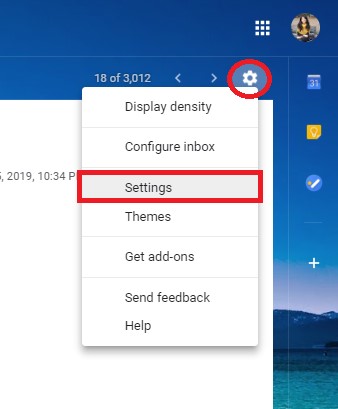
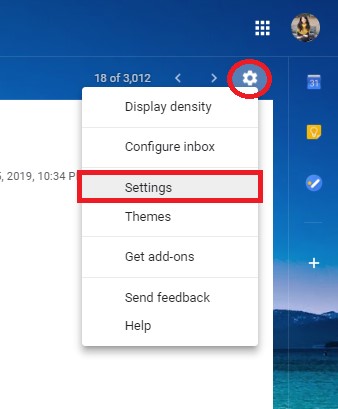
با کامپیوتر وارد جیمیل دوم شوید (حسابی که میخواهید ایمیلهایش فوروارد شود)، روی آیکون چرخدنده بزنید و See all settings را انتخاب کنید.
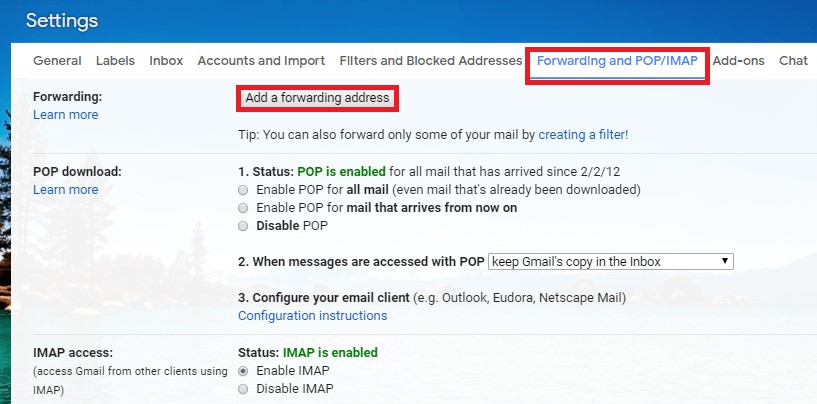
به زبانهٔ Forwarding and POP/IMAP بروید و در بخش Forwarding روی Add a forwarding address بزنید.
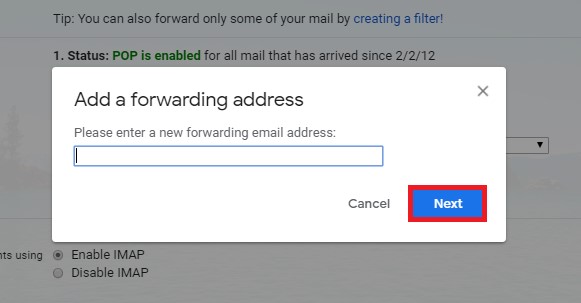
آدرس جیمیل اصلی را وارد کنید و به ترتیب Next، Proceed و OK را بزنید.
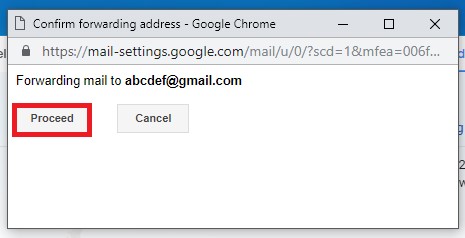
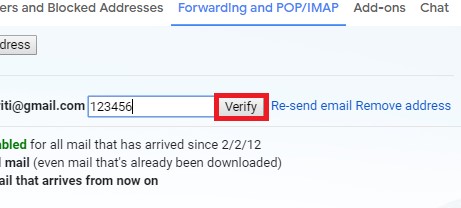
وارد جیمیل اصلی شوید و در ایمیل تأییدی که گوگل فرستاده، روی لینک تأیید بزنید.
به تنظیمات جیمیل دوم برگردید، صفحه را رفرش کنید و در همان زبانه گزینهٔ Forward a copy of incoming mail to را انتخاب کنید. پیشنهاد گوگل این است که Keep Gmail’s copy in the Inbox را بگذارید تا نسخهای از ایمیل در حساب دوم هم بماند.
پایین صفحه Save Changes را بزنید. این کار را برای هر حساب جیمیل دیگر تکرار کنید.
ایمیلهای اسپم فوروارد نمیشوند. اگر حساب دوم یاهو، اوتلوک یا ایمیل سازمانی است، فوروارد خودکار را از تنظیمات همان سرویس روشن کنید؛ گوگل هم همین راه را جایگزین دریافت با POP معرفی کرده است.
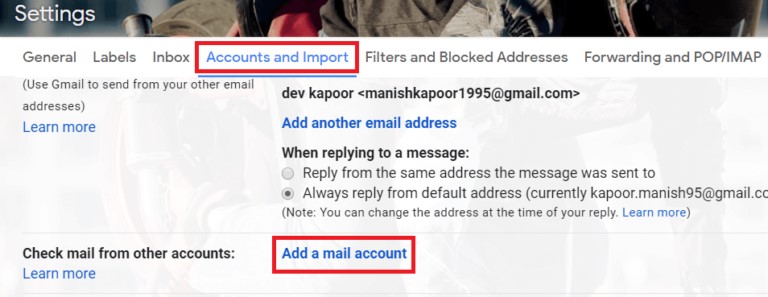
هنوز میتوانم با Check mail from other accounts ایمیل بگیرم؟
نه برای حساب جدید. گوگل در صفحهٔ تغییرات پشتیبانی از حسابهای ایمیل دیگر نوشته است که دیگر نمیتوانید حساب ایمیل غیرگوگلی را در نسخهٔ وب جیمیل اضافه یا همگام کنید، و از ژانویهٔ ۲۰۲۷ این سه قابلیت کاملاً حذف میشوند (منبع: Google):
| قابلیت | چه میکرد؟ | از ژانویهٔ ۲۰۲۷ |
|---|---|---|
| Check mail from other accounts (POP) | ایمیل حسابهای دیگر را با POP به جیمیل میآورد | حذف میشود؛ حساب جدید از قبل اضافه نمیشود |
| Gmailify | ضد اسپم و دستهبندی جیمیل را روی حسابهای دیگر اعمال میکرد | حذف میشود |
| Send mail as برای آدرس غیرگوگلی | ارسال ایمیل از جیمیل با آدرس یاهو، اوتلوک و… | حذف میشود؛ برای آدرسهای جیمیل و Google Workspace میماند |
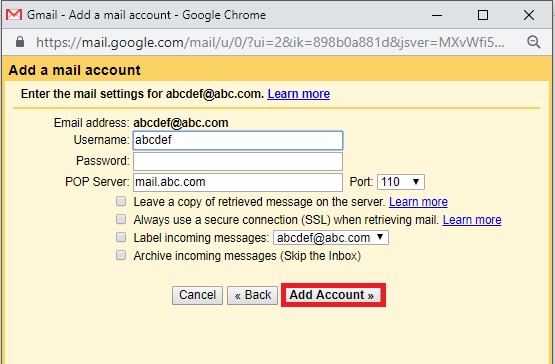
ایمیلهایی که قبلاً وارد جیمیل شدهاند پاک نمیشوند. اپ Gmail در اندروید، آیفون و آیپد هم همچنان میتواند حسابهای دیگر را با IMAP اضافه کند. اگر قبلاً این گزینه را تنظیم کردهاید، تصویرهای زیر مسیر قدیمی آن را نشان میدهند؛ بهتر است تا قبل از دی ۱۴۰۵ به فوروارد خودکار مهاجرت کنید.
چطور از جیمیل اصلی با آدرس دیگرم ایمیل بفرستم؟
با قابلیت Send mail as میتوانید جواب ایمیلها را با همان آدرسی بدهید که ایمیل به آن رسیده است. برای آدرسهای جیمیل و Google Workspace این قابلیت بعد از ۲۰۲۷ هم میماند:
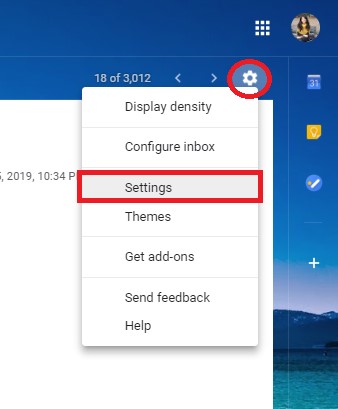
در جیمیل اصلی به Settings → See all settings → Accounts and Import بروید.
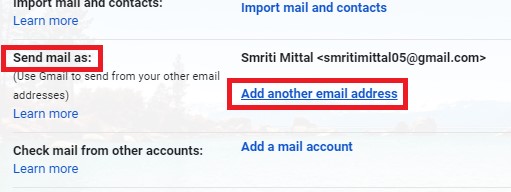
در بخش Send mail as روی Add another email address بزنید.
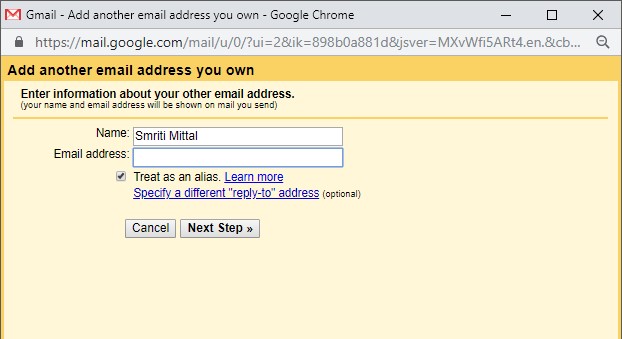
نام و آدرس دوم را وارد کنید و Next Step و بعد Send verification را بزنید.
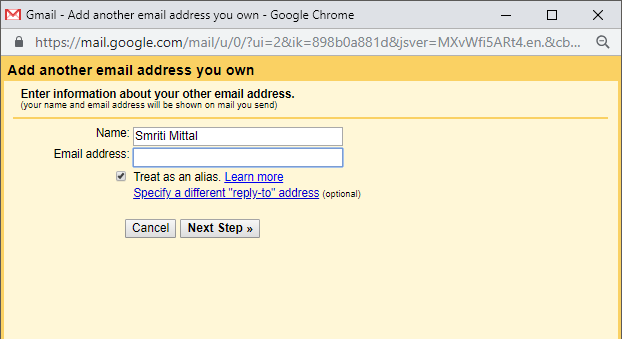
وارد آدرس دوم شوید و روی لینک ایمیل تأیید بزنید (اگر پیدا نشد، پوشهٔ Spam را ببینید). برای آدرسهای غیرجیمیل، گوگل اطلاعات سرور SMTP را هم میخواهد.
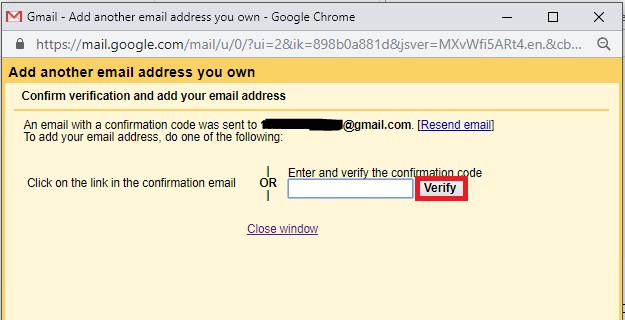
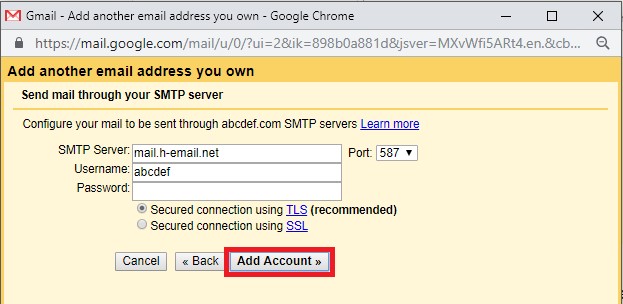
از این به بعد موقع نوشتن ایمیل، روی خط From بزنید و آدرس فرستنده را انتخاب کنید. اگر میخواهید همیشه از آدرس دوم بفرستید، کنار آن در همان بخش روی Make default بزنید.
چطور ایمیلهای هر حساب را با برچسب جدا کنم؟
برچسب (Label) در جیمیل مثل پوشه است، با این فرق که یک ایمیل میتواند چند برچسب داشته باشد. اول برای هر حساب یک برچسب بسازید:
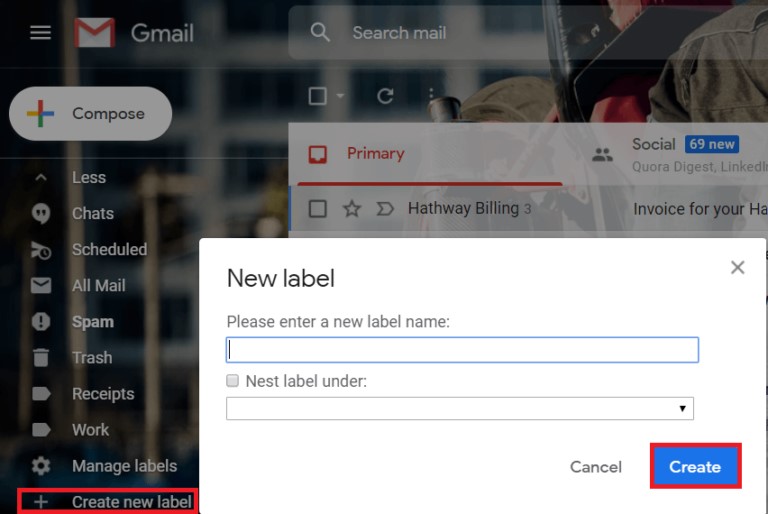
در منوی سمت چپ جیمیل اصلی روی More بزنید و پایین فهرست Create new label را انتخاب کنید.
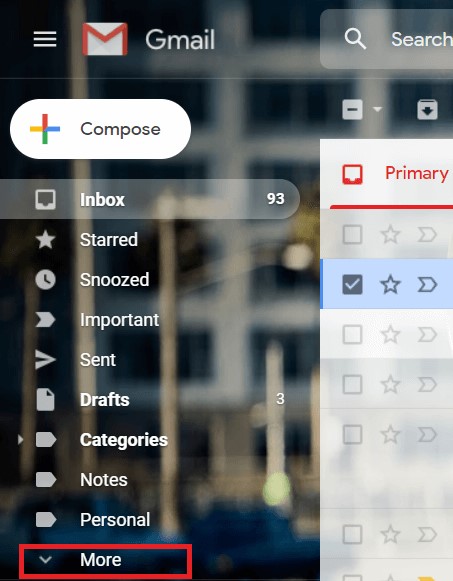
نام برچسب را (مثلاً «کاری» یا «دانشگاه») بنویسید و Create را بزنید.
حالا با فیلتر کاری کنید که ایمیلهای هر حساب خودکار برچسب بخورند:
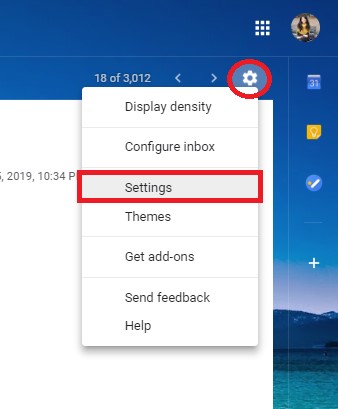
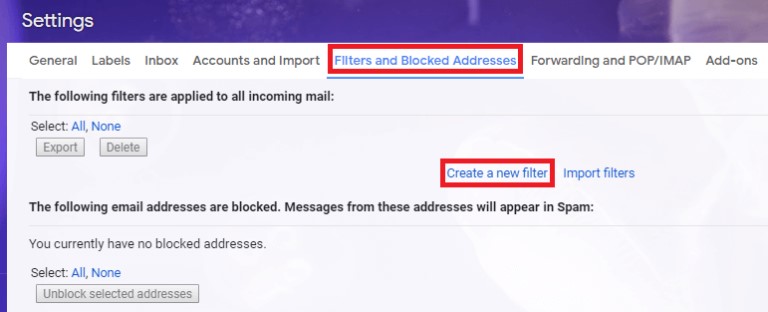
به Settings → See all settings → Filters and Blocked Addresses بروید و Create a new filter را بزنید.
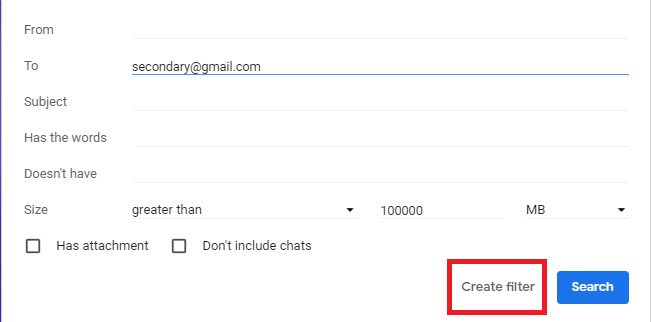
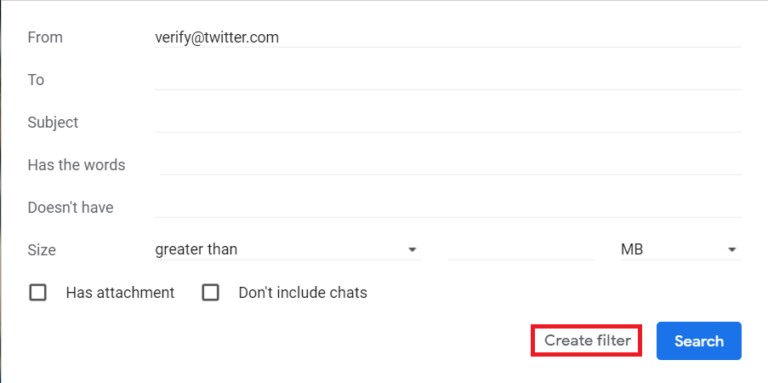
در فیلد To آدرس حساب دوم را بنویسید و Create filter را بزنید.
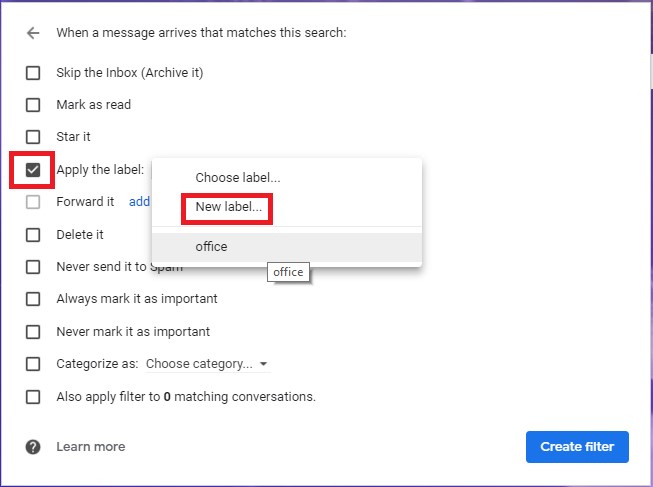
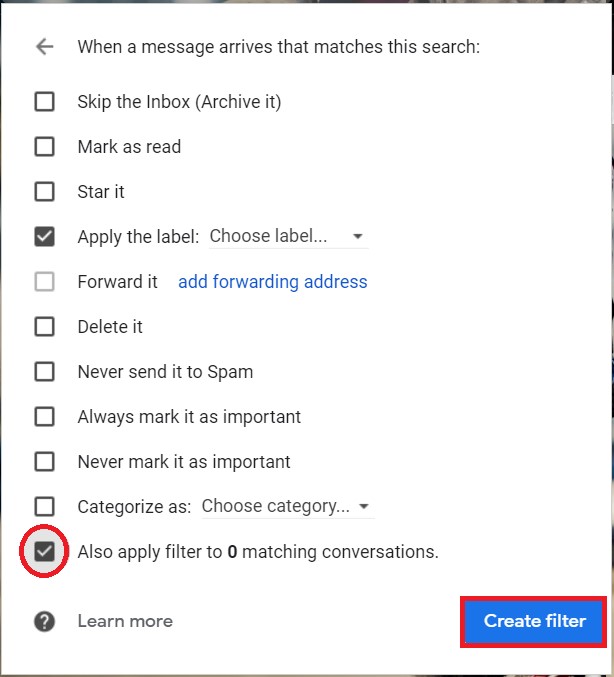
تیک Apply the label را بزنید و برچسبی را که ساختید انتخاب کنید. اگر میخواهید ایمیلهای قبلی هم برچسب بخورند، تیک Also apply filter to matching conversations را هم بزنید و دوباره Create filter را بزنید.
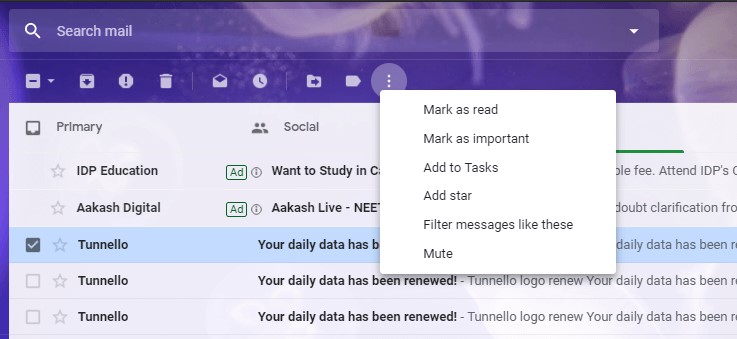
راه سریعتر: یک ایمیل از آن حساب را تیک بزنید، روی سهنقطهٔ بالای فهرست بزنید و Filter messages like these را انتخاب کنید؛ جیمیل فیلدها را خودش پر میکند.
Multiple inboxes چیست و چطور فعالش کنم؟
Multiple inboxes صفحهٔ اینباکس را به چند بخش تقسیم میکند تا ایمیلهای هر حساب یا هر برچسب را جدا کنار هم ببینید. این حالت فقط با کامپیوتر تنظیم میشود.
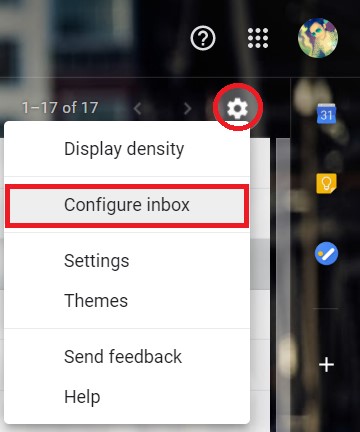
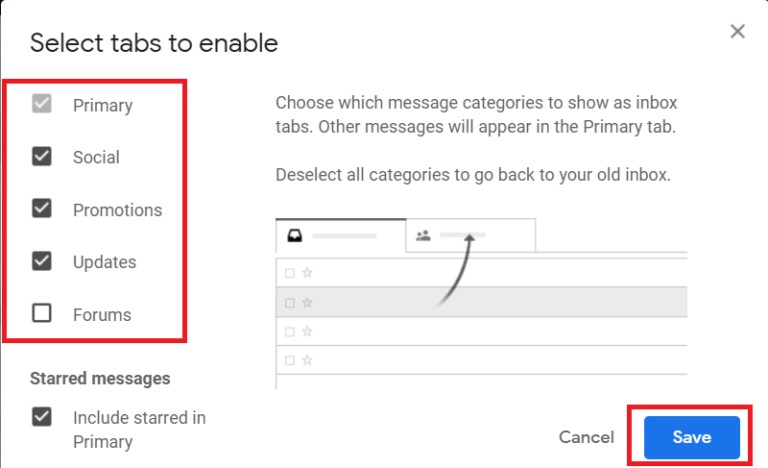
در جیمیل روی آیکون چرخدنده (Settings) بالای صفحه بزنید.
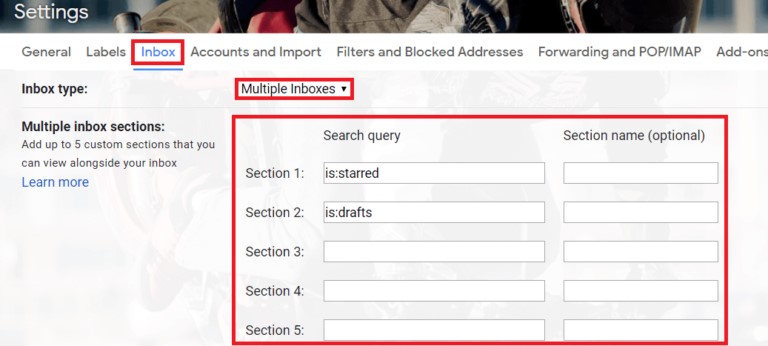
جلوی Inbox type گزینهٔ Multiple inboxes را انتخاب کنید و برای تنظیم بخشها روی Customize بزنید.
برای هر بخش یک عبارت جستوجو بنویسید؛ مثلاً label:کاری برای ایمیلهای یک برچسب یا to:name@example.com برای ایمیلهای یک آدرس. جلوی Section name هم نام بخش را بنویسید.
تعداد ایمیل هر بخش (Maximum page size) و جای بخشها (Multiple Inbox position) را انتخاب کنید و پایین صفحه Save Changes را بزنید.
← نکتهٔ مخصوص کاربران ایرانی: اگر ایمیل دانشگاهی یا سازمانی ایرانی دارید، اول در تنظیمات همان سرویس دنبال گزینهٔ Forwarding بگردید و ایمیلها را به جیمیل اصلی بفرستید. اگر سرویس این گزینه را نداشت، بهجای نسخهٔ وب، حساب را در اپ Gmail گوشی با IMAP اضافه کنید؛ گوگل گفته این راه بعد از ۲۰۲۷ هم میماند.
اگر میخواهید بدون اینترنت هم به ایمیلها دسترسی داشته باشید، استفادهٔ آفلاین از جیمیل را بخوانید. برای انتقال یکجای ایمیلهای قدیمی یاهو هم انتقال ایمیل یاهو به جیمیل را ببینید.
این مقاله بر پایهٔ راهنماهای رسمی Gmail (بهروز در آبان ۱۴۰۵) بازنویسی شده و مراحل را خودمان روی حساب واقعی تست نکردهایم. تصاویر همان تصاویر قبلی مقالهاند و ظاهر قدیمیتر جیمیل را نشان میدهند؛ نام گزینهها همان است.
پاسخ به سوالات شما
چطوری ایمیلهای دو تا جیمیل رو یه جا ببینم؟
در جیمیل دوم فوروارد خودکار به جیمیل اصلی را روشن کنید. بعد با فیلتر برای ایمیلهای آن حساب برچسب بگذارید تا جدا دیده شوند.
چرا گزینهٔ Check mail from other accounts کار نمیکنه؟
گوگل دیگر اجازه نمیدهد حساب غیرگوگلی جدید از این راه اضافه شود و کل این قابلیت از ژانویهٔ ۲۰۲۷ حذف میشود. بهجایش فوروارد خودکار را در سرویس دیگر روشن کنید.
ایمیلهای قبلی که وارد جیمیل شدن پاک میشن؟
نه، گوگل گفته ایمیلهایی که قبلاً از حسابهای دیگر وارد جیمیل شدهاند سر جایشان میمانند. فقط دریافت ایمیلهای جدید از این راه متوقف میشود.
میتونم از جیمیل با آدرس یاهو ایمیل بفرستم؟
تا دی ۱۴۰۵ بله، با Send mail as. از ژانویهٔ ۲۰۲۷ ارسال با آدرسهای غیرگوگلی حذف میشود ولی برای آدرسهای جیمیل و Workspace میماند.
توی گوشی چطوری چند تا ایمیل رو تو اپ جیمیل اضافه کنم؟
در اپ Gmail روی عکس پروفایل بزنید و Add another account را انتخاب کنید. حسابهای یاهو، اوتلوک و سرویسهای IMAP هم اضافه میشوند.
Multiple inboxes رو توی گوشی هم میشه فعال کرد؟
نه، طبق راهنمای گوگل Multiple inboxes فقط با کامپیوتر تنظیم میشود. برای هر بخش یک عبارت جستوجو مثل label یا to تعریف میکنید.




دیدگاهها