

اگر لپتاپ روشن نمیشود، اول آداپتور و پریز را با یک دستگاه سالم تست کنید، بعد همه دستگاههای جانبی را جدا کنید و با نگه داشتن دکمه پاور برق باقیمانده را تخلیه کنید. این دو کار طبق راهنمای رسمی Dell و HP بخش زیادی از مشکلات «بیبرقی» را حل میکند و به اطلاعات شما آسیبی نمیزند. اگر جواب نداد، ببینید دستگاه در کدام حالت است و تست بعدی را بر همان اساس انجام دهید. برای مشکلات دیگر سیستم هم راهنمای جامع عیبیابی کامپیوتر و لپتاپ را ببینید.
اول بفهمید کدام حالت است
«روشن نمیشود» چهار حالت متفاوت دارد و هر حالت به قطعه متفاوتی اشاره میکند. قبل از هر تستی، دقیق ببینید چراغها، فن و صفحه چه رفتاری دارند.
| حالت | چه میبینید | کجا را بررسی کنید |
|---|---|---|
| هیچ چراغی روشن نمیشود | نه چراغ شارژ، نه پاور و نه کیبورد. | مظنون اول آداپتور، سوکت شارژ و مدار تغذیه برد است. |
| چراغ روشن، صفحه سیاه | فن میچرخد یا چراغ Caps Lock واکنش دارد ولی تصویری نیست. | مشکل میتواند از صفحه، رم یا گرافیک باشد. |
| روشن و فوری خاموش | چند ثانیه روشن میماند و خاموش میشود. | باتری، رم یا داغی بیش از حد را بررسی کنید. |
| بوق یا چراغ چشمکزن | دستگاه خطا را تشخیص داده و با کد اعلام میکند. | تعداد بوق یا چشمک را دقیق بشمارید. |
صفحه عیبیابی برق لپتاپهای Dell هم دقیقاً با همین تفکیک شروع میکند: اگر چراغ پاور یا Caps Lock واکنش دارد ولی صفحه خالی است، مسیر تست صفحه را پیشنهاد میدهد و اگر هیچ چراغی واکنش ندارد، سراغ برق و برد میرود.
۷ تست خانگی
این هفت تست به ترتیب از ساده به سخت چیده شدهاند. هیچکدام فایلهای شما را پاک نمیکند، ولی برای تستهای ۵ و ۶ باید قاب پشتی را باز کنید.
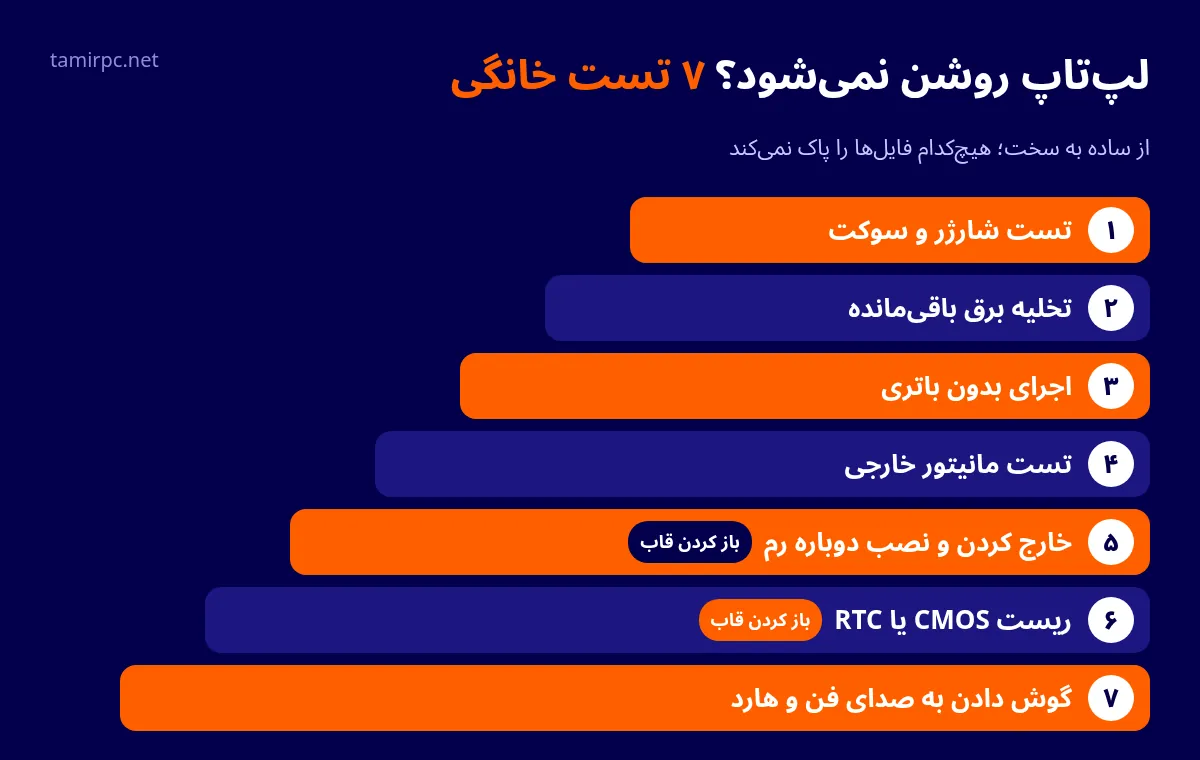
- ۱تست شارژر و سوکت
آداپتور را به پریز دیگری بزنید و ببینید چراغ خود آداپتور روشن است یا نه. سیم را از نظر بریدگی و سوکت را از نظر لقی بررسی کنید.
- ۲تخلیه برق باقیمانده
لپتاپ را خاموش کنید، شارژر و همه فلشها و دستگاههای USB را جدا کنید و دکمه پاور را ۱۵ تا ۲۰ ثانیه نگه دارید. بعد شارژر را وصل و دستگاه را روشن کنید.
- ۳اجرای بدون باتری
اگر باتری جداشدنی است، آن را خارج کنید و لپتاپ را فقط با شارژر روشن کنید. اگر روشن شد، باتری مقصر است.
- ۴تست مانیتور خارجی
لپتاپ را با HDMI به تلویزیون یا مانیتور وصل کنید. اگر تصویر آمد، دستگاه روشن است و مشکل از صفحه یا کابل فلت آن است.
- ۵خارج کردن و نصب دوباره رمباز کردن قاب پشتی
بعد از جدا کردن برق، رم را درآورید، کانتکتها را تمیز کنید و دوباره جا بزنید. اگر دو ماژول دارید، هرکدام را تنها تست کنید.
- ۶ریست CMOS یا RTCباز کردن قاب پشتی
این کار تنظیمات BIOS را به حالت کارخانه برمیگرداند و روش آن در هر برند فرق دارد. قبل از انجام، دفترچه یا صفحه پشتیبانی مدل خودتان را ببینید.
تست هفتم: گوش دادن
تست هفتم سادهترین ولی مهمترین است: گوش دادن. هنگام زدن دکمه پاور گوش را نزدیک دستگاه ببرید. اگر صدای چرخیدن فن یا هارد میآید، برد برق میگیرد و مشکل بعد از مرحله تغذیه است. اگر هیچ صدایی نیست، احتمال خرابی آداپتور، سوکت یا مدار تغذیه بیشتر است.
جزئیات Hard Reset و ریست RTC در Dell و HP
جزئیات تست ۲ از راهنمای Hard Reset سایت Dell است. Dell توضیح میدهد که خازنهای برد حتی با خاموش بودن و جدا بودن آداپتور هم ممکن است برق ساکن (flea power) نگه دارند و Hard Reset به فایلهای شخصی آسیبی نمیزند. برای لپتاپهای Dell با باتری غیرجداشدنی، روش ریست RTC در صفحه رسمی Dell این است: آداپتور وصل باشد و دکمه پاور حدود ۳۰ تا ۳۵ ثانیه نگه داشته شود تا چراغ پاور سه بار چشمک بزند. طبق همان صفحه، این ریست تاریخ، ساعت و تنظیمات BIOS را به حالت کارخانه برمیگرداند. اگر بعدش ویندوز بالا نیامد، باید حالت SATA Operation (مثلاً AHCI یا RAID On) را در BIOS به تنظیم قبلی برگردانید.
برای HP هم صفحه پشتیبانی HP روش مشابهی دارد: آداپتور را جدا کنید، کارت حافظه و دستگاههای جانبی را خارج کنید، دکمه پاور را حدود ۱۵ ثانیه نگه دارید و بعد آداپتور را وصل کنید. اگر بعد از تست ۵ رم را عوض یا جابهجا کردید، صفر تا صد تعویض و ارتقای رم لپتاپ را ببینید.
معنی چراغها و بوقها
چشمک زدن چراغها یعنی دستگاه برق دارد و خودش خطا را پیدا کرده است. معنی کد در هر برند فرق دارد، پس آن را فقط با جدول سازنده لپتاپ خودتان تطبیق دهید.
| برند | چراغ یا علامت | معنی طبق سازنده |
|---|---|---|
| HP | چشمک قرمز بلند و سفید کوتاه چراغ Caps Lock | چشمک بلند قرمز دسته کلی خطا و چشمک کوتاه سفید زیرشاخه آن است |
| HP | ۲ چشمک بلند قرمز و ۳ یا ۴ کوتاه سفید | مربوط به Embedded Controller؛ HP ریست با نگه داشتن پاور بیش از ۱۲ ثانیه را پیشنهاد میدهد |
| HP | چراغ سفید آداپتور در اولین استفاده چشمک میزند | باتری در Shipping Mode است؛ حداقل ۳۰ دقیقه شارژ کنید |
| Dell | چراغ پاور بعد از نگه داشتن دکمه سه بار چشمک میزند | ریست RTC انجام شد |
ردیف Shipping Mode از صفحه «کامپیوتر روشن نمیشود» HP است. معنی دقیق تعداد چشمکها در برندهای دیگر مثل لنوو و ایسوس را از دفترچه همان مدل بگیرید.
کجا باید متوقف شوید؟
اگر بوی سوختگی حس کردید، لپتاپ ضربه خورده یا مایعی رویش ریخته، تست را متوقف کنید. در این حالتها هر بار وصل کردن شارژر ممکن است اتصال کوتاه را بدتر کند و هزینه تعمیر را بالا ببرد. در این وضعیت بهتر است دستگاه را به یک تعمیرگاه لپتاپ بسپارید.
شارژر را جدا کنید و دیگر وصلش نکنید. این علامت معمولاً از سوختن قطعهای روی برد یا آداپتور است.
اگر روشن است، با نگهداشتن دکمهی پاور فوراً خاموشش کنید و دوباره روشنش نکنید. شارژر را جدا کنید و اگر باتری جداشدنی است، آن را خارج کنید. بعد لپتاپ را باز و بهصورت وارونه (مثل یک چادر) قرار دهید تا مایع بیرون بریزد و هرچه زودتر آن را به تعمیرگاه ببرید.
شارژر سالم است، تخلیه برق انجام شده و هیچ چراغ یا صدایی نیست. اینجا کار تعمیرگاه است.
اگر لپتاپ روشن میشود ولی وسط کار خاموش میشود، مسئله شما بیشتر داغی یا باتری است و دلیل خاموش شدن ناگهانی لپتاپ کمکتان میکند. اگر کامپیوتر رومیزی دارید که روشن میشود ولی تصویر نمیدهد، ۶ روش رفع مشکل نمایش تصویر کامپیوتر را ببینید.
هزینه احتمالی تعمیر
هزینه به این بستگی دارد که خرابی در کدام بخش است: تعویض آداپتور یا سوکت شارژ معمولاً سادهتر از تعمیر برد و آیسی تغذیه است. قیمتها تقریبی است و با نرخ روز بازار قطعات و دستمزد تغییر میکند. مبلغ دقیق را فقط بعد از عیبیابی و بهصورت کتبی از تعمیرکار بگیرید.
قبل از سپردن دستگاه، نکاتی که پیش از تعمیر لپتاپ باید بدانید را بخوانید. اگر از تعمیرکار برای آداپتور جایگزین پرسیدید، توجه کنید که HP در صفحه پشتیبانی خود توصیه میکند آداپتور اصلی همان برند استفاده شود.
پاسخ به سوالات شما
چرا لپتاپ بعد از آپدیت روشن نشد؟
اگر چراغها روشن میشوند ولی ویندوز بالا نمیآید، مشکل معمولاً نرمافزاری است. طبق راهنمای مایکروسافت، دو بار پشت سر هم هنگام نمایش لوگو دستگاه را با نگه داشتن دکمه پاور خاموش کنید تا در روشن شدن سوم صفحه Automatic Repair باز شود و از آنجا به Safe Mode برسید. بسیاری از کاربران هم این کار را سه بار انجام میدهند؛ این روش رایج بین کاربران است و در راهنمای مایکروسافت نیامده.
با باتری روشن نمیشود ولی با شارژر بله؟
باتری تخلیه کامل شده یا فرسوده است. چند ساعت شارژ کنید؛ اگر باز هم فقط با شارژر کار کرد، باتری نیاز به تعویض دارد.
اطلاعاتم از دست میرود؟
نه. تخلیه برق، تست شارژر و ریست CMOS به فایلها دست نمیزنند و فقط تنظیمات BIOS ممکن است به حالت کارخانه برگردد.
لپتاپ نو از جعبه روشن نمیشود، چه کنم؟
در لپتاپهای HP باتری ممکن است در Shipping Mode باشد. شارژر را وصل کنید و حداقل ۳۰ دقیقه صبر کنید، بعد روشنش کنید.

دیدگاهها