

تعویض و ارتقاء رم لپتاپ میتواند عملکرد سیستم را بهبود بخشد و امکان اجرای برنامههای سنگینتر را فراهم کند. برای این کار، ابتدا باید مطمئن شوید که لپتاپ شما قابلیت ارتقاء رم را دارد و سپس رم جدید را با توجه به نوع و سرعت مناسب خریداری کنید.
در کنار گوشیهای هوشمند، لپتاپها نیز نقش مهمی در طول روز ایفا میکنند، از انجام کارهای حرفهای و درسی گرفته تا ارتباط با دیگران و شرکت در جلسات و فعالیتهای مختلف. با توجه به قیمت نسبتا بالای لپتاپها، کاربران معمولاً از خرید مدلهای جدیدتر خودداری میکنند. خوشبختانه، ارتقای رم لپتاپ میتواند عمر مفید آن را به طور چشمگیری افزایش دهد. در ادامه، با تعمیر پیسی همراه باشید تا راهنمایی درباره ارتقای رم لپتاپ ارائه دهیم.
ارتقای رم لپتاپ چه تاثیری دارد؟
یکی از سادهترین و مؤثرترین روشها برای بهبود عملکرد لپتاپ، ارتقای رم آن است. افزایش ظرفیت رم لپتاپ به شما این امکان را میدهد که به طور همزمان برنامههای بیشتری را اجرا کنید و تبهای بیشتری را در مرورگر خود باز نگه دارید، بدون اینکه تبها بسته شوند یا نیاز به بارگذاری مجدد داشته باشند.
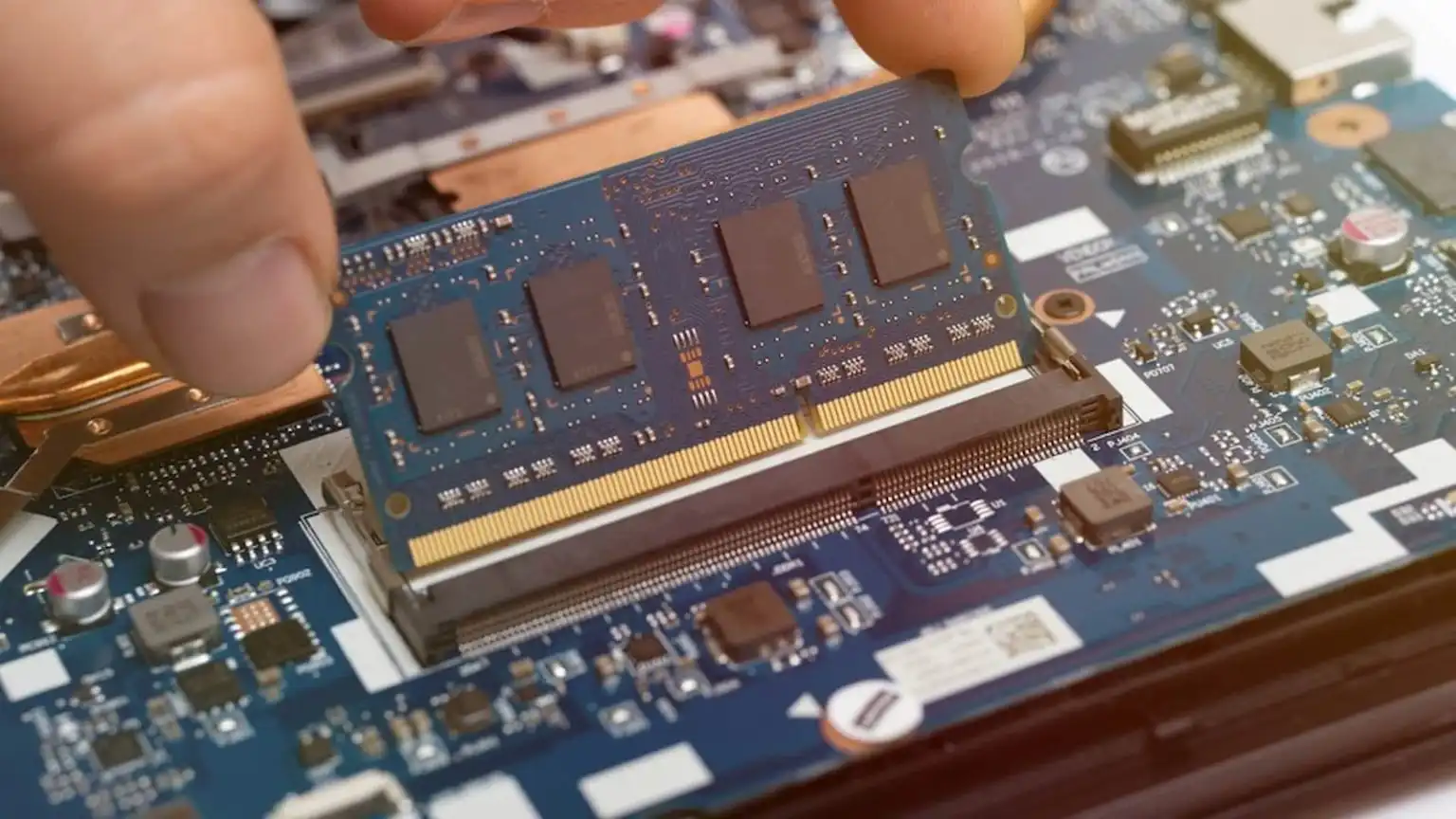
این کار باعث میشود نرمافزارهای سنگین و بازیهای پیچیده بهطور بهتری بر روی لپتاپ شما اجرا شوند. حافظه رم، که یک حافظه موقت است، با افزایش حجم آن پردازنده مرکزی سریعتر به دادههای موجود دسترسی پیدا کرده و در نتیجه عملکرد لپتاپ بهبود مییابد. برعکس، کمبود حافظه رم فشار بیشتری به پردازنده و حافظه وارد میکند و این مسئله میتواند به کند شدن سیستم منجر شود.
به طور کلی، ارتقای حافظه رم لپتاپ تأثیر زیادی بر عملکرد روزمره آن خواهد داشت و به شما توصیه میکنیم در صورت امکان حافظه رم لپتاپ خود را افزایش دهید.
آیا حافظه رم لپتاپ شما قابل ارتقا است؟
همه لپتاپها امکان افزایش حافظه رم را ندارند. اگر لپتاپ جدیدی با ضخامت کم خریداری کردهاید، احتمالاً نمیتوانید حافظه آن را افزایش دهید. اما چگونه میتوانید از این موضوع مطلع شوید؟
برای پاسخ به این سوال، مراحل زیر را دنبال کنید.
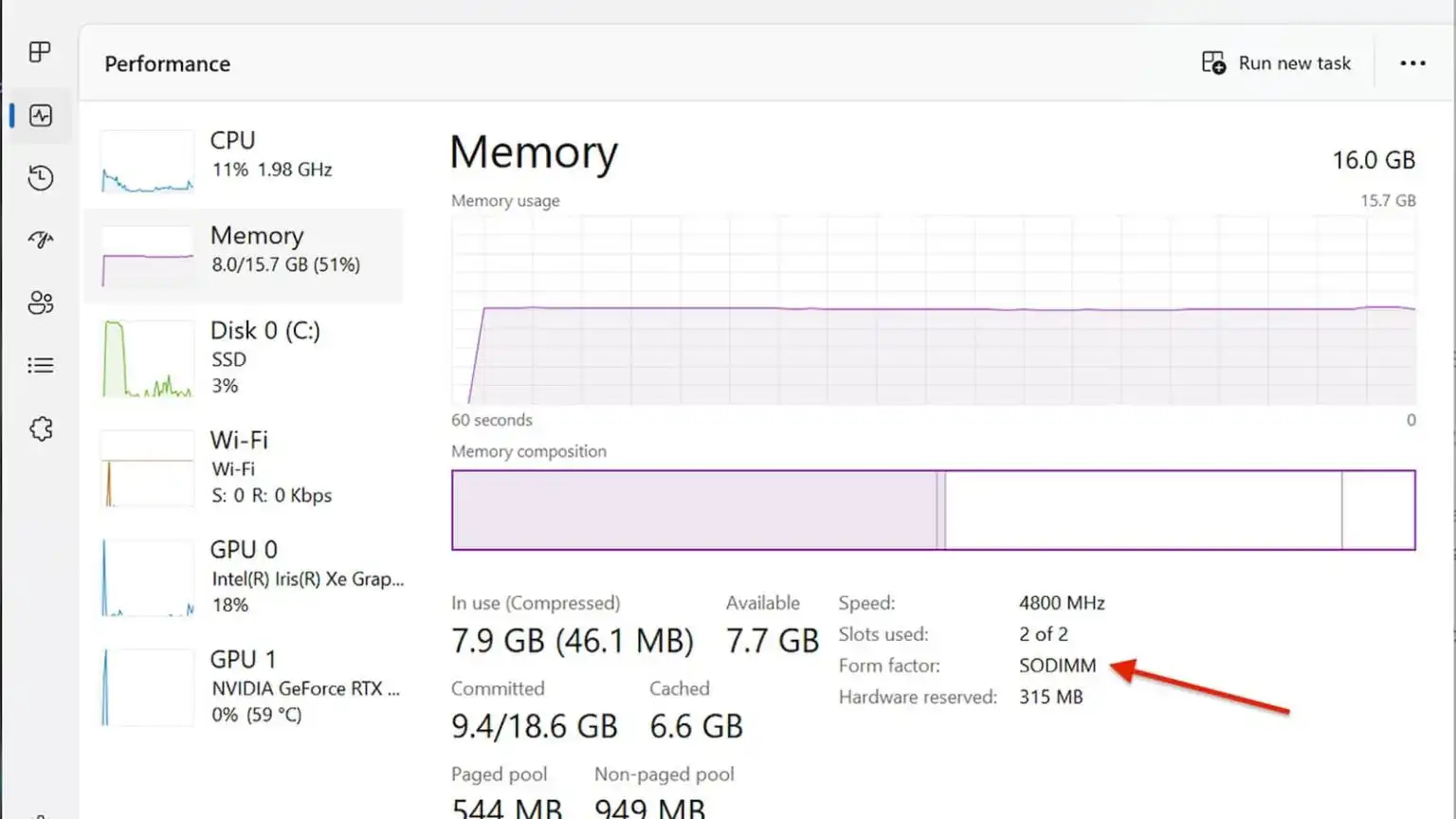
به Task Manager بروید و بر روی Performance کلیک کنید. سپس گزینه Memory را انتخاب کنید و بررسی کنید که زیر بخش Form factor چه چیزی نوشته شده است. به طور کلی، هیچیک از مکبوکهای جدید اپل امکان ارتقا حافظه رم را ندارند. روش دیگری برای بررسی این موضوع وجود دارد که استفاده از برنامه System Scanner است. در بخش بعدی، این برنامه را معرفی خواهیم کرد. این برنامه به شما اطلاع میدهد که آیا رم لپتاپ قابل ارتقا است یا خیر و همچنین گزینههای مناسب برای خرید را به شما نمایش میدهد.
روش ارتقاء RAM لپتاپ:
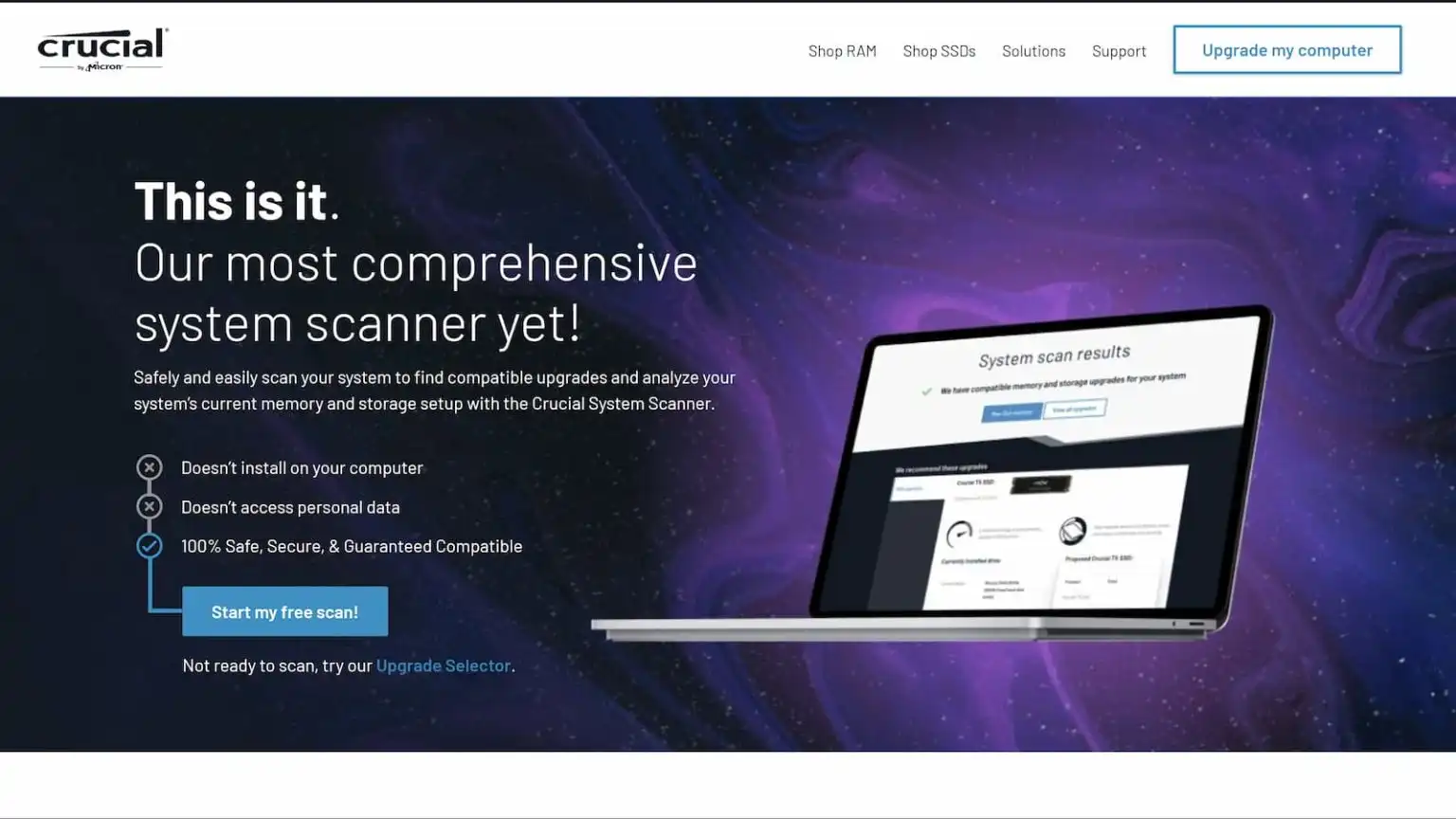
برای افزایش حافظه RAM لپتاپ، ابتدا باید یک ماژول RAM مناسب برای دستگاه خود تهیه کنید. این مرحله بسیار مهم است؛ زیرا اگر RAM خریداری شده با لپتاپ شما سازگار نباشد، نمیتوانید آن را به دستگاه خود اضافه کنید و در نتیجه هزینهای اضافی خواهید پرداخت. بهترین راه برای شناسایی RAM مناسب برای لپتاپ استفاده از سرویس System Scanner شرکت Crucial است. شما میتوانید این اسکنر را بهصورت رایگان دانلود و اجرا کنید.
برای شروع، به صفحه مورد نظر بروید و روی گزینه “Start my free scan” کلیک کنید تا فایل اجرا شود. پس از مدتی، مدل دقیق لپ تاپ شما شناسایی شده و سایت رمهای سازگار با دستگاه شما را نمایش میدهد. در این مرحله، مشخصات دقیق مدل رم را بررسی کنید و سپس به سایتهای معتبر داخلی یا فروشگاهها مراجعه کرده و رم مناسب را خریداری کنید.
ارتقا و تعویض رم لپ تاپ
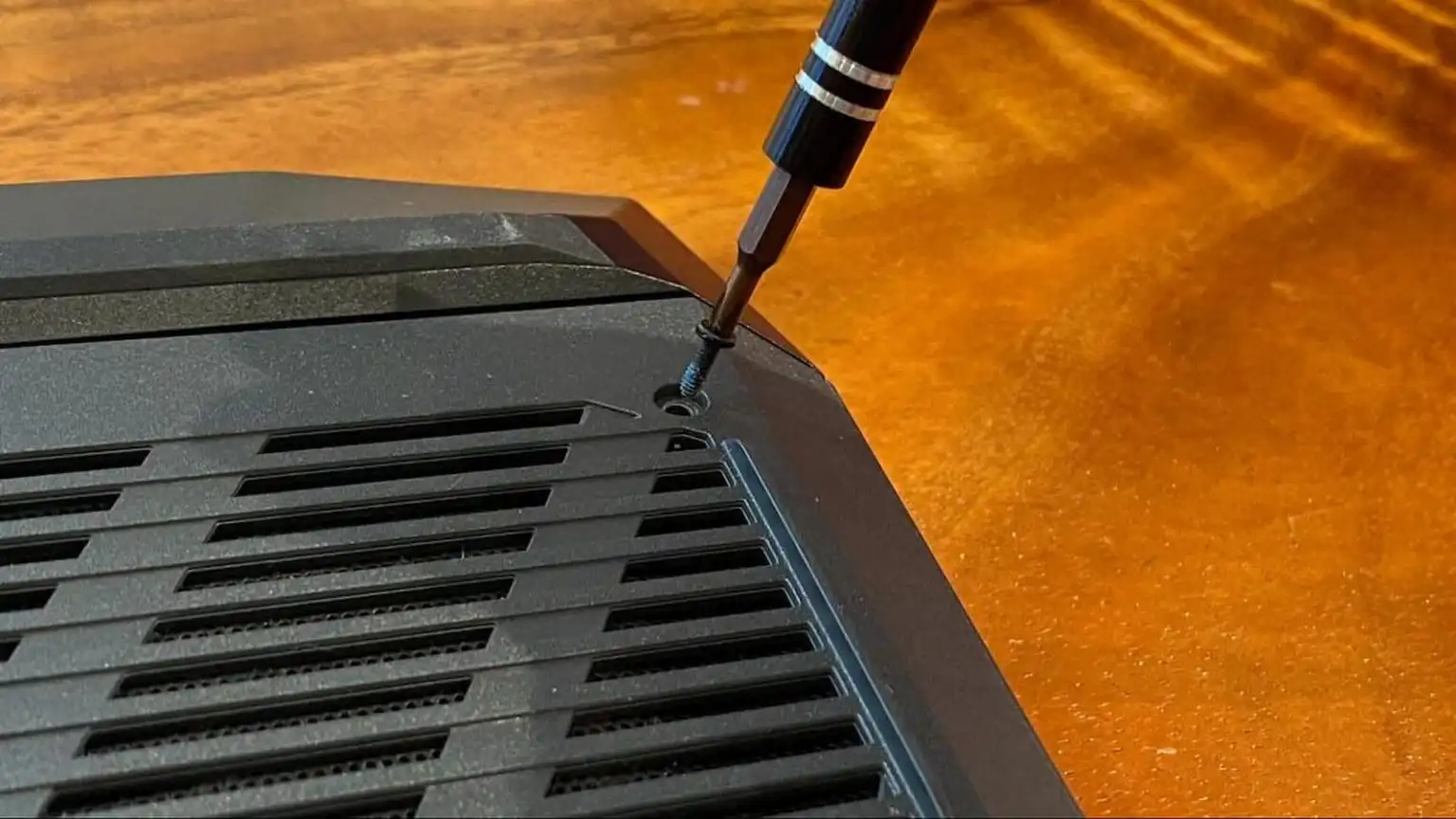
در ادامه، مراحل تعویض رم لپ تاپ را به طور کامل توضیح خواهیم داد. این مراحل به طور کلی مشابه برندهای مختلف است، اما اگر خودتان تجربه کافی ندارید، بهتر است به یک متخصص یا تعمیرکار مراجعه کنید.
۱. مطمئن شوید که لپ تاپ به برق متصل نباشد.
۲. لپ تاپ را خاموش کنید.
۳. پیچهای پشت لپ تاپ را باز کنید تا درب پشتی را بردارید.
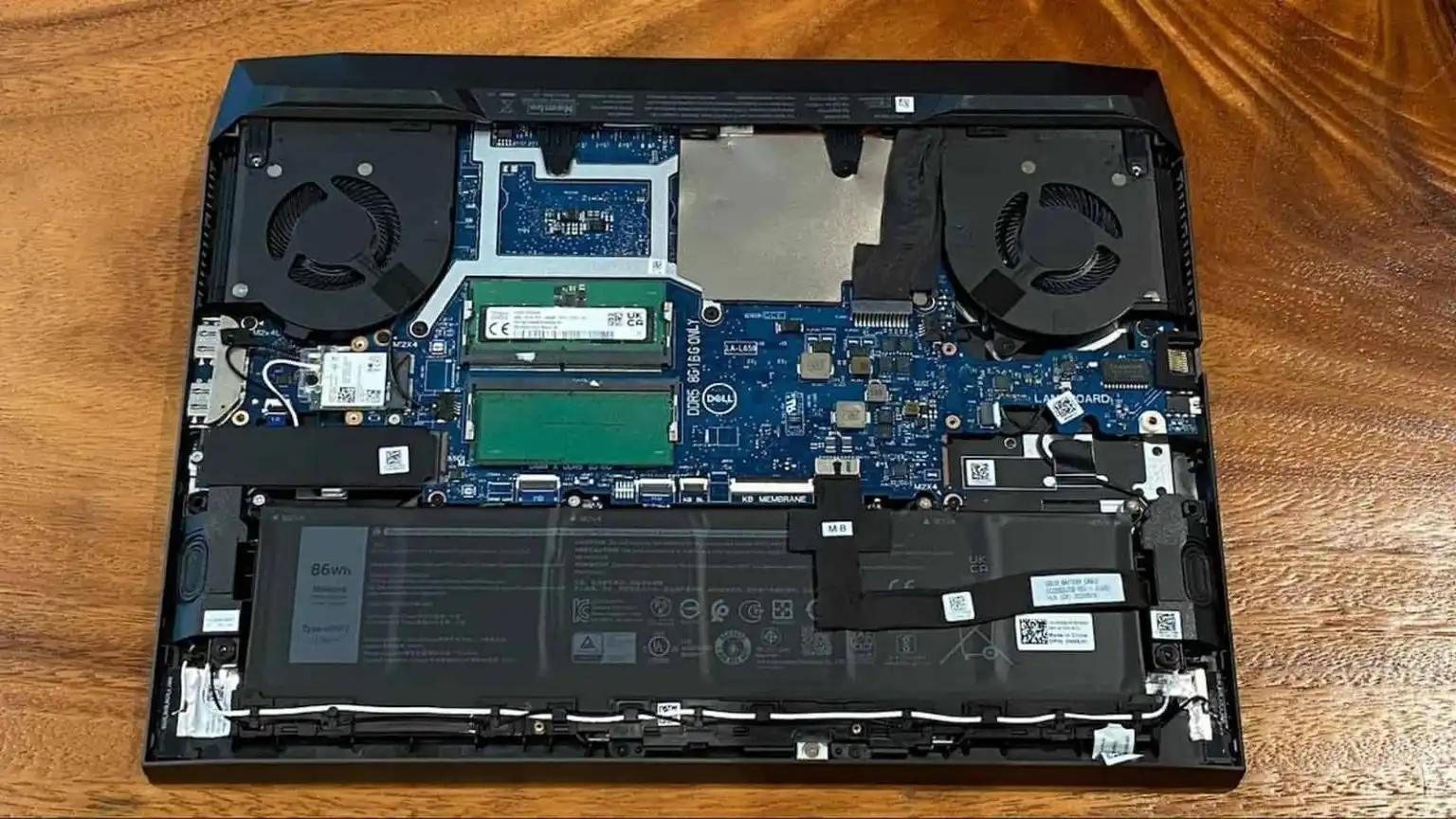
در نظر داشته باشید که همیشه باید رم را از کنارهها در دست بگیرید و به هیچ عنوان نباید بخش میانی آن را لمس کنید یا به روی کانکتورها دست بکشید.
رم لپ تاپ را پیدا کنید.
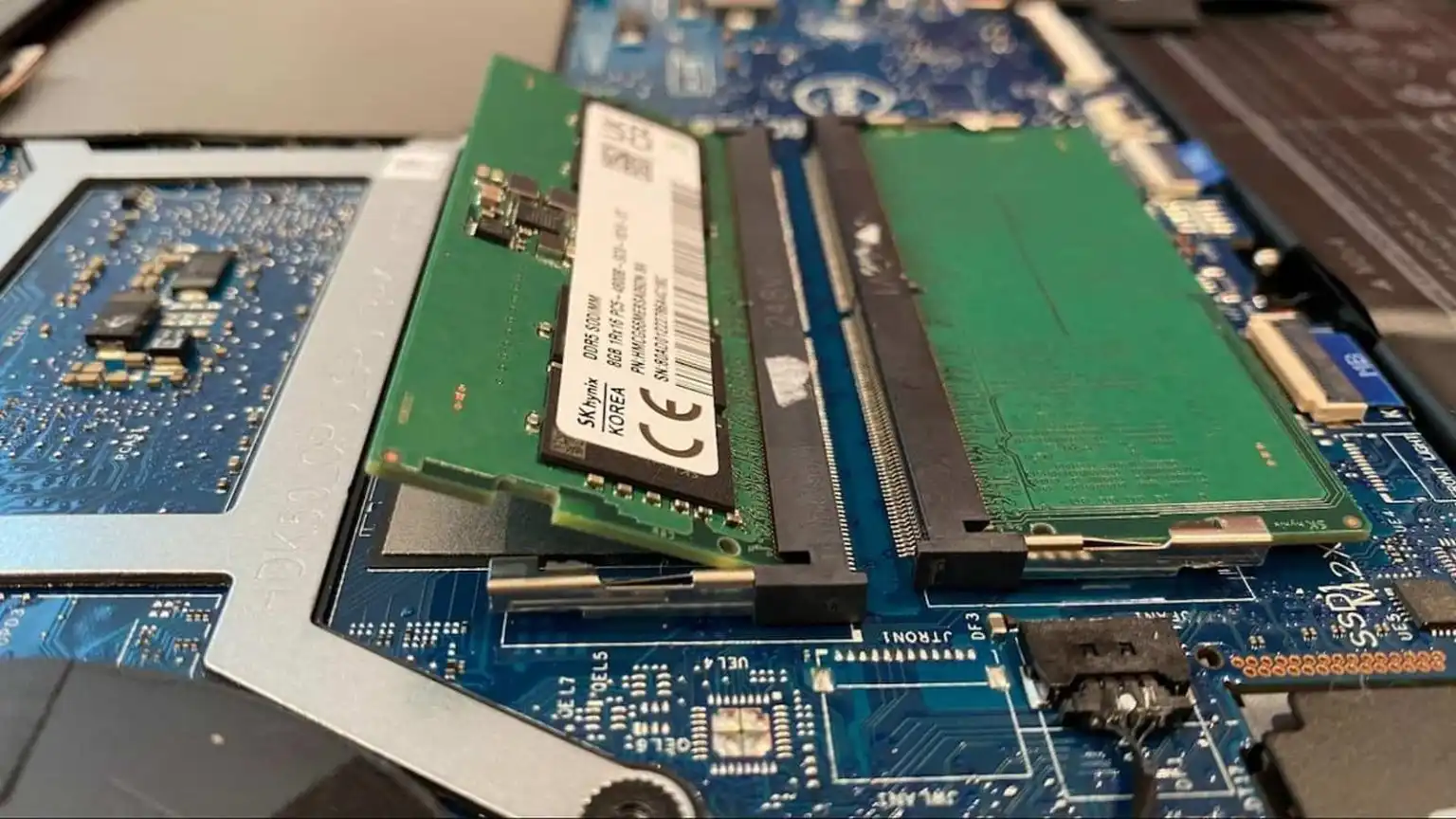
رم قبلی را خارج کنید. برای این کار باید گیره رم را به سمت پایین فشار دهید تا این قطعه رها شود. پس از این کار از کنارهها رم را گرفته و از گیره خارج کنید. در نظر داشته باشید که اگر لپ تاپ شما جایگاه خالی دارد نیازی نیست این مرحله را انجام دهید.
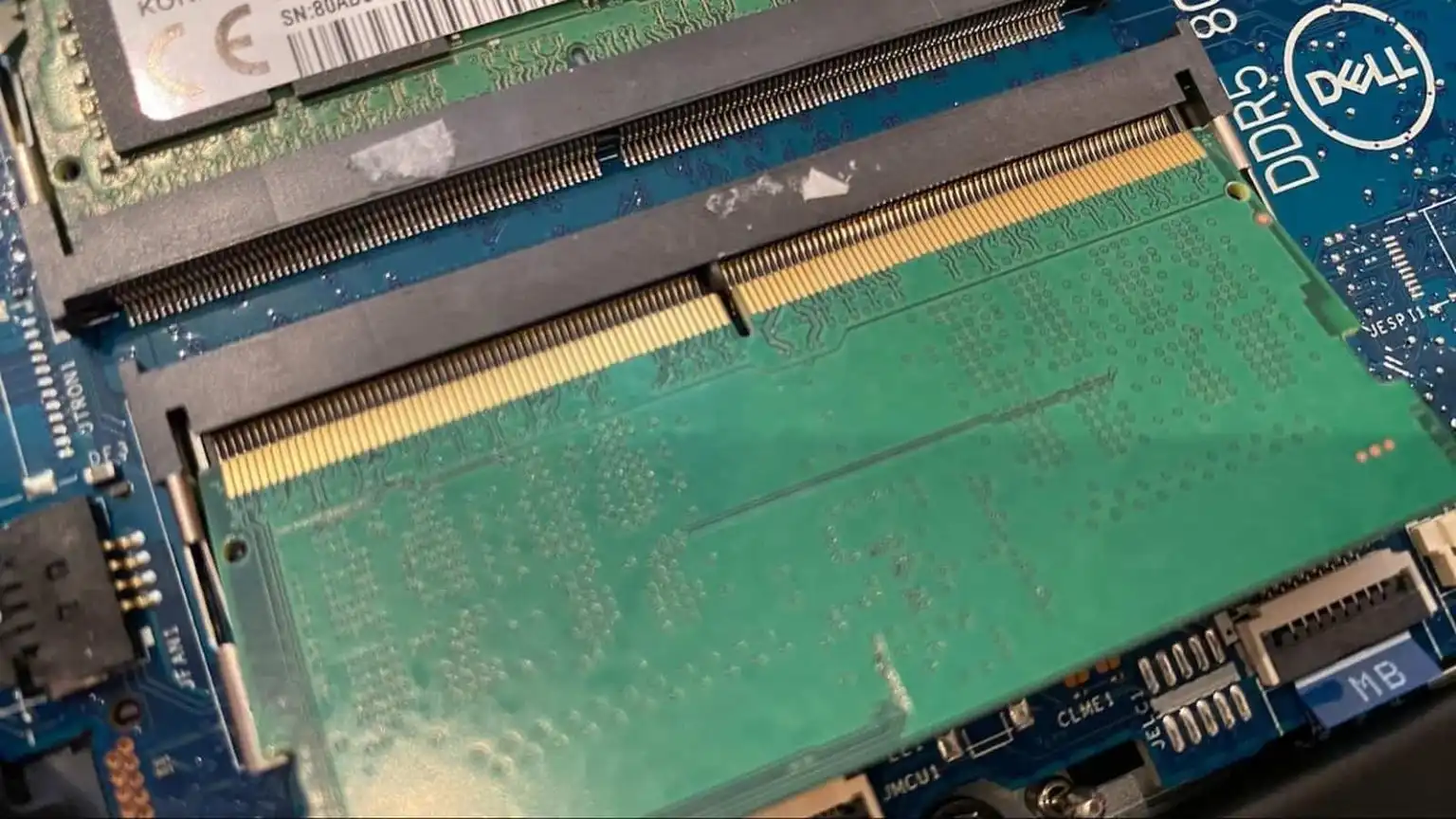
رم جدید را از کنارهها گرفته و دقیقا مطابق به رمی که از لپ تاپ خارج کردید درون گیره قرار دهید. در نظر داشته باشید که پینها دقیقا باید منطبق بر یکدیگر باشند و در غیر این صورت احتمالا رم را برعکس جا زدهاید.
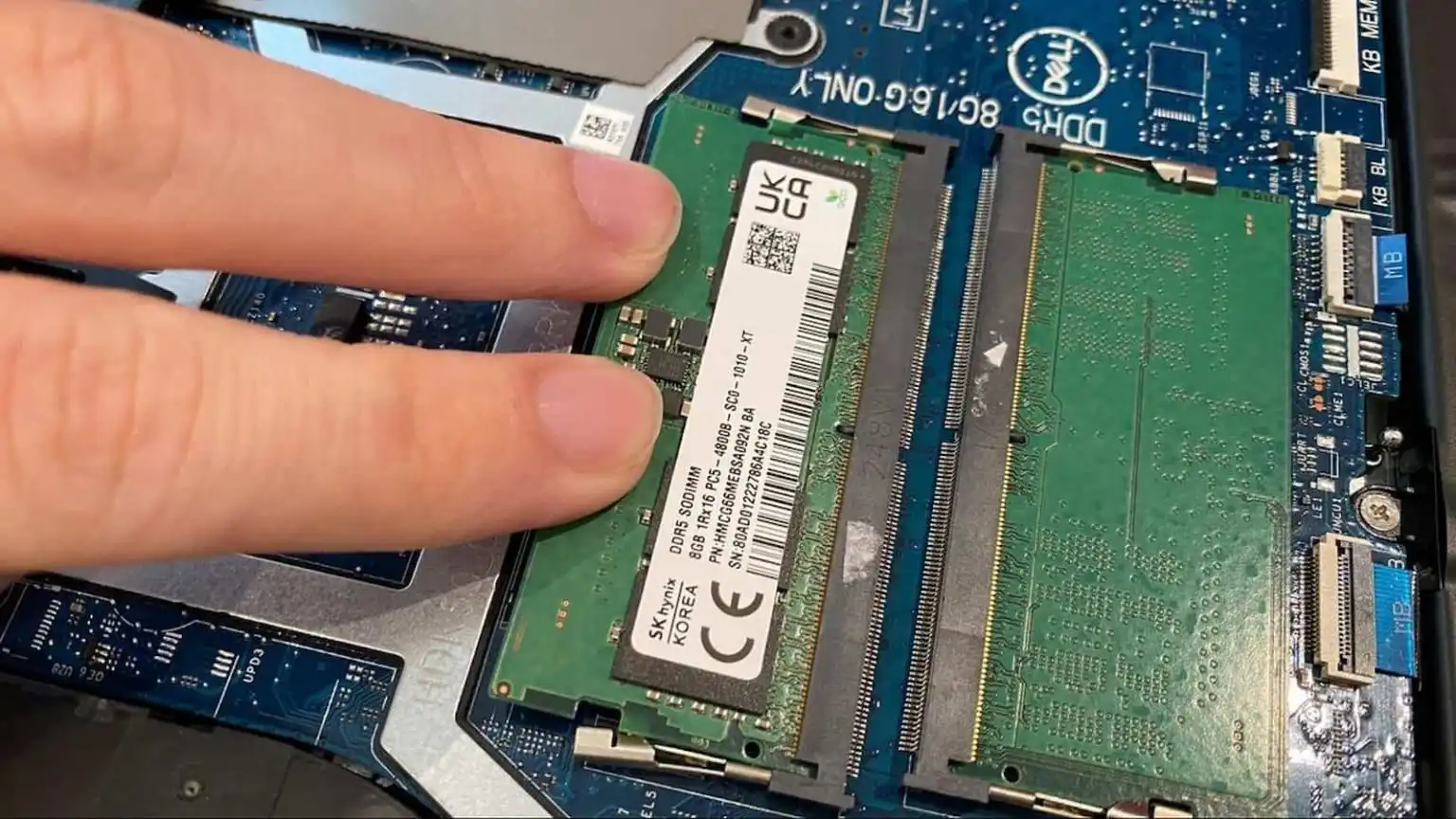
به آرامی این گیره را به پایین فشار دهید تا قفل شود.
درب پشت لپ تاپ را ببندید و آن را روشن کنید.
حال به تنظیمات، System و بخش About بروید و مقدار رم را مشاهده کنید.
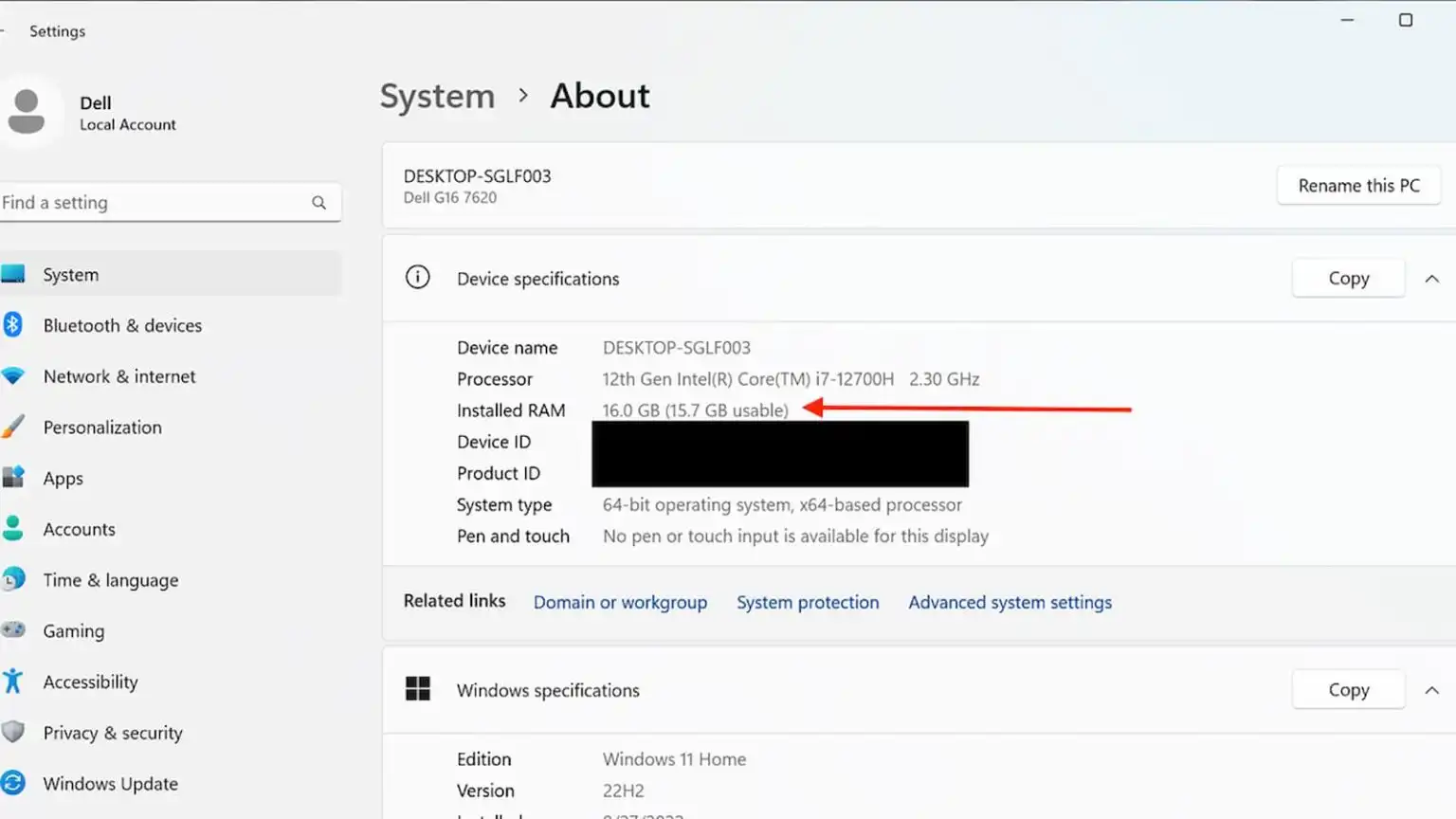
اگر مقدار رم نصبشده در این بخش نمایش داده نمیشود، احتمالاً آن را به درستی در جایگاه خود قرار ندادهاید و باید مراحل قبلی را دوباره تکرار کنید.
جمعبندی
در این مطلب، بهطور کامل نحوه تعویض و ارتقای رم لپتاپ را آموزش دادیم و نحوه تشخیص رم مناسب برای دستگاه را نیز توضیح دادیم. بهطور کلی، ارتقای رم با خرید گزینه مناسب دشوار نیست، اما نیاز به کمی مهارت دارد.

دیدگاهها