

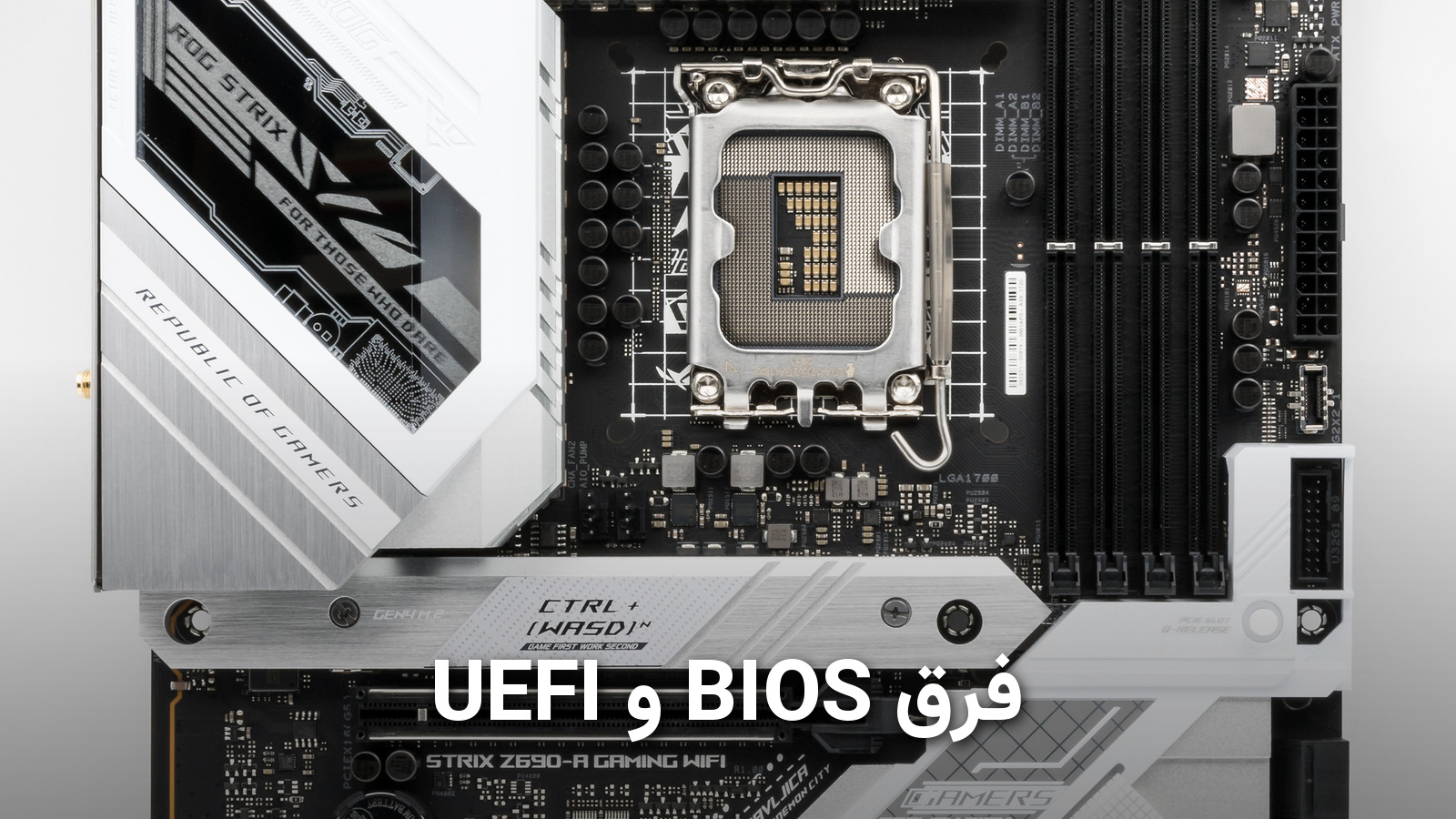
طبق جمعبندی تعمیر پیسی، بایوس (BIOS) فِرموِر روی مادربرد است که با روشن شدن کامپیوتر سختافزار را تست (POST) و راهاندازی میکند و بعد بوتلودر سیستمعامل را اجرا میکند؛ UEFI جانشین مدرن آن است که دیسکهای GPT بزرگتر از ۲ ترابایت و Secure Boot را پشتیبانی میکند (منبع: Wikipedia).
ویندوز ۱۱ به فرمور UEFI با قابلیت Secure Boot و TPM ۲.۰ نیاز دارد. برای اینکه بفهمید سیستمتان کدام است، msinfo32 را اجرا کنید و جلوی BIOS Mode را ببینید.
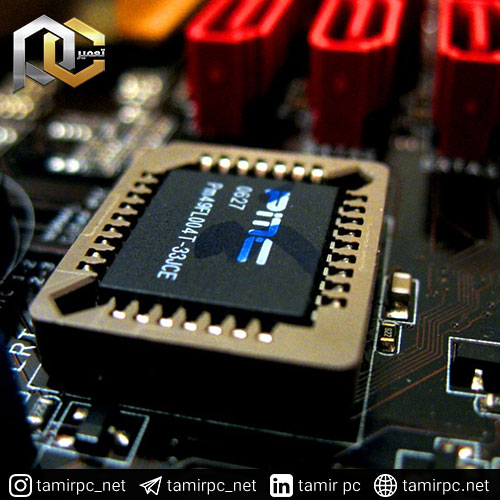
بایوس چه کاری انجام میدهد؟
BIOS مخفف Basic Input/Output System است. این اصطلاح را گری کیلدال ساخت و اولین بار سال ۱۹۷۵ در سیستمعامل CP/M به کار رفت (منبع: Wikipedia). بایوس در کامپیوترهای قدیمیتر قطعهها را با آزمون POST بررسی و راهاندازی میکند و بعد بوتلودر را از دیسک بارگذاری میکند تا سیستمعامل بالا بیاید.
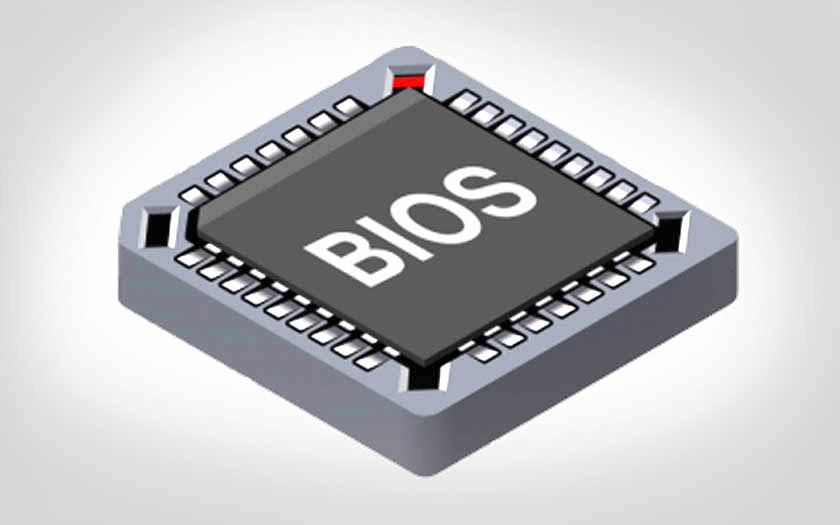
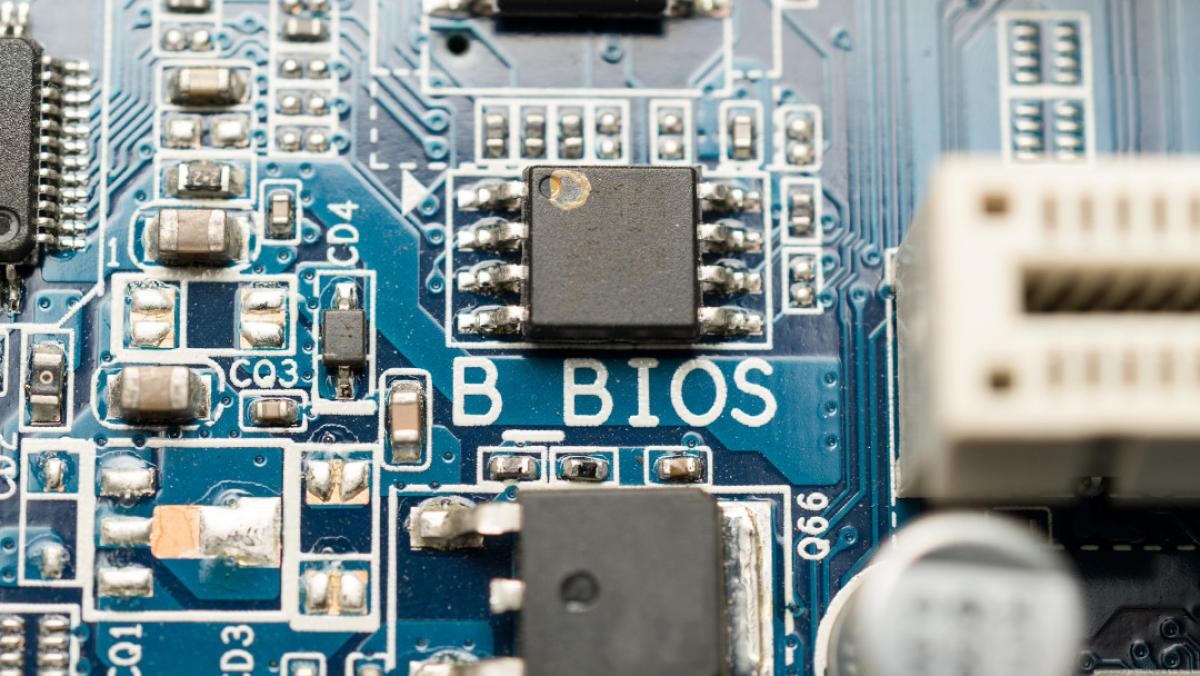
بایوس در ابتدا روی تراشهٔ ROM ذخیره میشد، ولی در سیستمهای جدیدتر روی حافظهٔ فلش است تا بدون درآوردن تراشه بشود آن را بهروزرسانی کرد. همین قابلیت یک ریسک هم دارد: اگر آپدیت بایوس نیمهکاره بماند، ممکن است مادربرد از کار بیفتد (منبع). برخی مادربردها برای همین یک تراشهٔ بایوس پشتیبان دارند، مثل تصویر زیر.
آزمون POST و بوقهای بایوس چه معنایی دارند؟
POST مجموعهای از آزمونهاست که فرمور بلافاصله بعد از روشن شدن اجرا میکند. اگر صفحهنمایش کار نکند، بایوس خطا را با تعدادی بوق از اسپیکر مادربرد اعلام میکند (منبع: Wikipedia). نکتهٔ مهم: معنی بوقها از سازندهای به سازندهٔ دیگر فرق میکند، پس برای فهمیدن معنی دقیق باید دفترچهٔ مادربرد یا سایت سازنده را ببینید (منبع). اگر سیستم اصلاً روشن نمیشود، آموزش روشن نشدن لپتاپ و راهنمای عیبیابی کامپیوتر و لپتاپ را ببینید.
CMOS و باتری CMOS چه نقشی دارند؟
تنظیمات بایوس (مثل ترتیب بوت و ساعت) در حافظهٔ کوچکی به نام CMOS RAM نگه داشته میشود که با یک باتری سکهای، معمولاً CR۲۰۳۲، روشن میماند. وقتی این باتری تمام شود، تنظیمات بایوس به حالت پیشفرض برمیگردد (منبع: Wikipedia). طبق همین منبع، عمر تقریبی باتری وقتی کابل برق کیس جدا یا کلید پاور خاموش باشد حدود سه سال است. در مادربردهای جدید CMOS RAM و ساعت سیستم داخل چیپست (PCH) ادغام شده و دیگر تراشهٔ جدا نیستند.
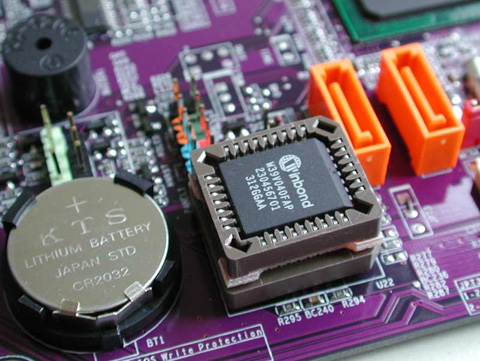
← اگر ساعت ویندوز بعد از هر بار خاموش کردن عقب میرود یا پیام CMOS Checksum Error میبینید، اول باتری CR۲۰۳۲ را عوض کنید؛ این باتری ارزان است و در بیشتر فروشگاههای لوازم الکترونیکی پیدا میشود.
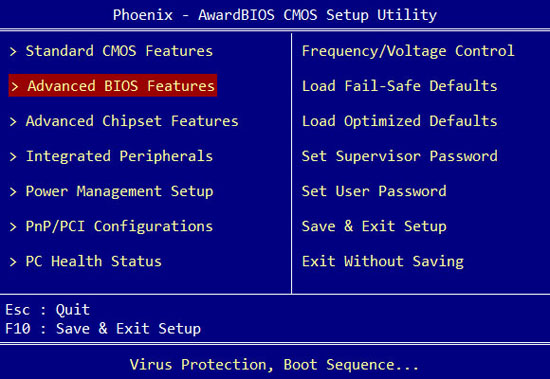
UEFI چه فرقی با بایوس دارد؟
UEFI جانشین بایوس قدیمی است و برای رفع محدودیتهای فنی آن ساخته شد (منبع). کار روی آن از ۱۹۹۸ با نام Intel Boot Initiative شروع شد و بعد EFI نام گرفت؛ نسخهٔ ۲٫۰ مشخصات UEFI در ۳۱ ژانویهٔ ۲۰۰۶ منتشر شد و Secure Boot در نسخهٔ ۲٫۳٫۱ (۶ آوریل ۲۰۱۱) به آن اضافه شد (منبع: Wikipedia). بسیاری از UEFIها حالت سازگاری با بایوس قدیمی (CSM) دارند، ولی اینتل پشتیبانی از بوت با رابط بایوس را بین سالهای ۲۰۲۰ تا ۲۰۲۴ کنار گذاشت (منبع).
| ویژگی | BIOS قدیمی (Legacy) | UEFI |
|---|---|---|
| جدول پارتیشن دیسک | MBR: حداکثر ۴ پارتیشن اصلی و ۲ ترابایت برای هر دیسک | GPT: تا ۸ زتابایت (منبع) |
| Secure Boot | ندارد | دارد (از نسخهٔ ۲٫۳٫۱) |
| ویندوز ۱۱ | نصب رسمی ممکن نیست | لازم است (منبع: Microsoft) |
| محیط تنظیمات | معمولاً متنی و فقط با کیبورد | در بسیاری از مادربردها گرافیکی و با ماوس |
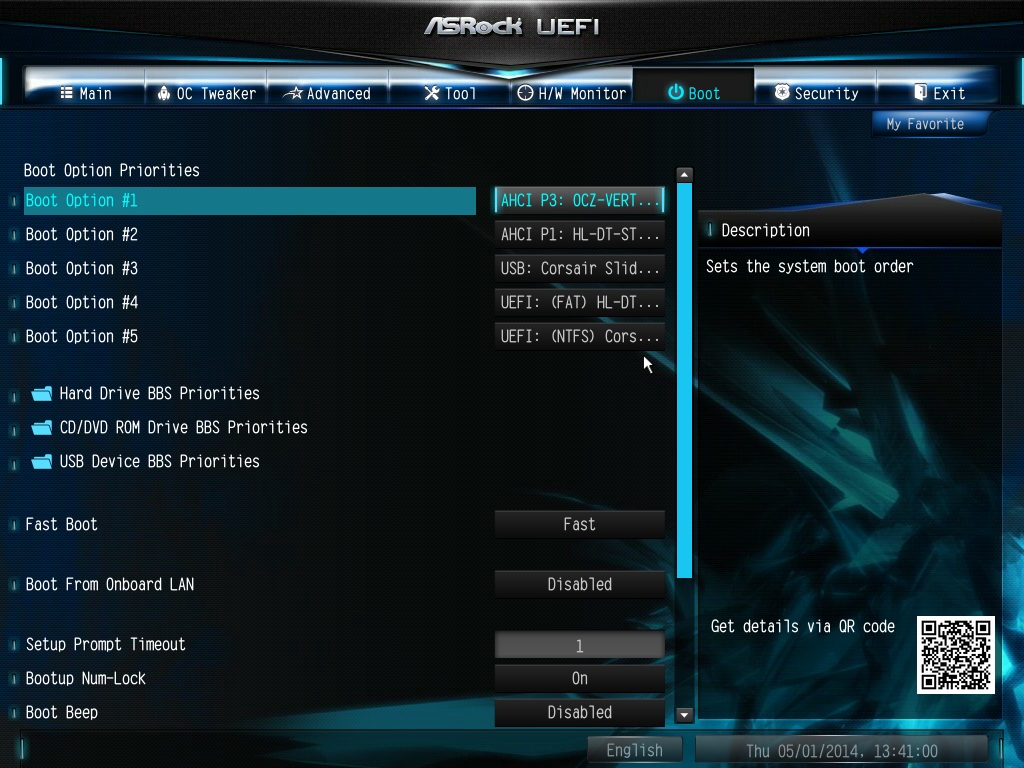
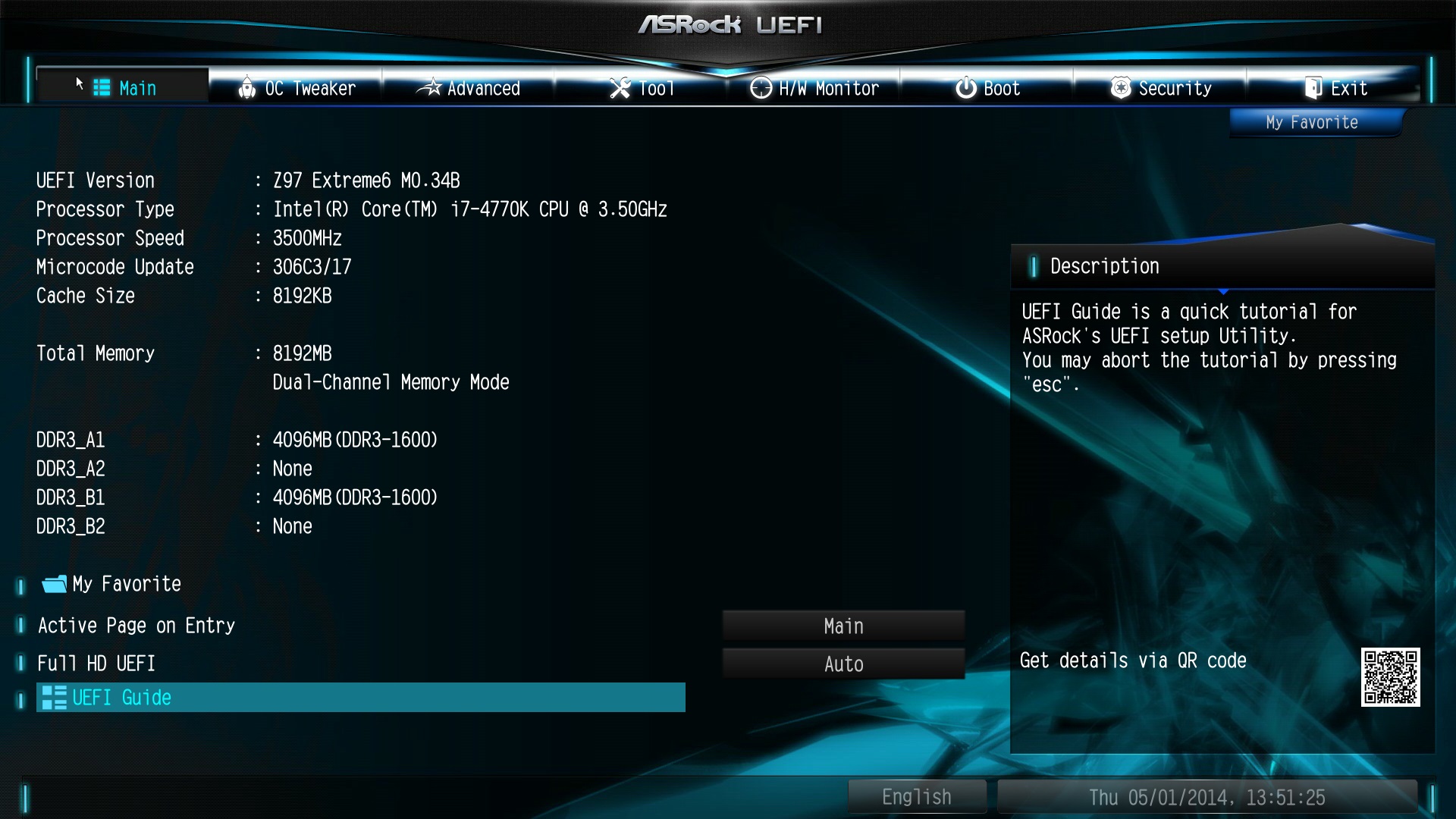
دربارهٔ پارتیشنهایی که ویندوز روی دیسکهای MBR میسازد، آموزش پارتیشن System Reserved را بخوانید.
چطور بفهمیم ویندوز با BIOS بالا آمده یا UEFI؟
مایکروسافت برای این کار ابزار System Information را پیشنهاد میکند (منبع: Microsoft Learn):
کلیدهای Windows و R را با هم بزنید، msinfo32 را تایپ کنید و OK را بزنید.
صفحهٔ System Summary خودش باز میشود؛ در سمت راست ردیف BIOS Mode را پیدا کنید.
اگر نوشته UEFI، سیستم با UEFI بالا آمده است؛ اگر نوشته Legacy، در حالت بایوس قدیمی است. ردیف Secure Boot State هم نشان میدهد Secure Boot روشن است یا نه (منبع: Dell).
راه دوم: Command Prompt را با دسترسی ادمین باز کنید و دستور زیر را بزنید؛ اگر جلوی path فایل winload.efi آمده باشد سیستم UEFI است و اگر winload.exe باشد، Legacy (منبع):bcdedit /enum {current}
چطور وارد تنظیمات UEFI شویم؟
در ویندوز ۱۱ طبق راهنمای مایکروسافت:
به Settings → System → Recovery بروید.
جلوی Advanced startup روی Restart now بزنید.
در صفحهٔ آبی Troubleshoot → Advanced options → UEFI Firmware Settings را انتخاب کنید و Restart را بزنید.
در ویندوز ۱۰ مسیر Settings → Update & Security → Recovery و بعد Restart now است و ادامهٔ کار مثل بالاست (منبع: Microsoft). راه دیگر زدن کلید مخصوص هنگام روشن شدن است که به سازنده بستگی دارد؛ مثلاً در کامپیوترهای Dell کلید F۲ است (منبع). برای حالت امن ویندوز هم آموزش Safe Mode ویندوز ۱۰ را ببینید.
ویندوز ۱۱ حتماً به UEFI و Secure Boot نیاز دارد؟
بله. حداقل نیازمندی رسمی ویندوز ۱۱ فرمور UEFI با قابلیت Secure Boot و TPM نسخهٔ ۲٫۰ است (منبع: Microsoft). برای روشن کردن Secure Boot، آموزش فعال کردن Secure Boot در ویندوز ۱۱ را ببینید.
← هشدار: اگر ویندوز روی دیسک MBR و در حالت Legacy نصب شده، فقط عوض کردن گزینهٔ Boot Mode به UEFI ممکن است باعث شود ویندوز بالا نیاید (منبع: Dell). مایکروسافت ابزار MBR2GPT را دارد که دیسک را بدون حذف داده از MBR به GPT تبدیل میکند (منبع: Microsoft Learn)؛ با این حال قبلش حتماً از اطلاعات بکآپ بگیرید.
← نکتهٔ مخصوص کاربران ایرانی: بسیاری از کامپیوترها و لپتاپهای دستدومی که در بازار ایران خرید و فروش میشوند، ویندوز را در حالت Legacy دارند. قبل از خرید یا قبل از ارتقا به ویندوز ۱۱، با msinfo32 ردیف BIOS Mode را ببینید و اگر Legacy بود، اول با دستور زیر (در Command Prompt ادمین) بررسی کنید که دیسک قابل تبدیل است یا نه:mbr2gpt /validate /allowFullOS
این راهنما بر پایهٔ مستندات رسمی مایکروسافت و Dell و منابع مرجع بازنویسی شده و ما این مراحل را برای این مقاله روی سیستم خودمان تست نکردهایم. برای فرق ویندوز ۳۲ و ۶۴ بیتی هم این آموزش و دربارهٔ اجزای مادربرد آموزش آشنایی با مادربرد را بخوانید.
پاسخ به سوالات شما
بایوس کامپیوتر دقیقاً چیکار میکنه؟
بایوس با روشن شدن سیستم سختافزار را تست (POST) و راهاندازی میکند و بعد بوتلودر سیستمعامل را اجرا میکند.
فرق BIOS و UEFI چیه؟
UEFI جانشین مدرن بایوس است؛ از دیسکهای GPT بزرگتر از ۲ ترابایت و Secure Boot پشتیبانی میکند و ویندوز ۱۱ به آن نیاز دارد.
از کجا بفهمم سیستمم UEFI هست یا Legacy؟
کلید Windows+R را بزنید، msinfo32 را اجرا کنید و ردیف BIOS Mode را ببینید؛ اگر نوشته UEFI، سیستم UEFI است.
چرا ساعت کامپیوترم هر بار عقب میره؟
معمولاً باتری سکهای CMOS (اغلب CR2032) تمام شده است؛ با تمام شدن آن تنظیمات بایوس هم به حالت پیشفرض برمیگردد.
بوقهای موقع روشن شدن کامپیوتر یعنی چی؟
این بوقها کد خطای آزمون POST هستند و معنیشان به سازندهٔ بایوس بستگی دارد؛ دفترچهٔ مادربرد را ببینید.
اگه Boot Mode رو از Legacy به UEFI عوض کنم ویندوز پاک میشه؟
پاک نمیشود ولی ممکن است بالا نیاید؛ اول با ابزار MBR2GPT مایکروسافت دیسک را به GPT تبدیل کنید و قبلش بکآپ بگیرید.




دیدگاهها