

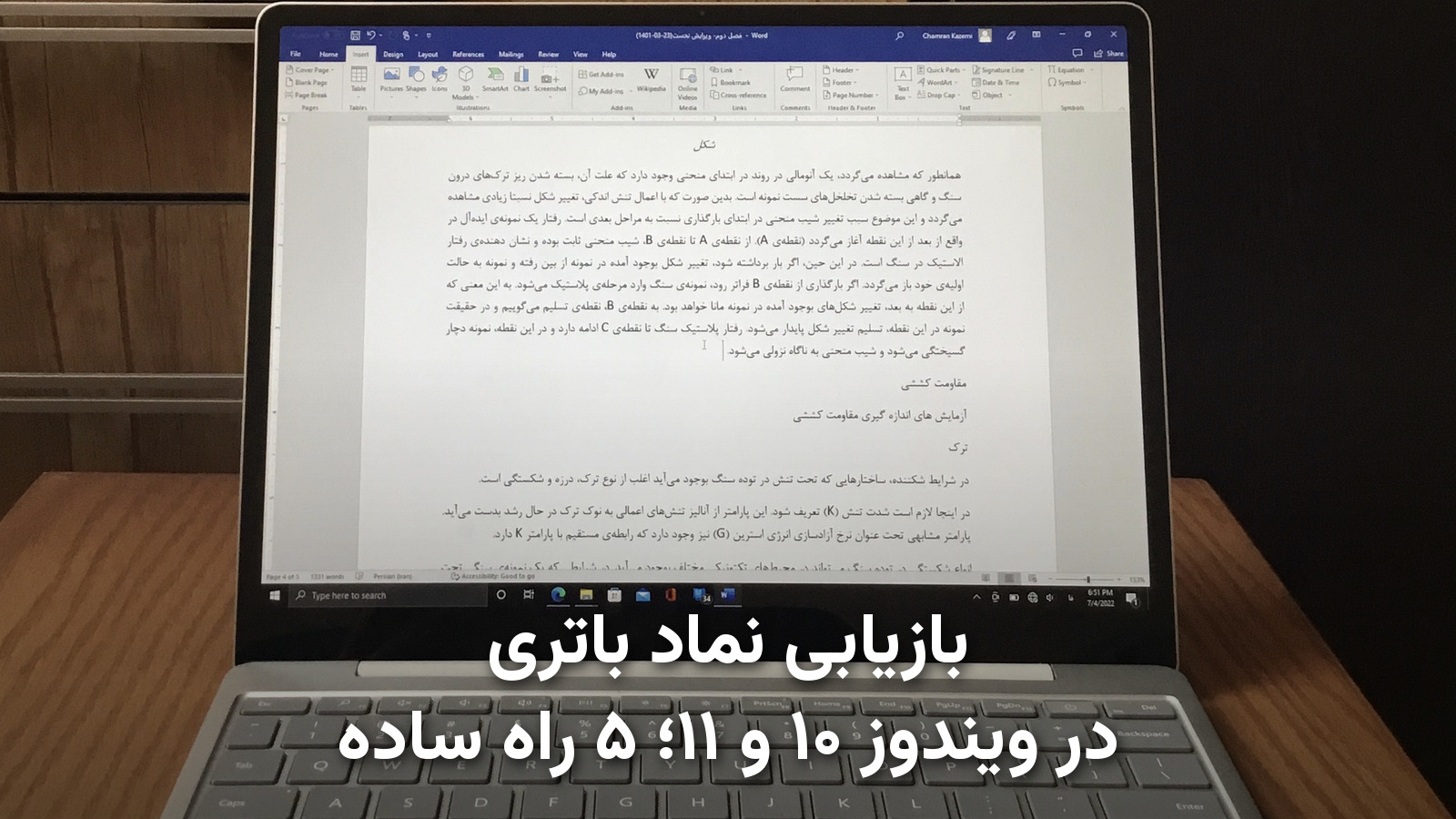
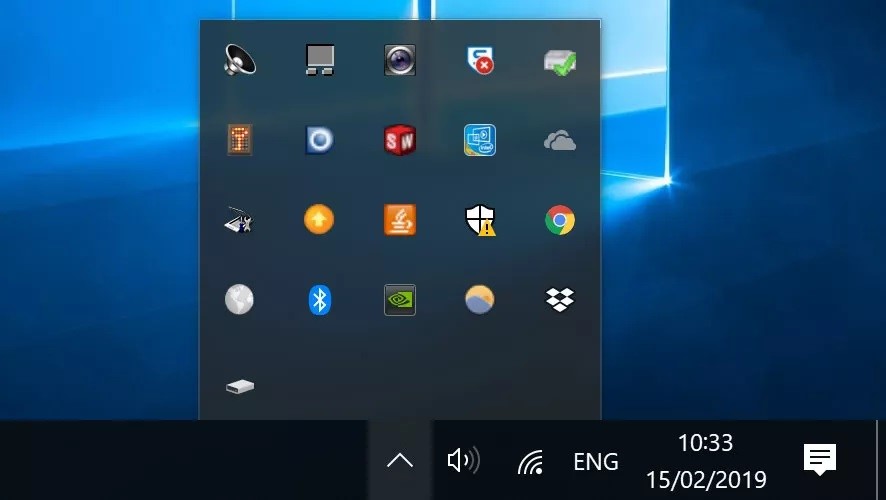
طبق جمعبندی تعمیر پیسی، اگر نماد باتری در ویندوز ۱۰ دیده نمیشود، اول روی فلش «نمایش آیکونهای مخفی» کنار ساعت بزنید؛ اگر آنجا هم نبود، در Settings → Personalization → Taskbar بخش Notification area گزینهٔ Power را روشن کنید (منبع: Microsoft).
اگر کلید Power خاکستری بود یا اصلاً نبود، در Device Manager درایورهای بخش Batteries را یک بار غیرفعال و دوباره فعال کنید و سیستم را ریاستارت کنید (منبع: Huawei).
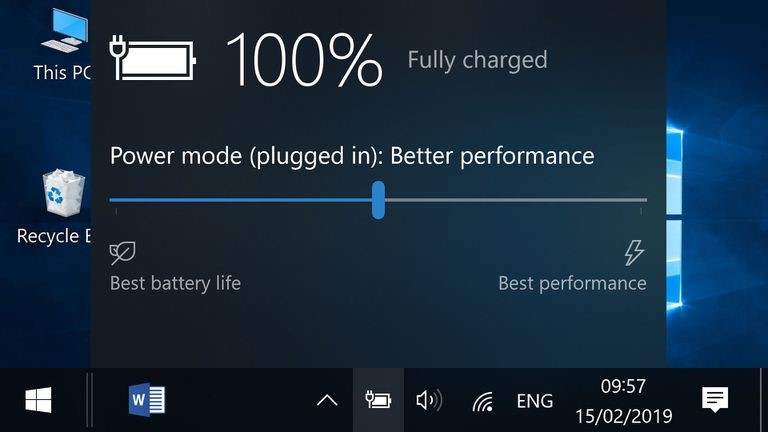
نماد باتری در سمت راست نوار وظیفه، کنار ساعت و تاریخ، نشان میدهد چند درصد شارژ باقی مانده است. گاهی این نماد پنهان یا خاموش میشود و گاهی هم بهخاطر مشکل درایور باتری ناپدید میشود. در ادامه راهها را از ساده به پیشرفته مرتب کردهایم.
چرا نماد باتری از نوار وظیفه ویندوز ۱۰ غیب میشود؟
سه دلیل رایج دارد: نماد به بخش آیکونهای مخفی رفته، کلید Power در تنظیمات Taskbar خاموش شده، یا درایورهای باتری در Device Manager غیرفعال یا دچار مشکل شدهاند (منبع: Huawei). اگر از لپتاپ اداری استفاده میکنید، ممکن است بخش IT با تنظیمات Group Policy نماد باتری را حذف کرده باشد (منبع: Computer Hope).
چطور بفهمیم نماد باتری فقط مخفی شده است؟
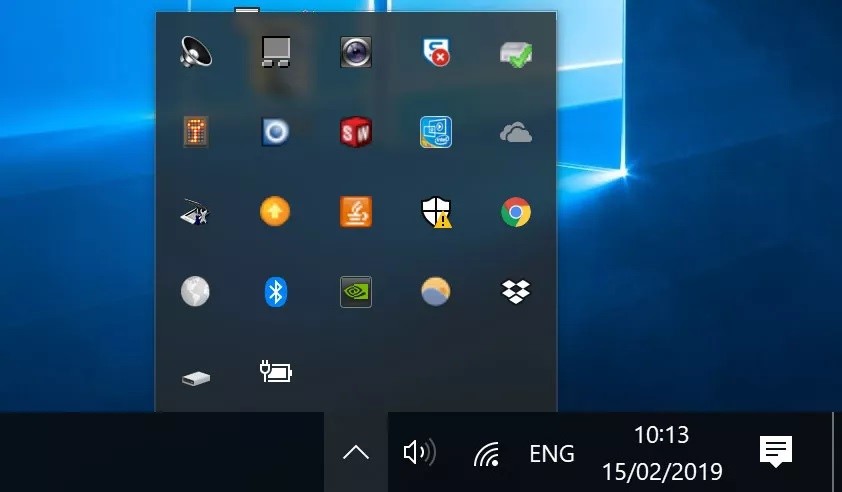
روی فلش رو به بالا (Show hidden icons) کنار ساعت در نوار وظیفه بزنید (منبع: Microsoft).
اگر نماد باتری آنجاست، آن را با ماوس بگیرید و روی نوار وظیفه بکشید تا همیشه دیده شود؛ مایکروسافت همین کشیدن و رها کردن را برای جابهجایی آیکونها پیشنهاد میکند (منبع).
چطور نماد باتری را از تنظیمات Taskbar روشن کنیم؟
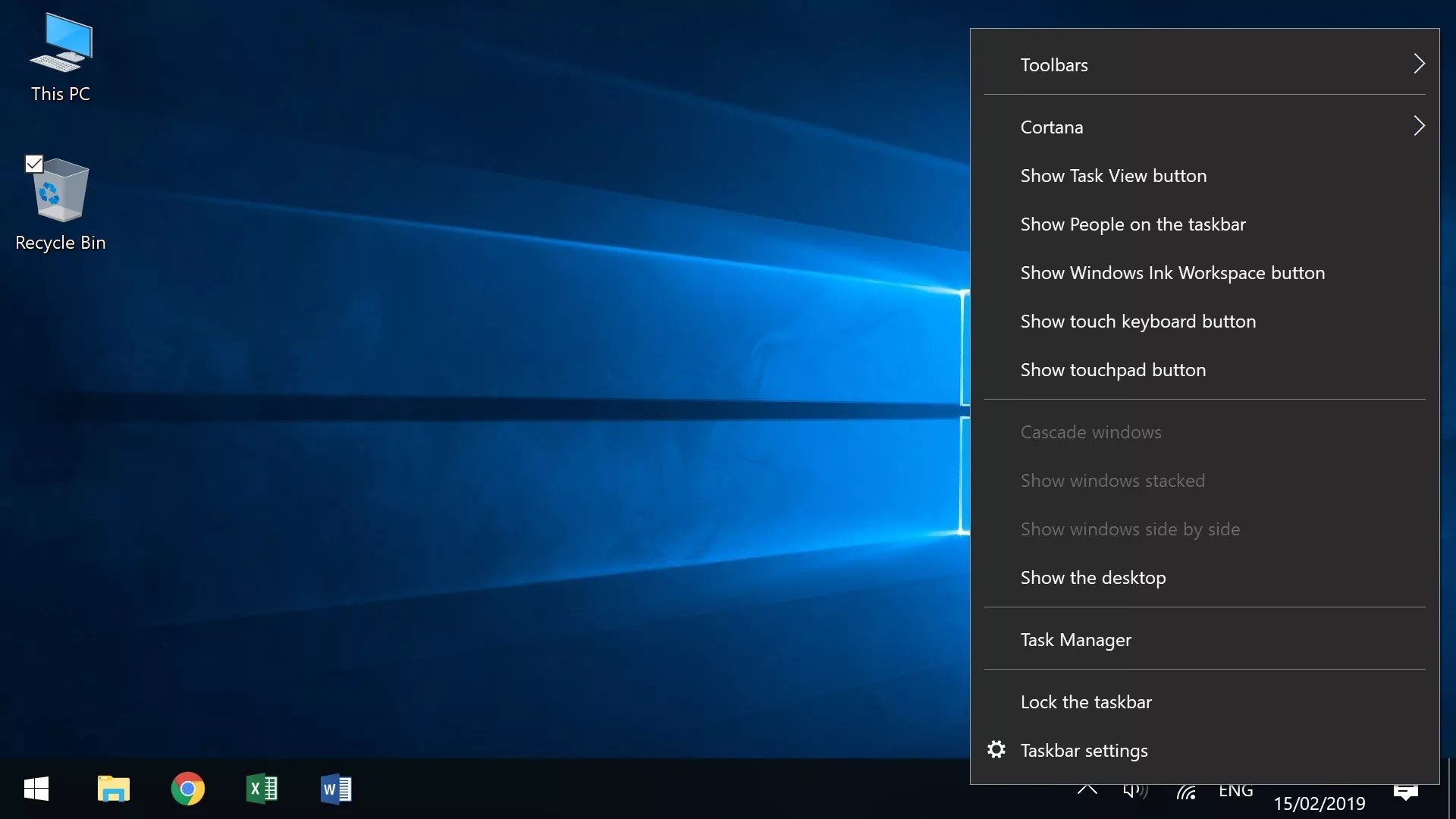
روی جای خالی نوار وظیفه راستکلیک کنید و Taskbar settings را بزنید؛ یا از مسیر Settings → Personalization → Taskbar وارد شوید.
پایین بیایید تا به بخش Notification area برسید.
روی Select which icons appear on the taskbar بزنید و کلید Power را روشن کنید.
به صفحهٔ قبل برگردید، Turn system icons on or off را باز کنید و آنجا هم Power را روشن کنید (منبع: Microsoft).
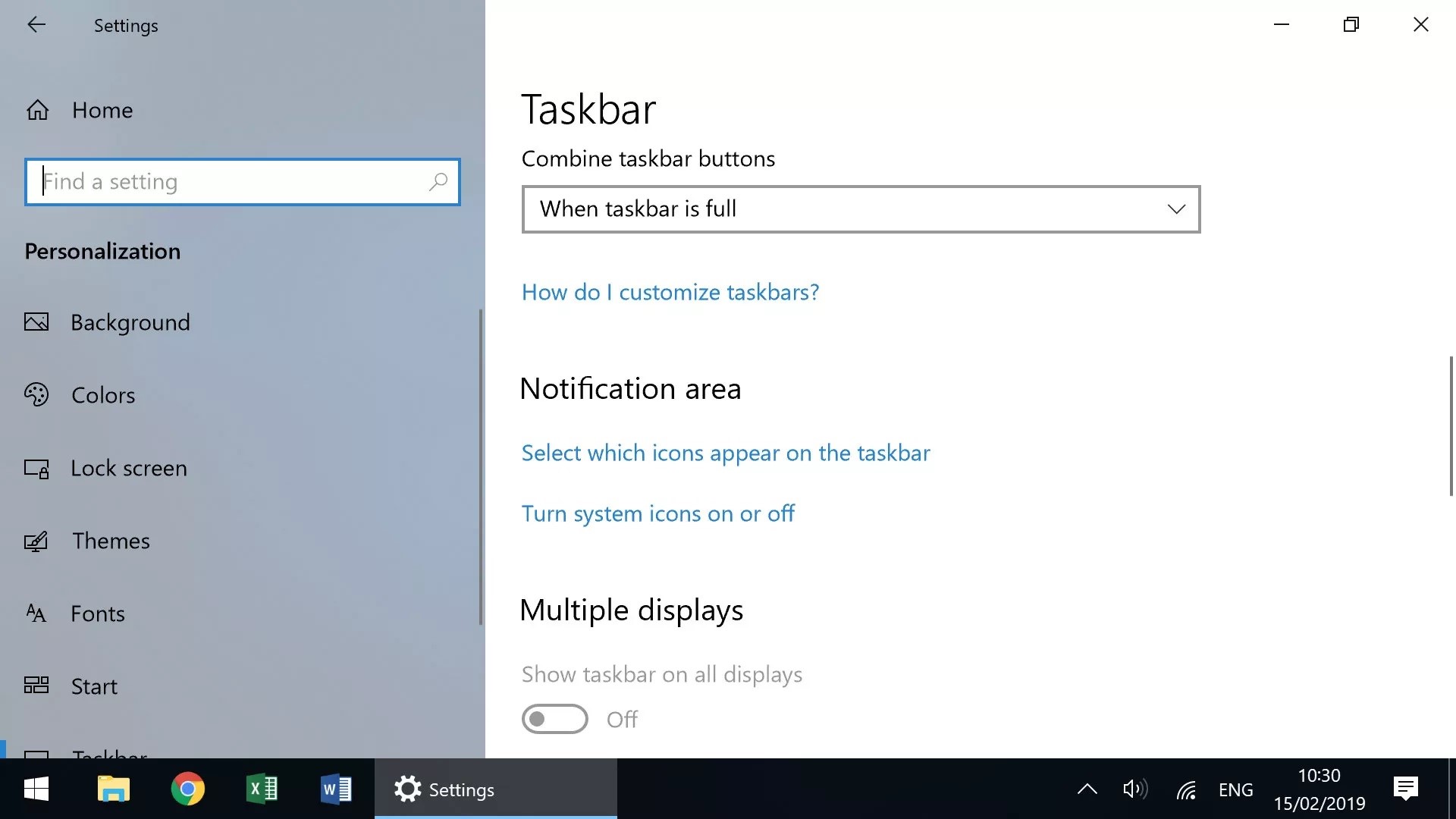
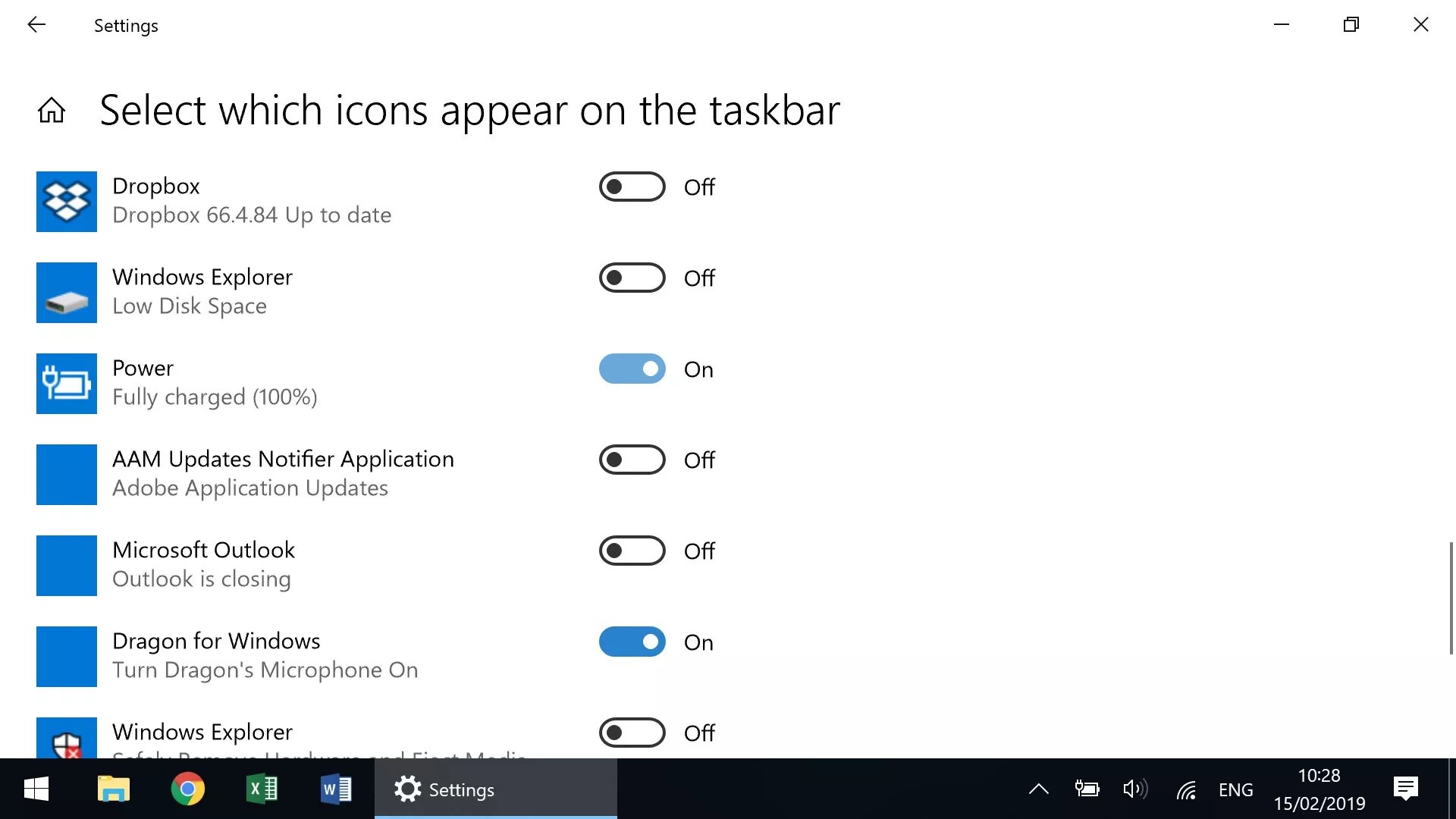
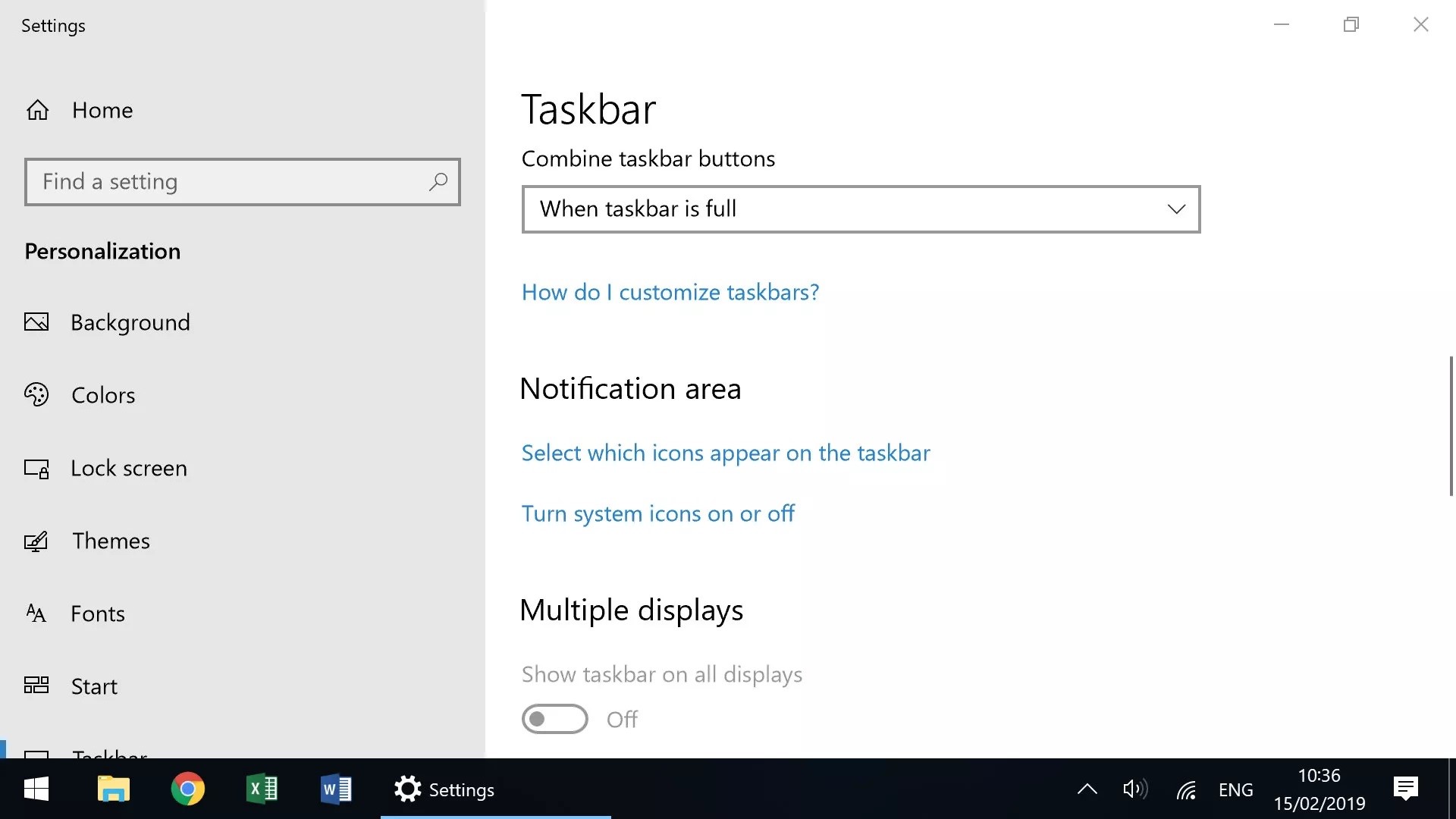
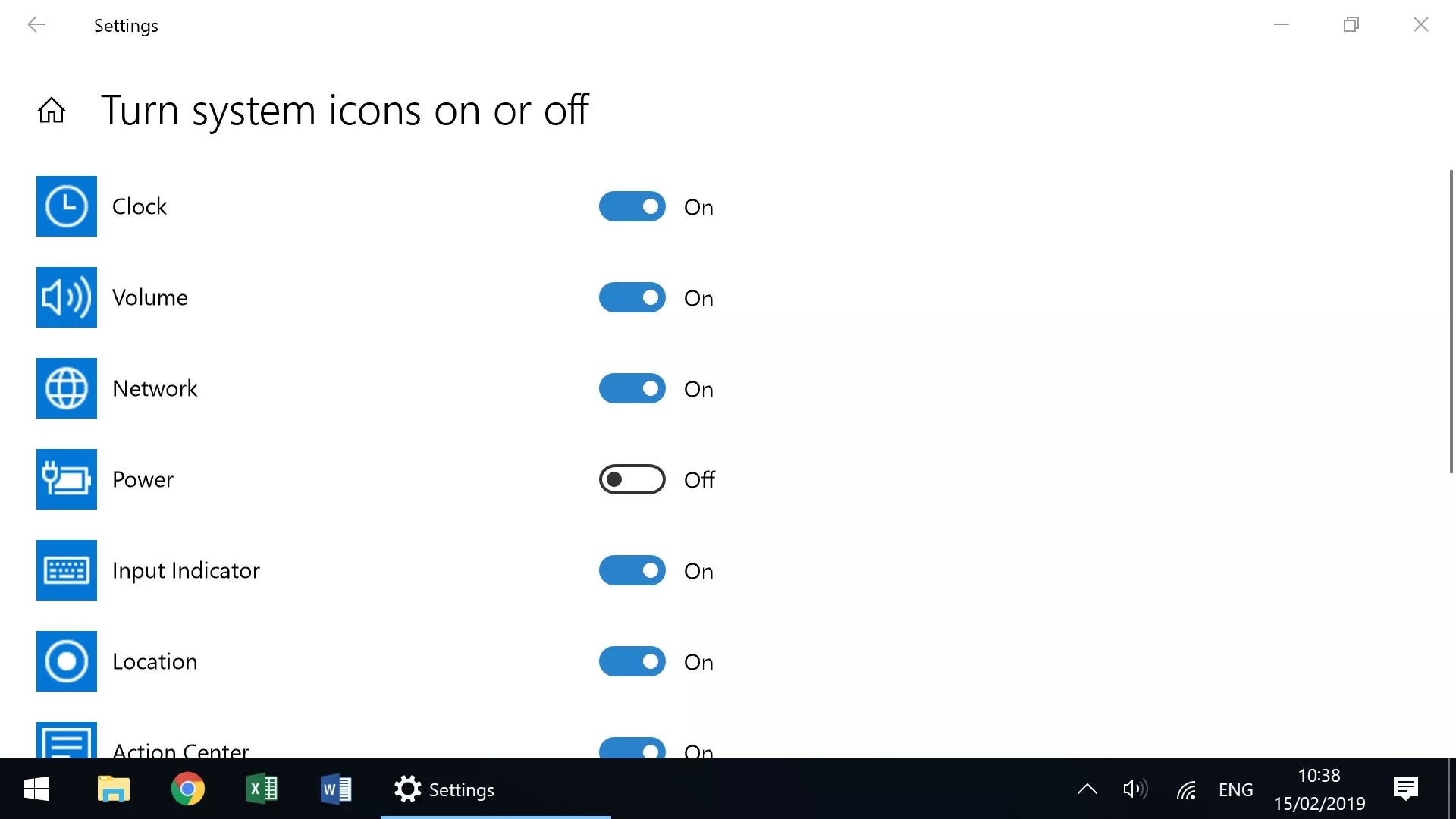
اگر Power را روشن کردید ولی نماد هنوز نیامد، Task Manager را باز کنید، در زبانهٔ Processes روی Windows Explorer راستکلیک کنید و Restart را بزنید (منبع: Computer Hope). اگر خود Explorer مدام بسته میشود، آموزش رفع خطای Windows Explorer has stopped working را ببینید.
کلید Power خاکستری است؛ چطور درایور باتری را ریست کنیم؟
وقتی کلید Power خاکستری یا ناپیداست، مشکل معمولاً از درایور باتری است. قبل از شروع، شارژر لپتاپ را وصل کنید.
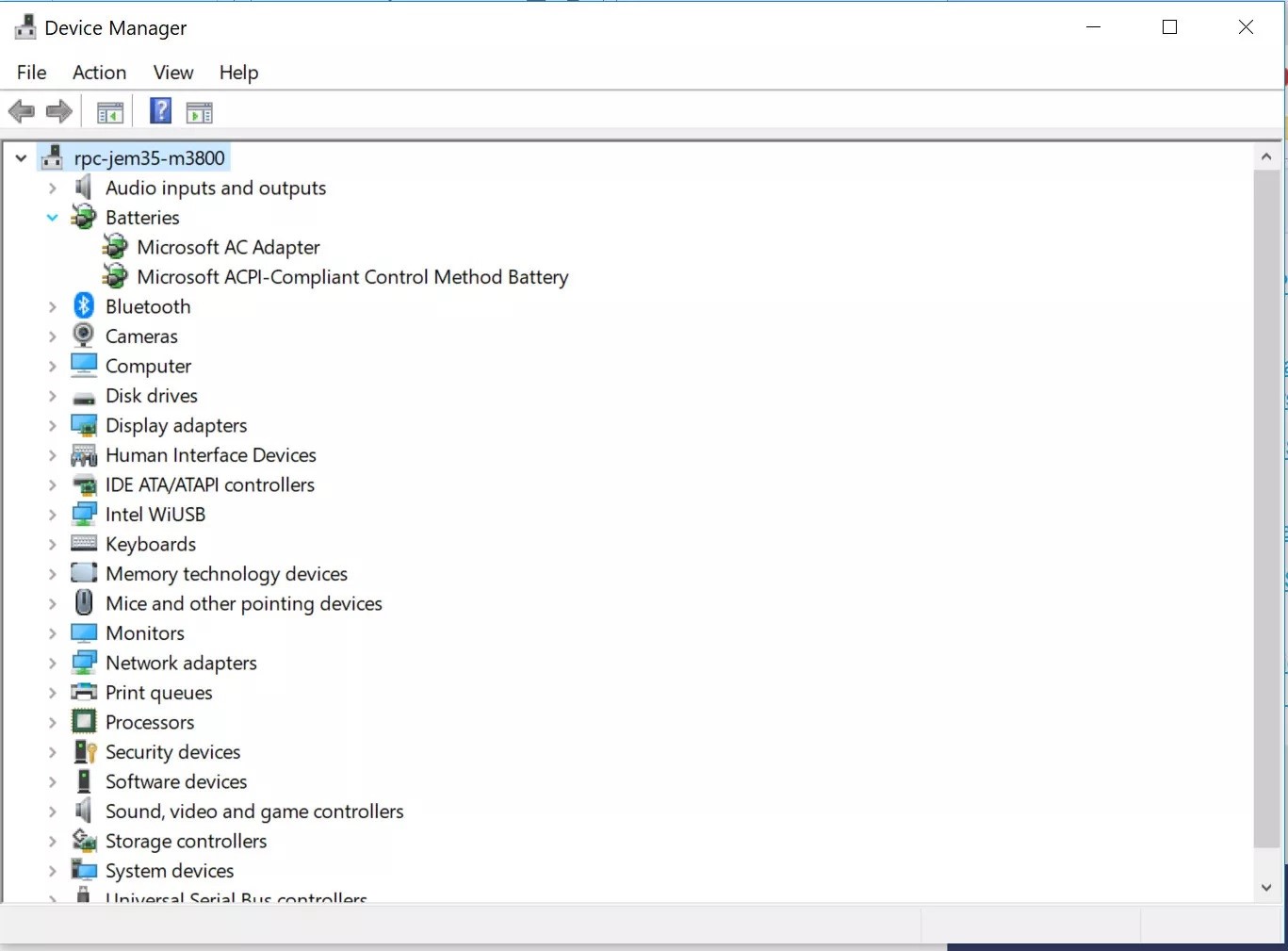
کلیدهای Windows و X را با هم بزنید و Device Manager را باز کنید.
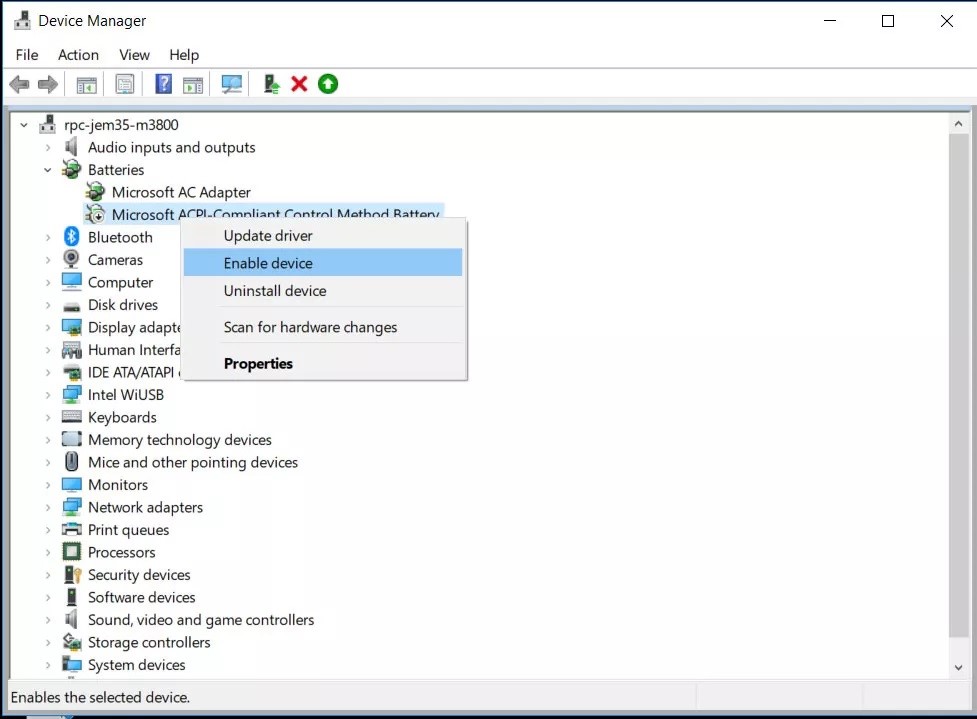
شاخهٔ Batteries را باز کنید؛ معمولاً دو مورد Microsoft AC Adapter و Microsoft ACPI-Compliant Control Method Battery را میبینید.
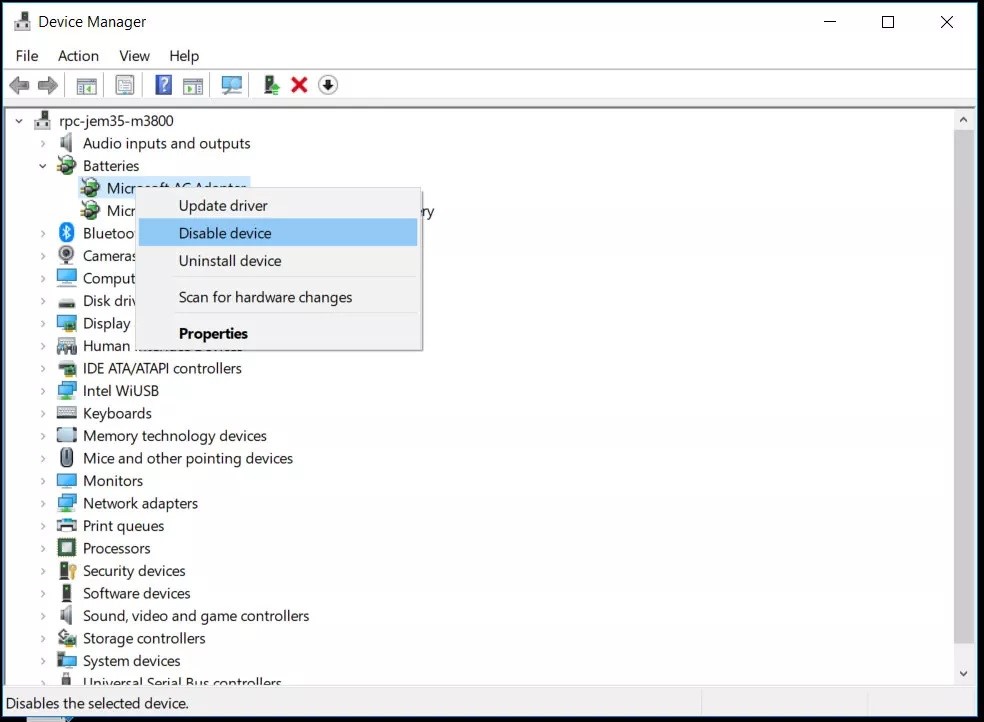
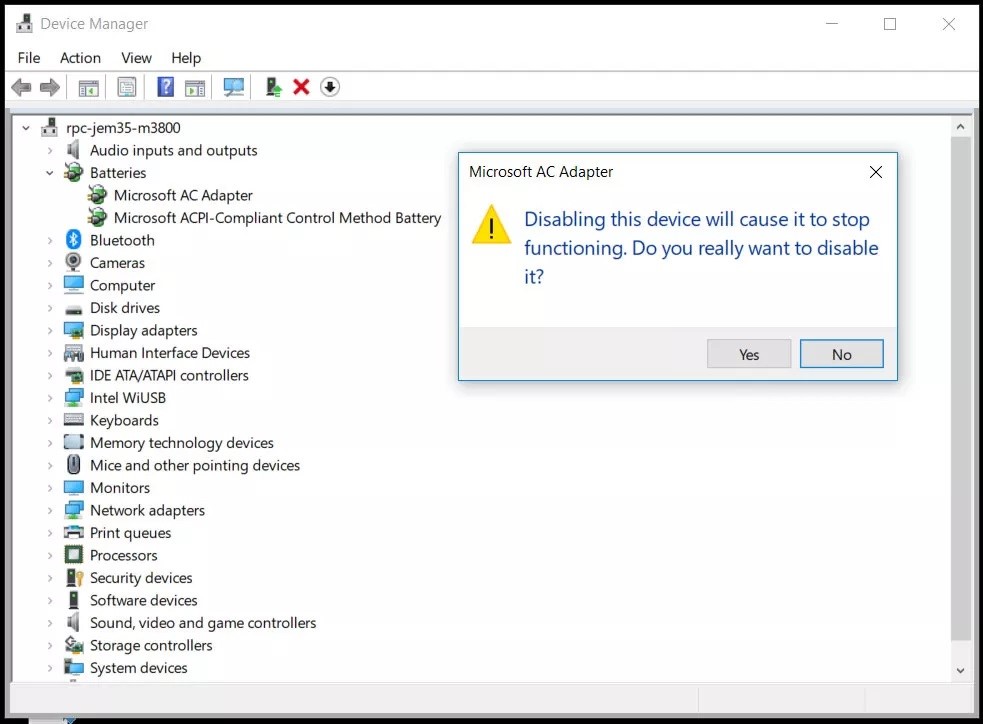
روی هر کدام راستکلیک کنید، Disable device را بزنید و پیغام را تأیید کنید.
چند ثانیه صبر کنید، دوباره روی هر دو راستکلیک کنید و Enable device را بزنید (منبع: Huawei).
سیستم را ریاستارت کنید (منبع: Computer Hope).
برای آشنایی بیشتر با مشکلات سختافزاری و درایورها، راهنمای عیبیابی کامپیوتر و لپتاپ را بخوانید.
اگر فایلهای سیستمی خراب باشند چه کنیم؟
مایکروسافت برای ترمیم فایلهای سیستمی خراب، اول ابزار DISM و بعد SFC را پیشنهاد میکند (منبع: Microsoft):
در جستجوی ویندوز cmd را تایپ کنید، روی Command Prompt راستکلیک کنید و Run as administrator را بزنید.
این دستور را بزنید و صبر کنید تا تمام شود (ممکن است چند دقیقه طول بکشد):DISM.exe /Online /Cleanup-image /Restorehealth
بعد این دستور را اجرا کنید و تا رسیدن به ۱۰۰ درصد پنجره را نبندید:sfc /scannow
آیا System Restore نماد باتری را برمیگرداند؟
اگر مشکل بعد از نصب یک برنامه یا آپدیت شروع شده و قبلاً Restore Point داشتهاید، System Restore تنظیمات و فایلهای سیستمی را به همان زمان برمیگرداند. طبق مایکروسافت (منبع):
کلیدهای Windows و R را بزنید، rstrui.exe را تایپ کنید و Enter بزنید؛ یا از Control Panel وارد Recovery شوید و Open System Restore را بزنید.
در پنجرهٔ Restore system files and settings روی Next بزنید و یک Restore Point مربوط به قبل از شروع مشکل را انتخاب کنید.
Next و بعد Finish را بزنید؛ ویندوز بعد از اعمال Restore Point خودش ریاستارت میشود.
اگر راههای بالا جواب نداد، آموزش ریست ویندوز آخرین گزینه است.
نماد باتری در ویندوز ۱۱ کجاست؟
در ویندوز ۱۱ نماد باتری بخشی از Quick Settings (کنار آیکون شبکه و صدا) است و مایکروسافت میگوید نمیتوان Quick Settings را از نوار وظیفه حذف کرد (منبع: Microsoft). پس اگر در ویندوز ۱۱ نماد باتری نیست، به احتمال زیاد مشکل از درایور باتری است و باید همان مراحل Device Manager را انجام دهید. با کلید Windows+A هم Quick Settings باز میشود.
← پشتیبانی مایکروسافت از ویندوز ۱۰ در ۲۲ مهر ۱۴۰۴ (۱۴ اکتبر ۲۰۲۵) تمام شده و دیگر آپدیت امنیتی رایگان دریافت نمیکند (منبع: Microsoft). اگر سختافزارتان اجازه میدهد، ارتقا به ویندوز ۱۱ را در نظر بگیرید.
← نکتهٔ مخصوص کاربران ایرانی: در بازار لپتاپ دستدوم ایران، غیب بودن نماد باتری گاهی نشانهٔ این است که ویندوز اصلاً باتری را تشخیص نمیدهد. قبل از خرید، در Device Manager ببینید ردیف Microsoft ACPI-Compliant Control Method Battery وجود دارد یا نه، و در Command Prompt این دستور را بزنید تا گزارش HTML مصرف باتری در طول عمر سیستم ساخته شود (منبع: Microsoft Learn):powercfg /batteryreport
این راهنما بر پایهٔ مستندات رسمی مایکروسافت و راهنماهای Huawei و Computer Hope بازنویسی شده و ما این مراحل را برای این مقاله روی سیستم خودمان تست نکردهایم. اگر لپتاپتان اصلاً روشن نمیشود، آموزش روشن نشدن لپتاپ را ببینید.
پاسخ به سوالات شما
چرا علامت باتری لپتاپم غیب شده؟
معمولاً نماد به بخش آیکونهای مخفی رفته یا کلید Power در تنظیمات Taskbar خاموش شده است؛ گاهی هم درایور باتری مشکل دارد.
چطوری آیکون باتری رو به نوار وظیفه برگردونم؟
در ویندوز ۱۰ به Settings، بعد Personalization و Taskbar بروید و در بخش Notification area کلید Power را روشن کنید.
چرا گزینه Power توی تنظیمات خاکستریه؟
معمولاً درایور باتری مشکل دارد؛ در Device Manager موارد بخش Batteries را Disable و دوباره Enable کنید و سیستم را ریاستارت کنید.
توی ویندوز ۱۱ آیکون باتری رو چطور برگردونم؟
در ویندوز ۱۱ نماد باتری جزو Quick Settings است و حذف نمیشود؛ اگر نیست، درایورهای Batteries را در Device Manager ریست کنید.
لپتاپ اداریام نماد باتری نداره، چرا؟
ممکن است بخش IT شرکت با Group Policy نماد باتری را حذف کرده باشد؛ در این حالت باید از مدیر شبکه بپرسید.
اگه هیچکدوم از این راهها جواب نداد چیکار کنم؟
دستورهای DISM و sfc /scannow را اجرا کنید و اگر Restore Point دارید، با System Restore سیستم را به قبل از شروع مشکل برگردانید.




دیدگاهها