

در این پست با یک آموزش فوق العاده کاربردی در خدمتتون هستم. این مشکلی که امروز قراره باهم برطرفش کنیم یکی از بزرگترین معضلات کاربران هست که بشدت هم اذیت کننده هست. شاید تابحال با ارورِ WINDOWS EXPLORER CRASH روبرو شده باشید! بی مقدمه میرویم سر اصل مطلب
بیشتر بدانیم: دوستان عزیز این اِرور زمانی پیش می آید که شما یا ویندوز را آپدیت کرده باشید یا برنامه جدید نصب کرده باشید . یا قابلیت جدیدی به ویندوزتان اضافه کنید. پس باید بدانید که از چه موقعی با این اِرور روبرو میشوید. چند راه را برای حل این مشکل به شما کاربران آموزش میدهم.
روشهای رفع ارور Explorer
گام اول
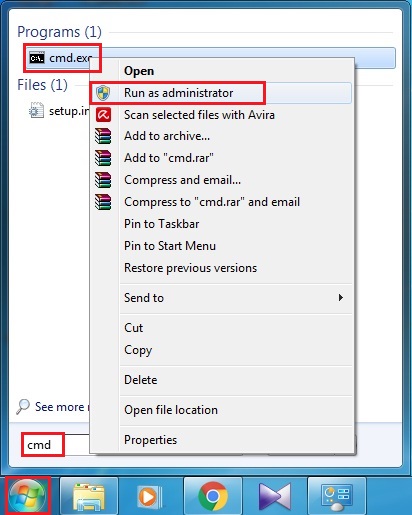
با کلید های ترکیبی WINDOWS + R کادر RUN را باز کنید. بجای این کار می توانید روی منوی استارت ویندوز کلیک کرده و متن مورد نظر را تایپ کنید. عبارت cmd را تایپ کنید. روی cmd راست کلیک کرده و گزینه Run as Administrator را انتخاب کنید.
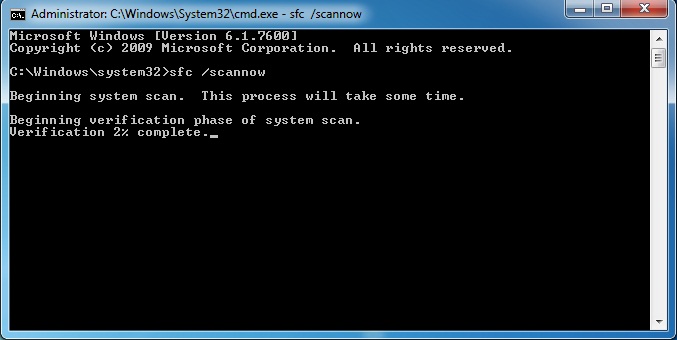
در صفحه باز شده عبارت sfc/scannow را تایپ کنید. این دستور معادل Repaire می باشد. بگذارید تا مراحل انجام کار تکمیل شود. (تا ۱۰۰ درصد)
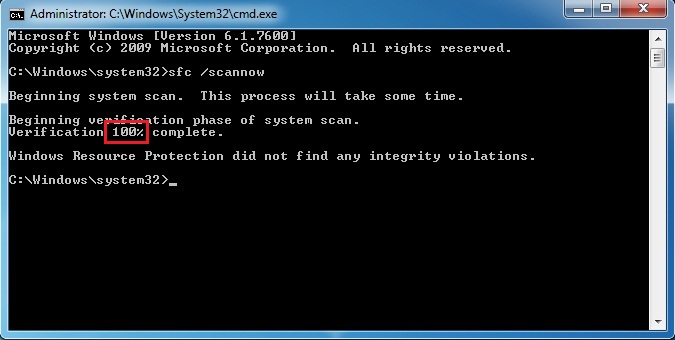
سیستم را ریستارت کنید.
گام دوم
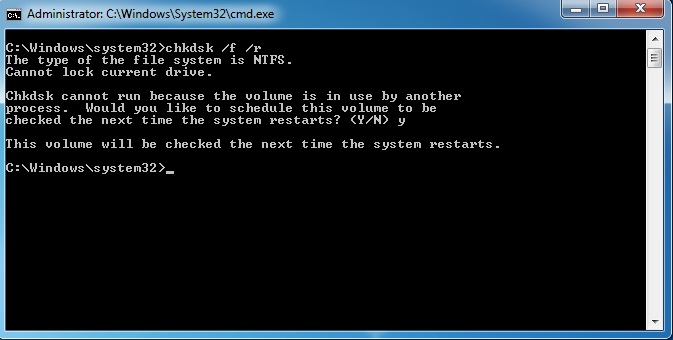
عبارت chkdsk /f /r را تایپ کنید. در صورتی که پیغامی ظاهر شد، y را بزنید. این عمل باعث میشود در start بعدی کامپیوتر شما چک شود و اِرور دیسک شما برطرف شود. اجازه دهید سیستم شما بررسی شود (کنسل نکنید). بعد از انجام این مرحله سیستم را ریستارت کنید.
گام سوم
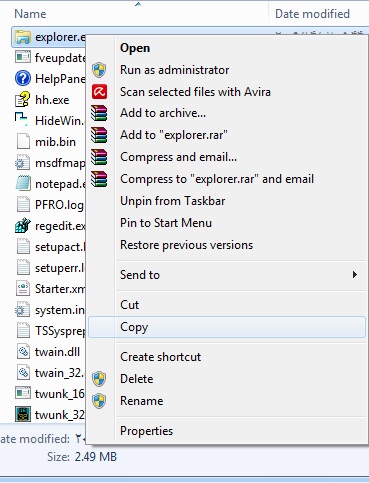
به درایور C رفته و وارد فولدر WINDOWS شده explorer.exe را کپی کنید.
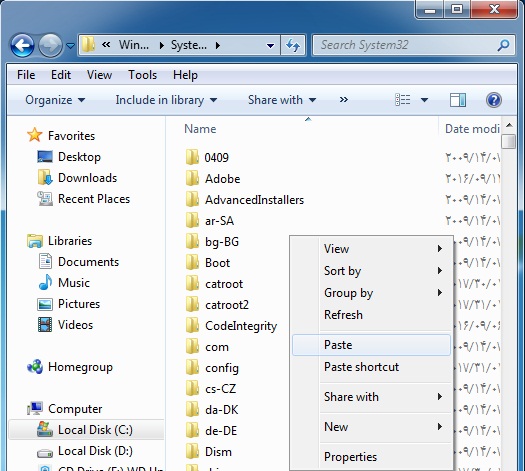
در مسیر درایو C و وارد فولدر WINDOWS و در زیرفولدر SYSTEM۳۲ ، پِیست (Paste) کنید (بچسبانید).
گام چهارم
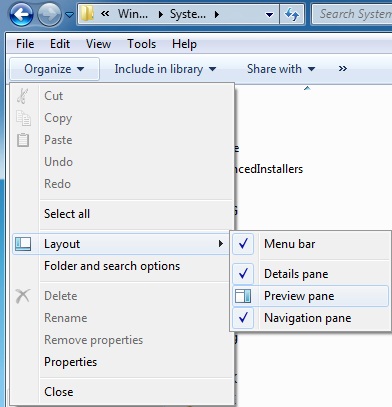
My Computer را باز کنید، از منوی Organize و زیر گزینه Layout ، تیک گزینه Preview pane را بردارید.
گام پنجم
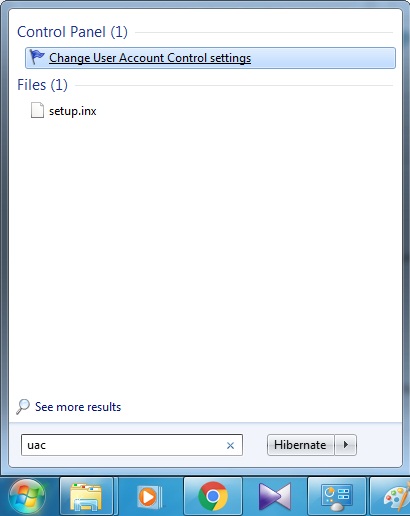
با کلید های ترکیبی WINDOWS + R کادر RUN را باز کنید. بجای این کار می توانید روی منوی استارت ویندوز کلیک کرده و متن مورد نظر را تایپ کنید. عبارت UAC را تایپ کنید. روی change user account control settings کلیک کنید.
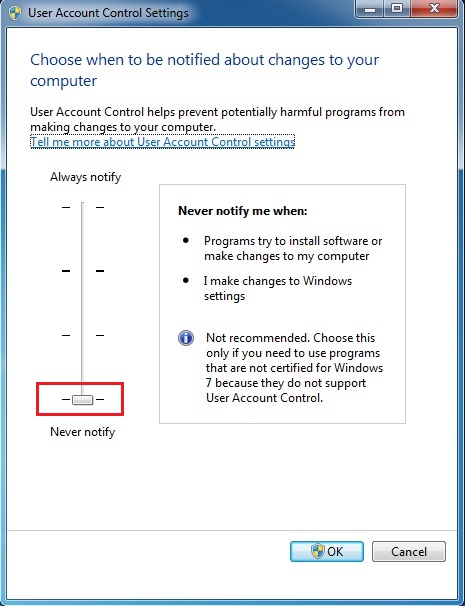
در صفحه باز شده میله عمودی را تا انتها پایین بیاورید. Ok را بزنید. ما سطح امنیتی را در پایینترین حالت قرار میدهیم. (disable UAC temporarily) امنیت ویندوز اون چیزی نیست که شما فکر میکنید. این گزینه فقط پیغام اجازه دادن به نصب نرم افزار رو از بین میبره وگرنه هیچ کاربرد دیگه ایی نداره.
گام ششم
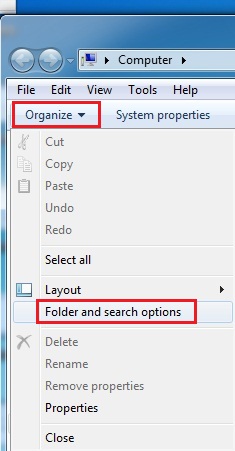
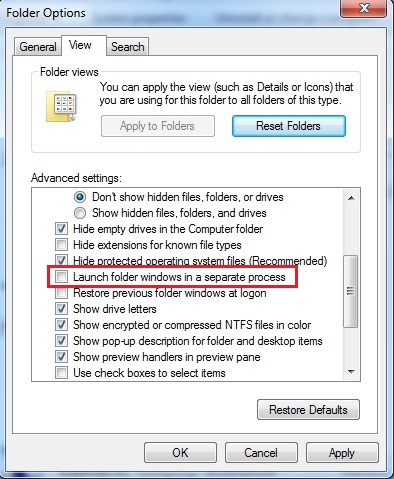
برای غیرفعال کردنِ این کاشی ها از My Computer و از منوی Organize روی گزینه Folder and Search Option را برگزینید.
در پنجره باز شده روی برگ نشانِ View کلیک کنید و تیک گزینه Display file icon on thumbnails را بردارید. گزینه Always show Icons, never thumbnail را تیک دار کنید. (این مرحله باعث میشود شما دیگر آیکون های موجود در صفحه دسکتاپ یا فولدر ها را به صورت کاشی نبینید!!!)
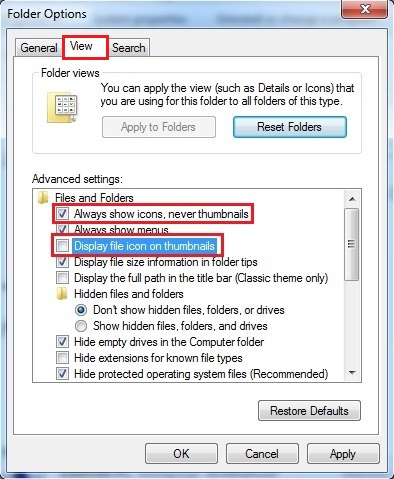
چندین گزینه پایینتر رفته، سپس گزینه Launch folder windows in a separate process را تیک دار کنید.
گام هفتم
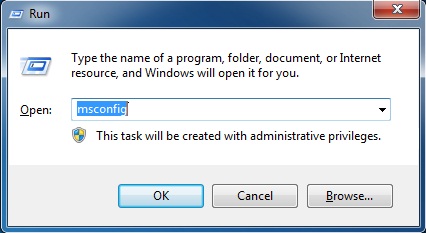
با کلید های ترکیبی WINDOWS + R کادر RUN را باز کنید. بجای این کار می توانید روی منوی استارت ویندوز کلیک کرده و متن مورد نظر را تایپ کنید. عبارت MSCONFIG.EXE را تایپ کنید.
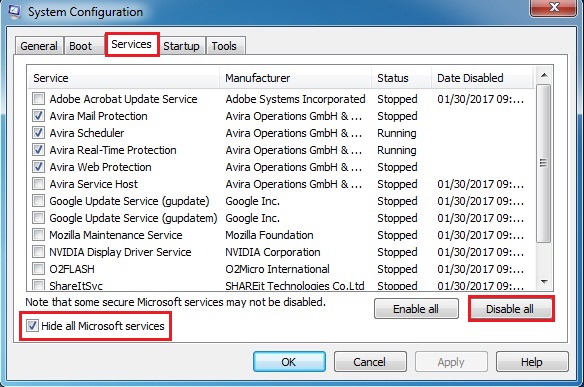
به سربرگ یا برگ نشانِ SERVICES بروید.
تیک گزینه Hide all Microsoft services را بزنید، سپس روی دکمه Disable all کلیک کنید. Apply را بزنید و روی دکمه Ok کلیک کنید.
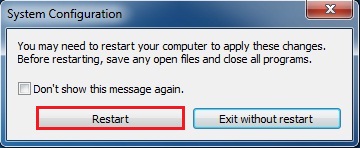
روی دکمه Restart کلیک کنید.
راه های بعدی
– درایور کارت گرافیک را Uninstall کنید و دوباره Install کنید.
– ویندوزتان را آپدیت کنید.
– درایور کارت صدا را حذف و دوباره نصب کنید.




دیدگاهها