

طبق راهنمای تعمیر پیسی، برای وصل کردن پرینتر بیسیم به لپتاپ اول پرینتر را به همان شبکهٔ وایفای لپتاپ وصل کنید، بعد در ویندوز از Settings آن را Add کنید. مایکروسافت تأکید میکند پرینتر و دستگاه ویندوز باید روی یک شبکهٔ بیسیم باشند (منبع: Microsoft Support).
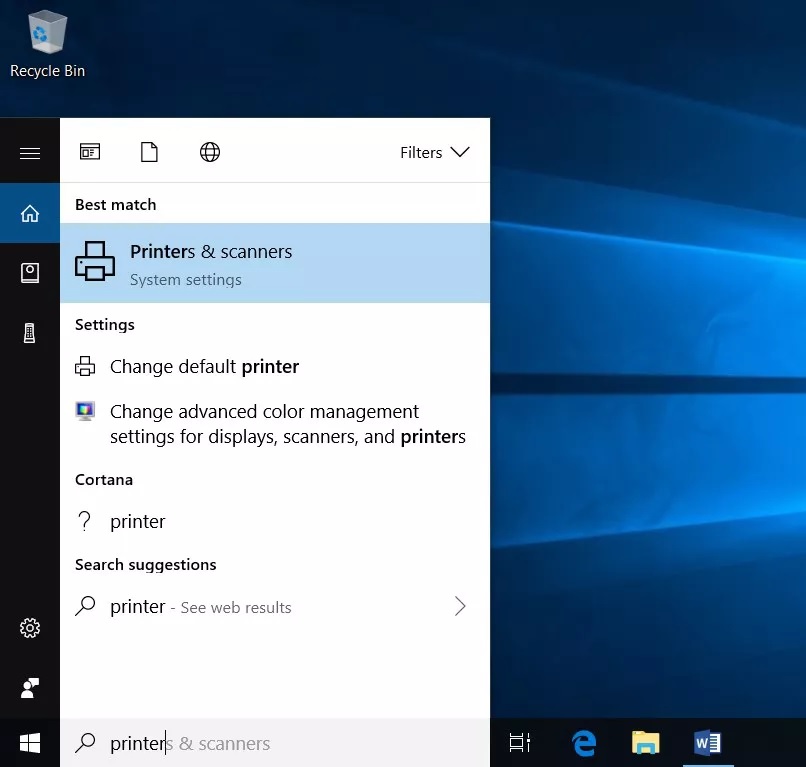
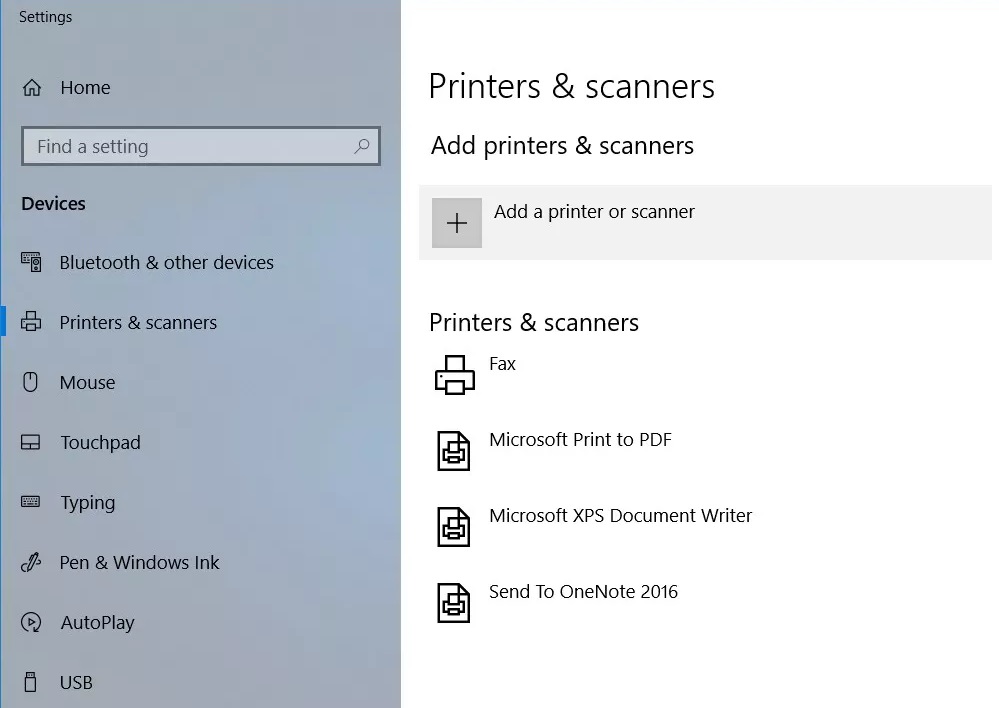
در ویندوز ۱۱ مسیر Settings → Bluetooth & devices → Printers & scanners و Add device را بروید؛ در ویندوز ۱۰ مسیر مشابه Devices → Printers & scanners است. اگر پیدا نشد، افزودن دستی با IP را امتحان کنید.
قبل از اتصال به لپتاپ، پرینتر را چطور به وایفای وصل کنیم؟
طبق راهنمای نصب پرینتر مایکروسافت برای پرینترهای بیسیم باید پرینتر روشن و به همان شبکهٔ وایفای دستگاه ویندوز وصل باشد. جزئیات منوی پرینتر مدلبهمدل فرق دارد؛ دفترچه یا سایت سازنده را ببینید. معمولاً یکی از این روشها هست:
اگر پرینتر صفحه لمسی دارد، از منوی Setup یا Network یا Wireless گزینهٔ Wireless Setup Wizard را باز کنید، نام وایفای را انتخاب و رمز را وارد کنید.
اگر دکمهٔ WPS روی مودم/روتر دارید، روی پرینتر دکمهٔ Wireless را چند ثانیه نگه دارید تا چشمک بزند، بعد ظرف حدود دو دقیقه دکمهٔ WPS روتر را بزنید تا جفت شوند.
بعد از اتصال، از منوی پرینتر یک Network Configuration یا Information Page چاپ کنید تا IP و وضعیت وایفای را ببینید.
← نکتهٔ ایران: خیلی از مودمهای خانگی باند ۲٫۴ و ۵ گیگاهرتز را با دو نام (SSID) جدا میگذارند. بیشتر پرینترها فقط ۲٫۴ گیگاهرتز را پشتیبانی میکنند؛ اگر لپتاپ روی ۵ گیگاهرتز باشد، پرینتر در فهرست پیدا نمیشود. هر دو را روی همان SSID باند ۲٫۴ بگذارید یا باندها را یکی کنید.
در ویندوز ۱۱ چطور پرینتر بیسیم را اضافه کنیم؟
طبق صفحهٔ Add or install a printer in Windows این مراحل را بروید:
مطمئن شوید پرینتر روشن است و به همان وایفای لپتاپ وصل است.
مسیر Settings → Bluetooth & devices → Printers & scanners را باز کنید.
اگر پرینتر در فهرست نیست، Add device را بزنید و صبر کنید تا فهرست پر شود.
کنار پرینتر موردنظر Add device را بزنید تا نصب شود.
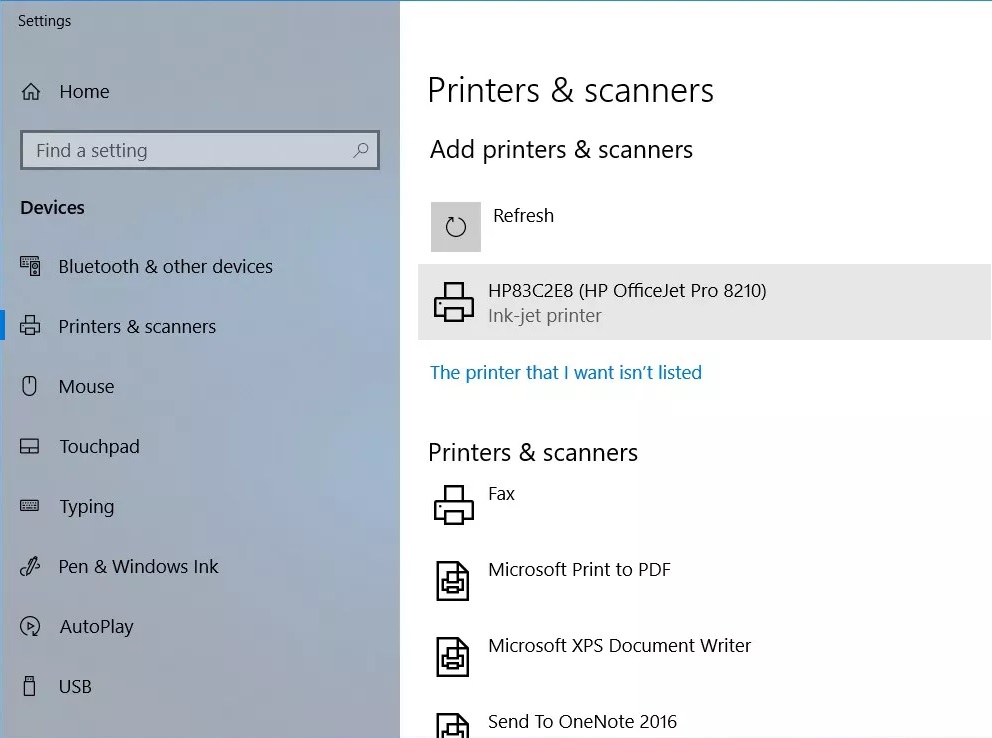
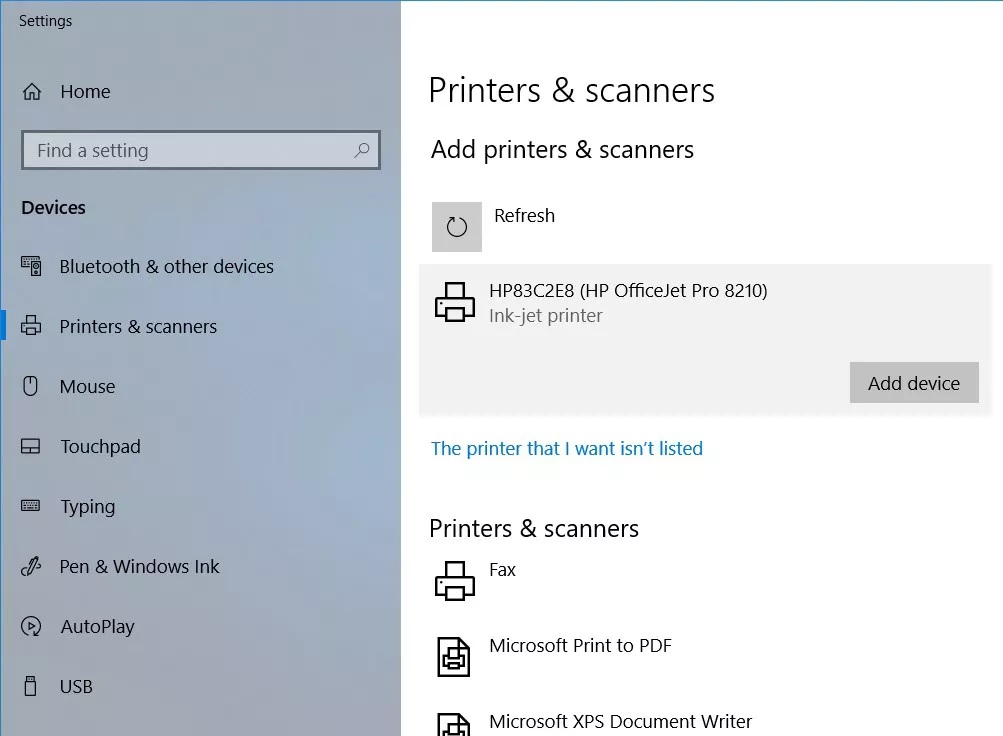
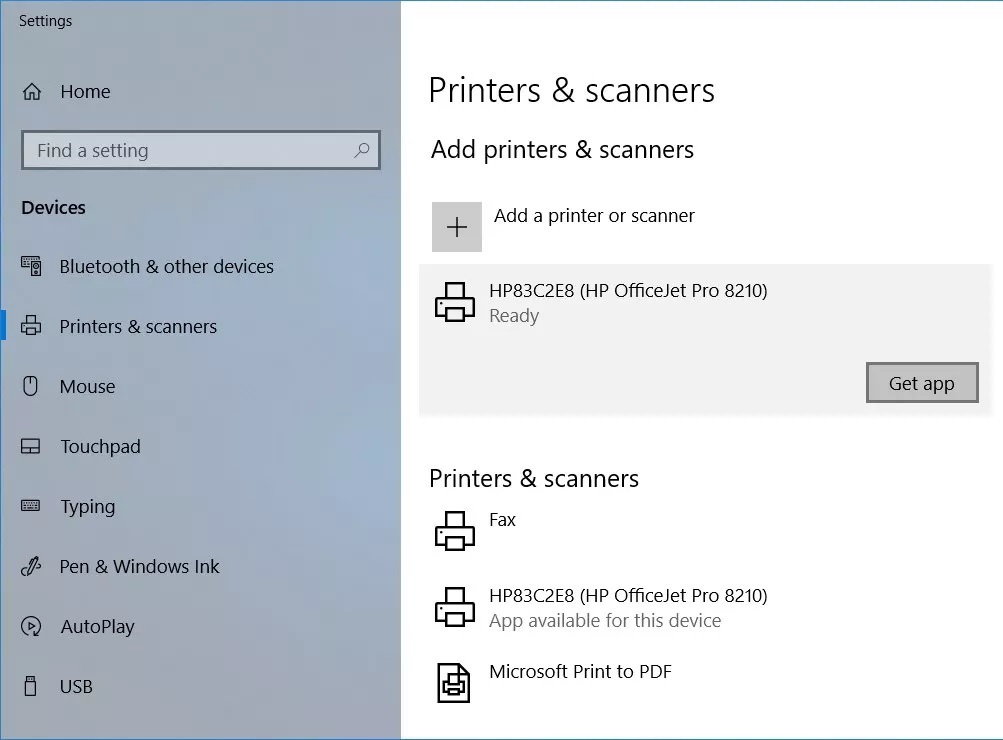
مایکروسافت میگوید بعد از نصب، Windows Update را برای درایورهای جدیدتر چک کنید. گاهی دکمهٔ Find drivers کنار پرینتر ظاهر میشود؛ تا نصب کامل درایور، چاپ پایه ممکن است کار کند ولی بعضی قابلیتها کم باشد (منبع).
در ویندوز ۱۰ مسیر اضافه کردن چیست؟
طبق همان راهنمای مایکروسافت در بخش Windows ۱۰:
پرینتر را روشن و به شبکه وصل کنید.
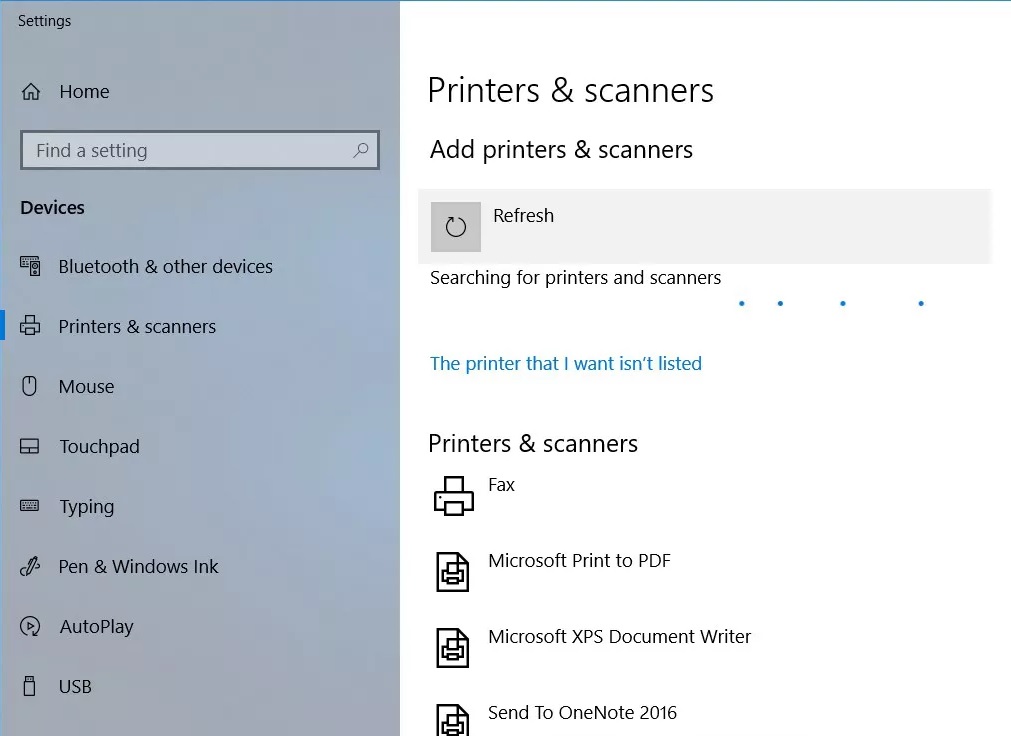
مسیر Settings → Devices → Printers & scanners را باز کنید.
Add a printer or scanner را بزنید، پرینتر را انتخاب کنید و Add device را بزنید.
← پشتیبانی رایگان ویندوز ۱۰ از ۱۴ اکتبر ۲۰۲۵ به پایان رسیده است؛ مراحل نصب پرینتر هنوز روی دستگاه کار میکند، ولی مایکروسافت پیشنهاد میکند در فرصت مناسب به ویندوز ۱۱ بروید.
اگر ویندوز پرینتر را پیدا نکرد، چطور دستی اضافه کنیم؟
طبق مایکروسافت، اگر پرینتر خودکار پیدا نشد کنار گزینهٔ The printer that I want isn’t listed روی Add a new device manually بزنید و دستورهای پنجره را دنبال کنید (منبع). در حالت دستی معمولاً میتوانید با آدرس TCP/IP یا hostname اضافه کنید:
گزینهٔ افزودن با TCP/IP address یا hostname را انتخاب کنید.
IP پرینتر را از صفحهٔ اطلاعات شبکهٔ خود پرینتر بردارید و وارد کنید.
اگر درایور خواست، Windows Update یا Have Disk را انتخاب کنید و مدل را مشخص کنید.
اگر باز هم نصب نشد، مراحل رفع مشکلات اتصال پرینتر در ویندوز را بروید.
چطور از لپتاپ با پرینتر بیسیم چاپ بگیریم؟
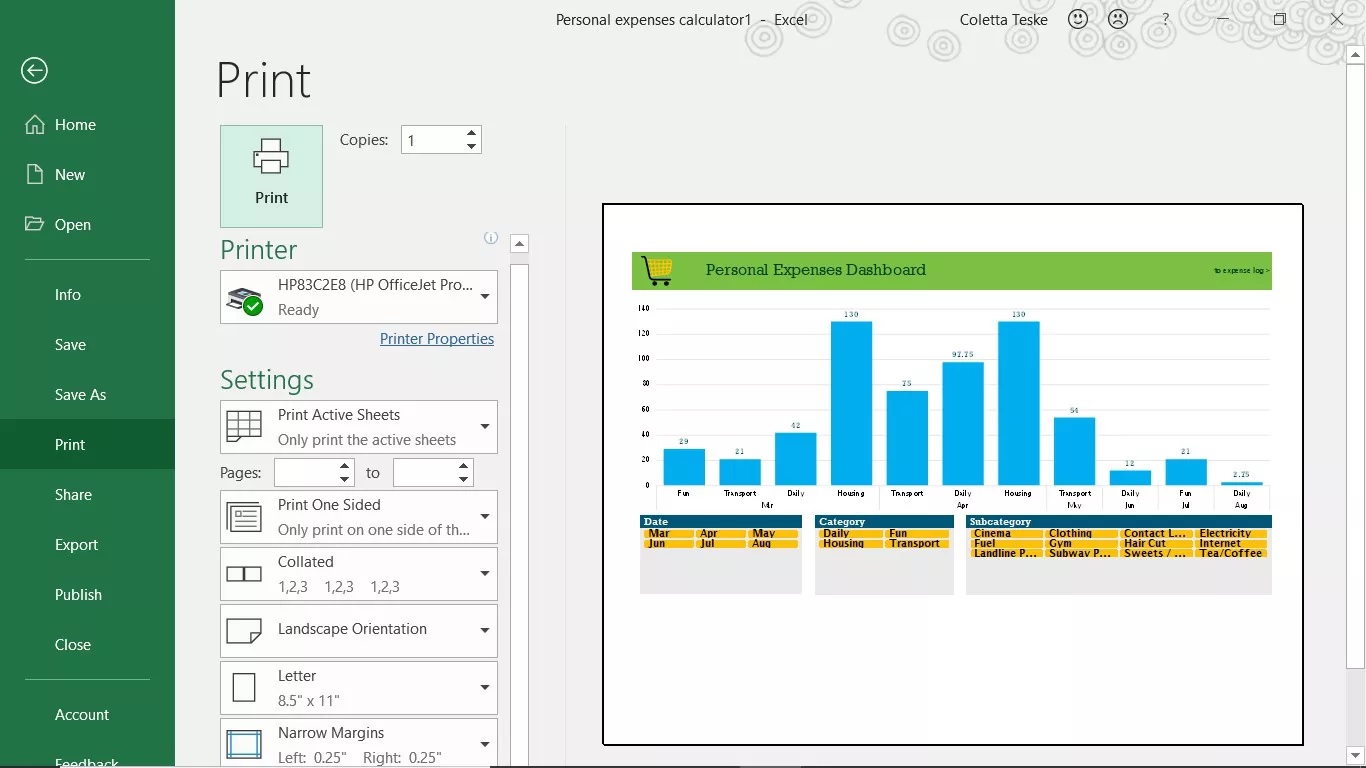
بعد از نصب، در هر برنامهای مثل Word یا Excel مسیر Print را باز کنید، پرینتر وایرلس را انتخاب کنید و Print بزنید. برای تست سریع میتوانید از خود Settings روی پرینتر بزنید و Print a test page را اجرا کنید.
اگر پرینتر وصل نمیشود یا Offline است، چه کنیم؟
طبق راهنمای عیبیابی پرینتر مایکروسافت این ترتیب را امتحان کنید:
پرینتر را خاموش کنید، از برق بکشید، حدود ۳۰ ثانیه صبر کنید، دوباره وصل و روشن کنید.
مطمئن شوید وایفای پرینتر روشن است و لپتاپ روی همان SSID است (نه Guest و نه باند جدا).
پرینتر را از Settings حذف کنید (Remove) و دوباره Add device بزنید.
آخرین درایور را از Windows Update یا صفحهٔ سازنده بگیرید (راهنمای درایور پرینتر).
اگر صف چاپ گیر کرده، سرویس Print Spooler را Stop کنید، محتویات پوشهٔ %WINDIR%\System32\spool\PRINTERS را پاک کنید و دوباره Start کنید (منبع).
برای مشکلات رایجتر لیزرجت، ۲۰ مشکل رایج پرینترهای لیزری را هم ببینید. اگر درایور اشتباه نصب شده، پیدا کردن درایور با Hardware ID کمک میکند.
آیا از راه دور یا با ایمیل هم میشود چاپ گرفت؟
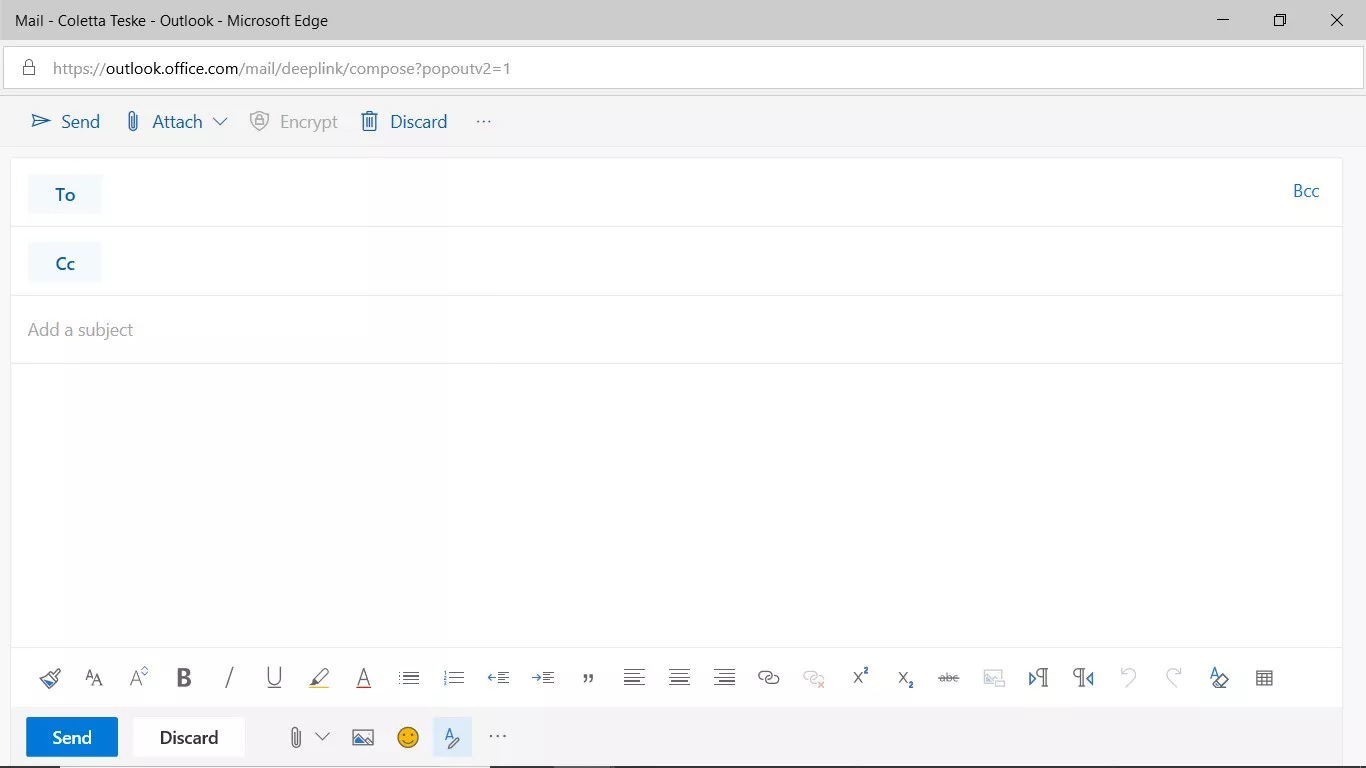
بعضی پرینترها قابلیتهایی مثل چاپ از طریق اپ سازنده، حساب ابری یا ایمیل به پرینتر دارند؛ اینها به مدل و سرویس سازنده بستگی دارد و جزو مسیر استاندارد ویندوز نیست. برای استفادهٔ روزمره همان اتصال وایفای محلی و Add device کافی است. تصویر زیر فقط نمونهٔ رابط ایمیل است و بهمعنای فعال بودن چاپ ابری روی همهٔ مدلها نیست:
چطور از قطعشدن دوباره جلوگیری کنیم؟
IP رزرو (DHCP reservation) برای پرینتر در مودم، نگهداشتن لپتاپ و پرینتر روی یک SSID، و بهروز نگه داشتن درایور از تکرار «پرینتر پیدا نمیشود» کم میکند. اگر مودم را عوض کردید، پرینتر را دوباره به وایفای جدید وصل و در ویندوز یکبار Remove و Add کنید.
پاسخ به سوالات شما
چطور پرینتر بیسیم رو به لپتاپ وصل کنم؟
پرینتر را به همان وایفای لپتاپ وصل کنید، بعد در ویندوز ۱۱ از Settings → Bluetooth & devices → Printers & scanners گزینهٔ Add device را بزنید.
چرا پرینتر بیسیم به لپتاپ وصل نمیشه؟
معمولاً چون روی یک شبکه نیستند، باند ۲٫۴ و ۵ جداست، وایفای پرینتر خاموش است یا درایور ناقص است. اول همان SSID را چک کنید بعد دوباره Add کنید.
پرینتر تو فهرست ویندوز نمیاد چیکار کنم؟
کنار The printer that I want isn't listed افزودن دستی را بزنید و با IP یا hostname اضافه کنید. IP را از صفحهٔ شبکهٔ خود پرینتر بردارید.
ویندوز ۱۰ و ۱۱ فرق دارن؟
مسیر کمی فرق دارد: ویندوز ۱۱ از Bluetooth & devices میرود و ویندوز ۱۰ از Devices. اصل کار همان Add device روی شبکهٔ مشترک است.
باید نرمافزار شرکت پرینتر نصب کنم؟
طبق مایکروسافت بیشتر پرینترها بدون نرمافزار اضافه هم نصب میشوند. برای قابلیت کامل گاهی اپ یا درایور سازنده لازم است؛ روی بعضی PCهای ARM نصبکنندهٔ سازنده مشکل دارد و بهتر است از مسیر خود ویندوز اضافه کنید.
پرینتر Offline شده چی کار کنم؟
همان شبکه بودن را چک کنید، پرینتر را Remove و دوباره Add کنید، درایور را بهروز کنید و اگر لازم بود Print Spooler را ریست کنید.
از اتاق دیگه هم چاپ میگیره؟
تا وقتی لپتاپ و پرینتر روی همان شبکهٔ وایفای باشند، بله. از شبکهٔ Guest یا اینترنت موبایل جدا معمولاً همدیگر را نمیبینند.




دیدگاهها