


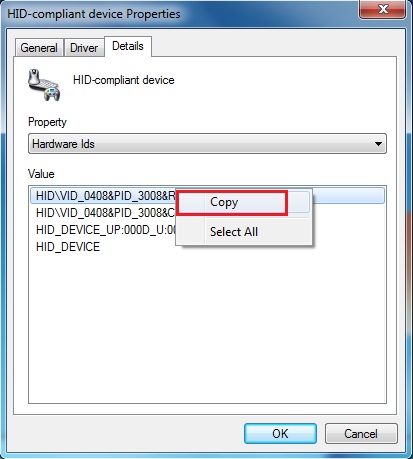
برای پیدا کردن درایور قطعهای که ویندوز نمیشناسد، در Device Manager روی همان قطعه (معمولاً با علامت زرد) راستکلیک کنید و از Properties به تب Details بروید و در منوی Property گزینهٔ Hardware Ids را انتخاب کنید:
Device Manager → Properties → Details → Hardware Ids
خط اول فهرست را کپی کنید؛ چون دقیقترین کد است. در این کد، VEN شمارهٔ شرکت سازنده و DEV شمارهٔ مدل قطعه است (در قطعههای USB بهجای آنها VID و PID میبینید). با جستجوی همین کد میفهمید قطعه مال کدام شرکت است و دقیقاً چه مدلی دارد.
بعد درایور را فقط از سایت رسمی سازندهٔ قطعه یا لپتاپ، Windows Update یا Microsoft Update Catalog بگیرید، نه سایتهای متفرقهٔ درایور. در آخر در Device Manager روی قطعه راستکلیک کنید و با Update driver نصبش کنید. این روش در ویندوز ۷، ۸٫۱، ۱۰ و ۱۱ یکسان است.
قبل از شروع، چه چیزهایی را باید بدانیم؟
این روش برای وقتی است که درایور قطعهای اصلاً نصب نشده و نمیدانید آن قطعه چیست. در این حالت، Device Manager کنار اسم قطعه یک علامت تعجب زرد نشان میدهد.
کد Hardware Ids را از کجا پیدا کنیم؟
مایکروسافت در راهنمای رسمی Hardware ID همین مسیر را برای دیدن این کد گفته است. اگر با Device Manager آشنا نیستید، اول آشنایی با Device Manager ویندوز را ببینید.
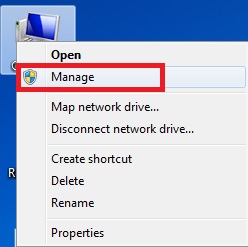
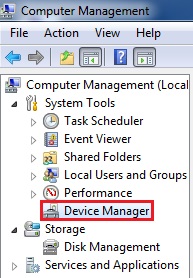
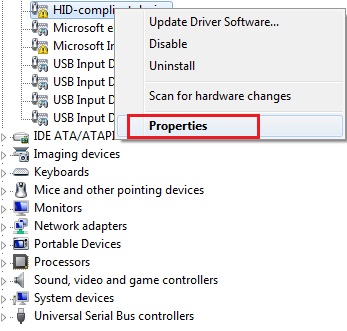
Details → Property → Hardware Ids
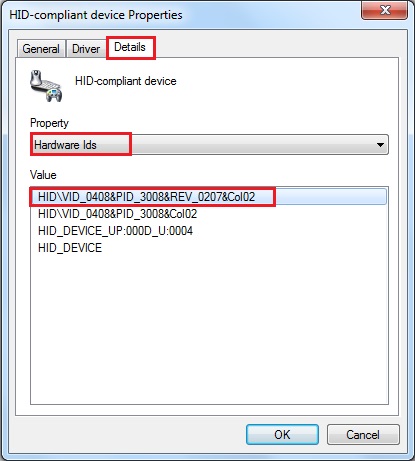
کد Hardware Ids چه چیزی را نشان میدهد؟
کد قطعههای داخلی معمولاً چیزی شبیه این است:
PCI\VEN_۱۰۰۰&DEV_۰۰۰۱&SUBSYS_۰۰۰۰۰۰۰۰&REV_۰۲
طبق توضیح مایکروسافت دربارهٔ شناسهٔ قطعههای PCI، هر بخش این کد معنی مشخصی دارد:
| بخش کد | یعنی چه؟ |
|---|---|
| VEN | کد چهاررقمی شرکت سازنده که سازمان PCI-SIG به آن داده است |
| DEV | کد چهاررقمی مدل قطعه که خود سازنده تعیین کرده |
| SUBSYS | کد زیرمجموعه؛ معمولاً سازندهٔ برد یا لپتاپ را نشان میدهد |
| REV | نسخهٔ سختافزاری قطعه |
پس اگر فقط بخش VEN و DEV را جستجو کنید، اسم شرکت و مدل قطعه را پیدا میکنید. برای قطعههای USB، طبق راهنمای مایکروسافت دربارهٔ شناسهٔ دستگاههای USB، به جای VEN و DEV بخشهای VID و PID را میبینید که همین کار را میکنند.
با این کد، درایور درست را چطور پیدا کنیم؟
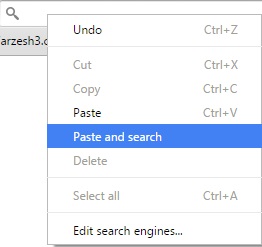
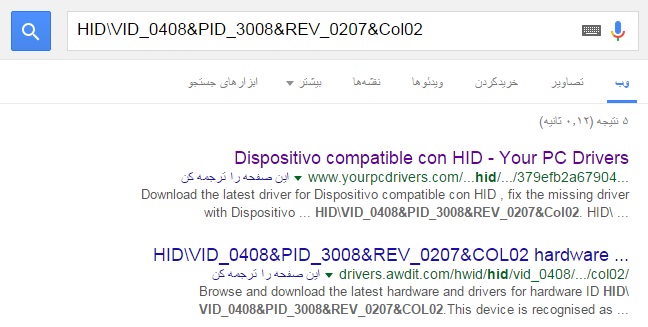
از سایتهای ناشناس که «همهٔ درایورها» را یکجا میدهند دوری کنید؛ ممکن است فایل قدیمی یا آلوده بدهند.
سایت پشتیبانی کدام سازندهها را میتوانیم بگردیم؟
این شرکتها برای لپتاپها و قطعههای خودشان بخش پشتیبانی و دانلود درایور دارند. اسم شرکت را با کلمهٔ Support جستجو کنید:
| سازندهٔ لپتاپ و کامپیوتر | سازندهٔ لپتاپ و کامپیوتر |
|---|---|
| HP | Dell |
| Lenovo | Asus |
| Acer | MSI |
| Samsung | Apple |
| Toshiba (Dynabook) | Fujitsu |
اگر سازنده درایور را به صورت فایل داده، میتوانید آن را دستی هم از Device Manager نصب کنید. روش این کار در راهنمای مایکروسافت برای بهروزرسانی درایور از Device Manager آمده است.
اگر بعد از نصب، قطعه باز هم کار نکرد چه کنیم؟
در Properties همان قطعه، تب General را ببینید. ویندوز آنجا یک کد خطا نشان میدهد. مثلاً طبق فهرست خطاهای Device Manager در سایت مایکروسافت، کد ۲۸ یعنی درایور این قطعه نصب نشده است. با جستجوی همین کد خطا، دلیل دقیق مشکل را پیدا میکنید.
اگر درایور درست نصب شد ولی قطعه هنوز کار نمیکند، ممکن است خود قطعه مشکل سختافزاری داشته باشد و باید آن را به تعمیرکار نشان دهید.
پاسخ به سوالات شما
Hardware Ids با Compatible Ids چه فرقی دارد؟
Hardware Ids کد دقیق خود قطعه است و Compatible Ids کدهای کلیتری است که ویندوز وقتی درایور دقیق پیدا نکند از آنها استفاده میکند. برای پیدا کردن درایور، خط اول Hardware Ids را جستجو کنید.
علامت تعجب زرد در Device Manager یعنی چه؟
یعنی ویندوز آن قطعه را دیده ولی درایورش نصب نیست یا درست کار نمیکند. در Properties قطعه، تب General کد خطای دقیق را نشان میدهد.
اسم قطعه Unknown Device است؛ باز هم این روش جواب میدهد؟
بله. حتی وقتی اسم قطعه معلوم نیست، کد Hardware Ids آن در تب Details هست و با جستجوی آن سازنده و مدل قطعه پیدا میشود.
درایور را از سایت سازندهٔ لپتاپ بگیرم یا سازندهٔ قطعه؟
اول سایت سازندهٔ لپتاپ را ببینید، چون درایور آنجا برای همان مدل تست شده است. اگر نبود یا خیلی قدیمی بود، سراغ سایت سازندهٔ قطعه بروید.
آیا این روش در ویندوز ۱۱ هم کار میکند؟
بله. مسیر Device Manager، تب Details و گزینهٔ Hardware Ids در ویندوز ۱۱ هم همان است.

دیدگاهها