

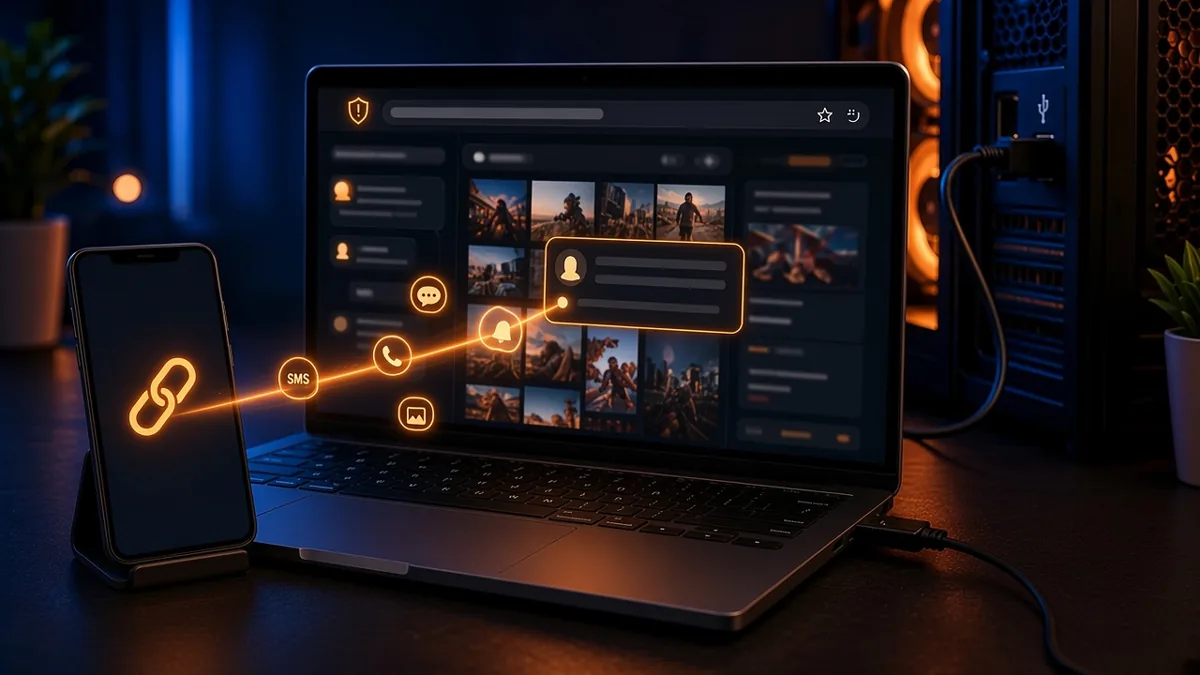
Phone Link برنامه داخلی ویندوز است که گوشی اندروید را به کامپیوتر وصل میکند تا پیامکها را بخوانید و جواب بدهید، تماس بگیرید، اعلانهای گوشی را ببینید و عکسهای اخیر را روی ویندوز داشته باشید. برای اتصال، اپلیکیشن Link to Windows را روی گوشی نصب کنید، در ویندوز عبارت Phone Link را جستوجو کنید، با یک حساب مایکروسافت در هر دو وارد شوید و کد QR روی صفحه کامپیوتر را با همان اپلیکیشن اسکن کنید. کل کار چند دقیقه طول میکشد.
پیشنیازهای Phone Link
طبق صفحه رسمی راهنمای Phone Link در سایت پشتیبانی مایکروسافت، برای اتصال گوشی اندروید این موارد لازم است:
| مورد | حداقل لازم | توضیح |
|---|---|---|
| ویندوز | ویندوز ۱۰ با آپدیت اکتبر ۲۰۲۲ یا ویندوز ۱۱ | مایکروسافت آخرین نسخه ویندوز ۱۱ را توصیه میکند |
| گوشی | اندروید ۱۰ یا جدیدتر | پروفایلهای چندگانه اندروید و حساب کاری یا مدرسه پشتیبانی نمیشود |
| شبکه | یک شبکه Wi-Fi مشترک | گوشی و کامپیوتر باید به یک مودم وصل باشند |
| حساب | حساب شخصی مایکروسافت | در ویندوز و Link to Windows باید یکی باشد |
| بلوتوث | فقط برای تماس | طبق صفحه گوگلپلی، تماس به کامپیوتر بلوتوثدار نیاز دارد |
در بیشتر گوشیهای سامسونگ، Link to Windows از قبل نصب است و از پنل کشویی بالای صفحه (Quick Access) پیدا میشود. برای بقیه گوشیها، اپ را از صفحه رسمی Link to Windows در گوگلپلی نصب کنید. اگر Phone Link روی ویندوز نیست، در Settings عبارت Phone Link را جستوجو کنید، گزینه Enable or disable Phone Link را بزنید و آن را روشن و نصب کنید.
آموزش اتصال گوشی اندروید به ویندوز قدم به قدم
قبل از شروع، گوشی و کامپیوتر را کنار هم بگذارید و هر دو را به یک Wi-Fi وصل کنید. مراحل زیر همان ترتیب راهنمای رسمی مایکروسافت است.
قدم اول: باز کردن Phone Link روی کامپیوتر
- ۱باز کردن Phone Link
در کادر جستوجوی نوار وظیفه ویندوز عبارت Phone Link را بنویسید و برنامه را باز کنید. نوع گوشی را Android انتخاب کنید.
- ۲ورود به حساب
اگر در ویندوز با حساب مایکروسافت وارد نشدهاید، برنامه از شما میخواهد وارد شوید. همین حساب را در قدم بعد روی گوشی هم لازم دارید. فعلاً تیک آماده بودن اپ را نزنید و سراغ گوشی بروید.
قدم دوم: نصب Link to Windows روی گوشی
- ۱نصب و ورود
اپ Link to Windows را باز کنید یا از گوگلپلی نصب کنید (آدرسی که Phone Link روی کامپیوتر نشان میدهد هم شما را به همین اپ میبرد) و با همان حساب مایکروسافت وارد شوید.
قدم سوم: جفت کردن گوشی و کامپیوتر با کد QR
- ۱ساخت کد QR روی کامپیوتر
حالا که اپ روی گوشی آماده است، در Phone Link تیک I have the Link to Windows app ready را بزنید و Pair with QR code را انتخاب کنید تا کد QR روی صفحه ظاهر شود. اگر دوربین گوشی مشکل دارد، Pair manually را بزنید و کد را دستی وارد کنید.
- ۲اسکن کد با گوشی
در اپ گوشی گزینه Link your phone and PC را بزنید، به اپ اجازه دسترسی به دوربین بدهید و کد QR روی صفحه کامپیوتر را اسکن کنید.
- ۳دادن مجوزها
مجوزهای پیامک، تماس، اعلان و فایلها را تأیید کنید و Done را بزنید. حالا به Phone Link روی کامپیوتر برگردید.
مایکروسافت توضیح میدهد که در اندروید ۱۳ و جدیدتر، مجوز اعلان (Notification) برای انتقال داده بین دو دستگاه لازم است. اگر آن را رد کرده باشید، بعداً از مسیر Settings > Apps > Link to Windows > Notifications در گوشی روشنش کنید.
با Phone Link چه کارهایی میشود کرد؟
طبق صفحه Link to Windows در گوگلپلی و راهنمای مایکروسافت، بعد از اتصال این امکانات در دسترس است:
پیامکها را روی کامپیوتر بخوانید و با کیبورد جواب بدهید. مایکروسافت هشدار میدهد پیامکهای حساس مثل کدهای تأیید دومرحلهای هم در Phone Link دیده میشوند.
از کامپیوتر تماس بگیرید و تماسها را جواب بدهید. این بخش به بلوتوث کامپیوتر نیاز دارد.
اعلانهای گوشی را روی ویندوز ببینید و مدیریت کنید، بدون اینکه هر بار گوشی را بردارید.
عکسهای اخیر گوشی را مستقیم روی کامپیوتر باز کنید، کپی کنید یا با کشیدن و رها کردن در پوشه دلخواه بگذارید.
در گوشیهای سازگار سامسونگ و HONOR امکانات بیشتری هم هست، مثل کپی و پیست بین گوشی و کامپیوتر، کشیدن و رها کردن فایل، نمایش صفحه گوشی و اجرای اپلیکیشنهای گوشی روی ویندوز. از Settings > Features در Phone Link میتوانید هر بخش را جداگانه روشن یا خاموش کنید و محل ذخیره فایلهای دریافتی را هم عوض کنید. اگر گوشی سامسونگ دارید و دنبال تجربه دسکتاپ کاملتری هستید، مقاله سامسونگ DeX جای لپتاپ را میگیرد؟ را هم ببینید.
انتقال عکس بدون کابل و بدون مصرف اینترنت همراه
برای کاربر ایرانی، انتقال عکس با Phone Link جای کابل USB و فرستادن عکس برای خود در پیامرسانها را میگیرد. چون اتصال از طریق Wi-Fi خانه انجام میشود، حجم بسته اینترنت گوشی مصرف نمیشود. فقط گزینه Sync your content over mobile data در تنظیمات Phone Link را خاموش نگه دارید تا وقتی Wi-Fi نیست، همگامسازی سراغ اینترنت همراه نرود.
قابلیت جدید Mobile devices در Quick Settings (آزمایشی)
مایکروسافت در پست رسمی وبلاگ Windows Insider در ۲۳ اکتبر ۲۰۲۶ اعلام کرد که بخش جدیدی به نام Mobile devices را در Quick Settings ویندوز ۱۱ آزمایش میکند. این قابلیت آزمایشی است و فعلاً فقط در کانال Experimental برنامه Windows Insider و بهصورت تدریجی عرضه میشود، پس روی ویندوز معمولی هنوز آن را نمیبینید.
قبل از جلسه یا کلاس، مزاحم نشوید گوشی را از همان منوی Quick Settings ویندوز روشن کنید.
حالت زنگ گوشی (ringer mode) را بدون برداشتن گوشی عوض کنید.
گوشی را از روی کامپیوتر به صدا درآورید تا وقتی جایی در خانه گم شده، پیدایش کنید.
طبق همان پست، امکانات بسته به نوع گوشی فرق دارد. کاملترین کنترلها برای گوشیهای اندرویدی پشتیبانیشده است و آیفون فعلاً با تجربه محدودتری شروع میکند که بیشتر روی نمایش وضعیت تمرکز دارد. هنوز تاریخی برای عرضه عمومی این قابلیت اعلام نشده است.
وضعیت آیفون در Phone Link
Phone Link آیفون را هم پشتیبانی میکند، ولی مسیر اتصال و امکاناتش با اندروید فرق دارد. آیفون از طریق بلوتوث وصل میشود و راهنمای مایکروسافت برای آن iOS ۱۶ یا جدیدتر و کامپیوتر با بلوتوث کممصرف (BLE) را لازم میداند. امکانات آیفون به پیامک، تماس و اعلانها محدود است و بخش عکسها و اپها مثل اندروید نیست. روش کامل وصل کردن آیفون را در مقاله نحوه اتصال آیفون به ویندوز توضیح دادهایم.
رفع مشکلات رایج Phone Link
بیشتر مشکلات Phone Link به شبکه، مجوزها یا بهینهسازی باتری گوشی برمیگردد. این موارد را به ترتیب بررسی کنید:
مطمئن شوید هر دو دستگاه به یک Wi-Fi وصلاند و در هر دو با یک حساب مایکروسافت وارد شدهاید. حساب کاری یا مدرسه کار نمیکند.
در گوشی مسیر Settings > Apps > Link to Windows > Notifications را باز کنید و مجوز اعلان را روشن کنید.
محدودیت باتری را برای Link to Windows بردارید. در سامسونگ و شیائومی گزینه Unrestricted یا No restrictions را در بخش باتری همین اپ انتخاب کنید.
در Phone Link از Settings > My devices گوشی را حذف کنید، در گوشی هم از اپ خارج شوید و دوباره با کد QR جفت کنید.
در گوشیهای سامسونگ، دسترسی All files access برای Link to Windows از قبل داده شده است. طبق مایکروسافت، اگر آن را از Settings > Apps > Special access > All files access خاموش کنید، بخش عکسها و اشتراک فایل از کار میافتد. در اندروید ۱۵ هم اگر Do Not Disturb از کامپیوتر عوض نمیشود، بررسی کنید حالت خواب یا Focus کنترل آن را در دست نگرفته باشد. اگر گوشی را با کابل وصل کردهاید و ویندوز اصلاً آن را نمیشناسد، مشکل از Phone Link نیست و راهنمای رفع خطای USB Device Not Recognized کمک میکند.
پاسخ به سوالات شما
آیا Phone Link رایگان است؟
بله. Phone Link بخشی از ویندوز است و اپ Link to Windows هم در گوگلپلی بدون هزینه نصب میشود. فقط به یک حساب مایکروسافت نیاز دارید که ساختنش رایگان است.
بدون بلوتوث هم کار میکند؟
برای گوشی اندروید بله. پیامک، اعلانها و عکسها از طریق Wi-Fi مشترک همگام میشوند. ولی برقراری و جواب دادن تماس روی کامپیوتر به بلوتوث نیاز دارد و آیفون هم کلاً از طریق بلوتوث وصل میشود.
امنیت و حریم خصوصی Phone Link چطور است؟
طبق صفحه گوگلپلی، دادهها هنگام انتقال رمزگذاری میشوند و با شخص ثالث به اشتراک گذاشته نمیشوند. با این حال کدهای پیامکی بانک و رمز یکبارمصرف روی کامپیوتر دیده میشوند، پس روی کامپیوتر مشترک یا محل کار از آن استفاده نکنید و هر وقت لازم شد، گوشی را از بخش My devices حذف کنید.
چند گوشی را میشود به یک کامپیوتر وصل کرد؟
میشود گوشیهای اندروید دیگر را هم اضافه کرد. Phone Link فهرست گوشیهای متصل به حساب مایکروسافت را نشان میدهد و میتوانید گوشی موردنظر را انتخاب کنید.

دیدگاهها