


اتصال آیفون به ویندوز امکان انتقال سریع فایلها، مانند عکسها و ویدئوها، را فراهم میکند و مدیریت دادهها را سادهتر میسازد. کاربران میتوانند با نرمافزارهایی مانند iTunes از دادههای خود نسخه پشتیبان تهیه کنند یا دستگاه خود را همگامسازی کنند. همچنین، این اتصال به استفاده از امکاناتی مانند اشتراک اینترنت از طریق هاتاسپات کمک میکند.
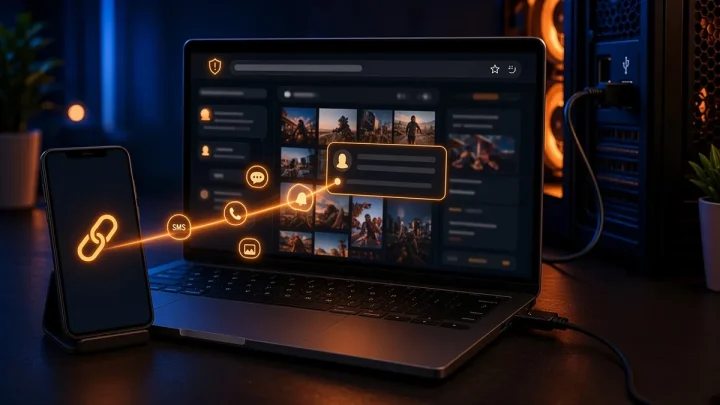
اگر از گوشی آیفون و لپتاپ ویندوزی استفاده میکنید، خوب است بدانید که این دو دستگاه اکنون سازگاری بیشتری با یکدیگر پیدا کردهاند. با استفاده از اپلیکیشن فون لینک (Phone Link) ویندوز، میتوانید پیامهای گوشی خود را مستقیماً روی لپتاپ مشاهده کنید. این ویژگی فعلاً بهصورت آزمایشی برای کاربران ویندوز اینسایدر در دسترس است، اما انتظار میرود در آینده برای همه کاربران عرضه شود. در ادامه، نحوه استفاده از این اپلیکیشن برای اتصال آیفون به ویندوز توضیح داده شده است.
اتصال آیفون به ویندوز با فون لینک
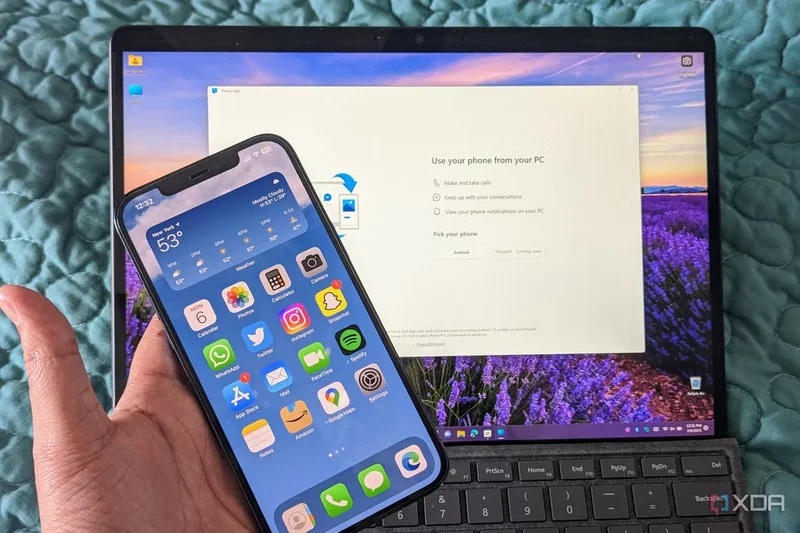
در حال حاضر، برای استفاده از قابلیت نمایش پیامهای آیفون روی ویندوز، باید در برنامه ویندوز اینسایدر ثبتنام کرده و نسخه بتای ویندوز ۱۱ را نصب کنید. نسخههای بتای ویندوز معمولاً دارای باگهای زیادی هستند، اما کانال Release Preview نسبتاً پایدارتر است و کاربران میتوانند از آن استفاده کنند. برای دسترسی به این کانال و راهاندازی اپلیکیشن فون لینک، مراحل زیر را دنبال کنید:
۱. تنظیمات ویندوز ۱۱ را با فشردن کلیدهای ترکیبی Windows + I باز کنید.
۲. گزینه Windows Update را انتخاب کنید.
۳. روی Windows Insider Program کلیک کنید.
۴. گزینه Get Started را بزنید.
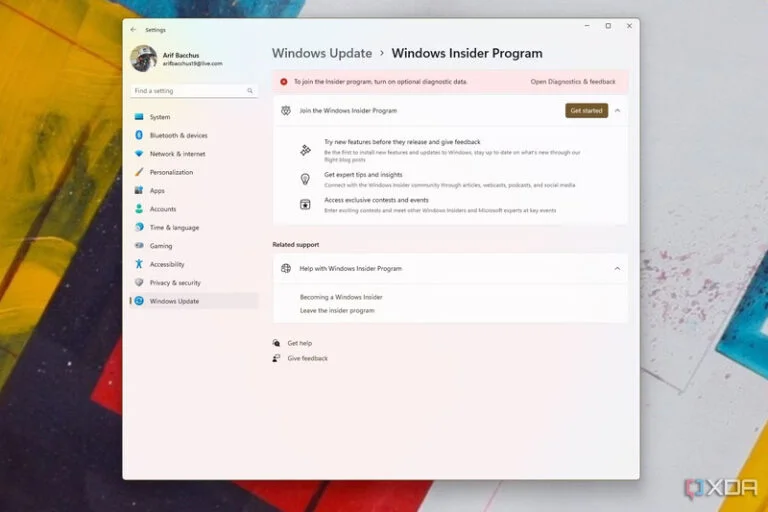
۵. وارد حساب کاربری مایکروسافت خود شوید و گزینه Diagnostics را فعال کنید.
۶. دستورالعملهای نمایش دادهشده را دنبال کنید.
۷. کانال Release Preview را انتخاب کنید.
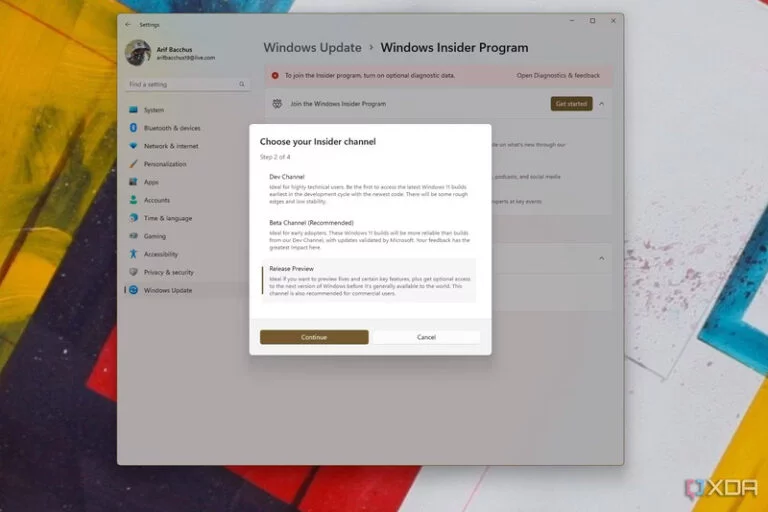
۸. مراحل باقیمانده را طی کرده و گزینه Restart Now را انتخاب کنید.
۹. دوباره به بخش Windows Update رفته و گزینه Check For Updates را بزنید.
۱۰. پس از بررسی بهروزرسانیها، سیستم از شما میخواهد که لپتاپ خود را ریستارت کنید.
۱۱. بعد از ریستارت، وارد فروشگاه مایکروسافت شوید.
۱۲. اپلیکیشن Phone Link را جستجو کنید.
۱۳. روی اولین نتیجه کلیک کرده و گزینه Update را بزنید.
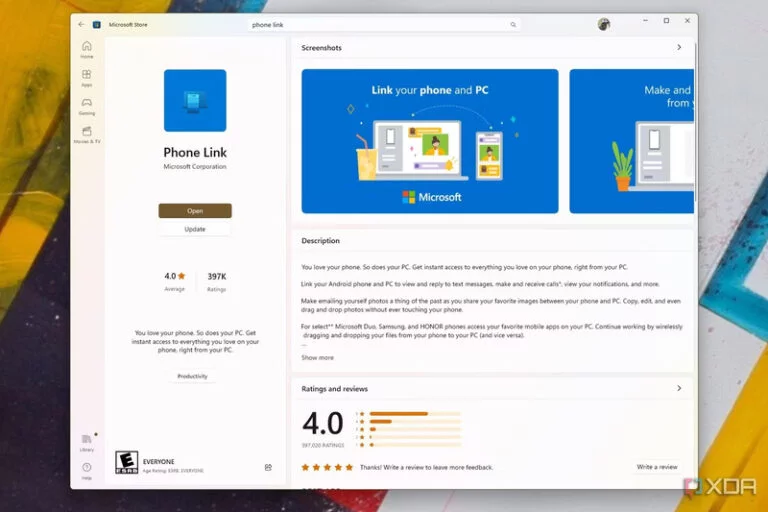
۱۴. پس از نصب و بهروزرسانی، اپلیکیشن را اجرا کنید.
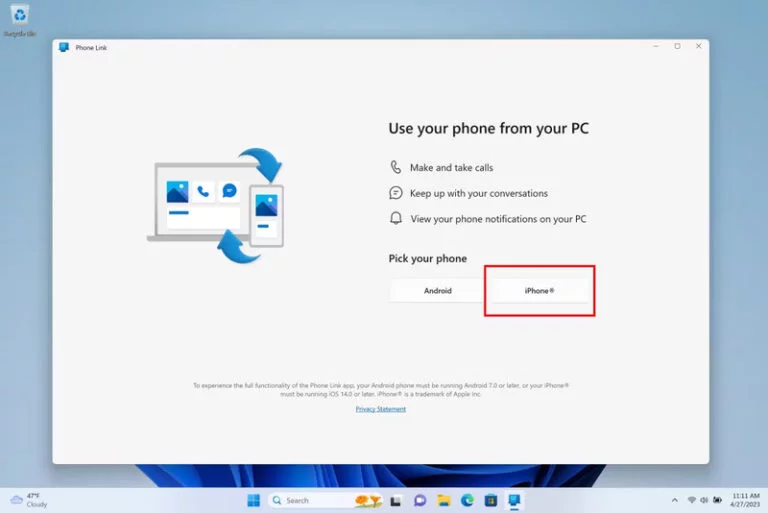
۱۵. در صفحه اول، گزینه iPhone را انتخاب کنید.
۱۶. برای فعالسازی بلوتوث در ویندوز ۱۱، کلیدهای ترکیبی Windows + A را فشار دهید و سپس روی آیکون بلوتوث در بخش تنظیمات سریع کلیک کنید.
۱۷. دستورالعملهای نمایش دادهشده در اپلیکیشن فون لینک را برای همگامسازی آیفون با ویندوز ۱۱ دنبال کنید.
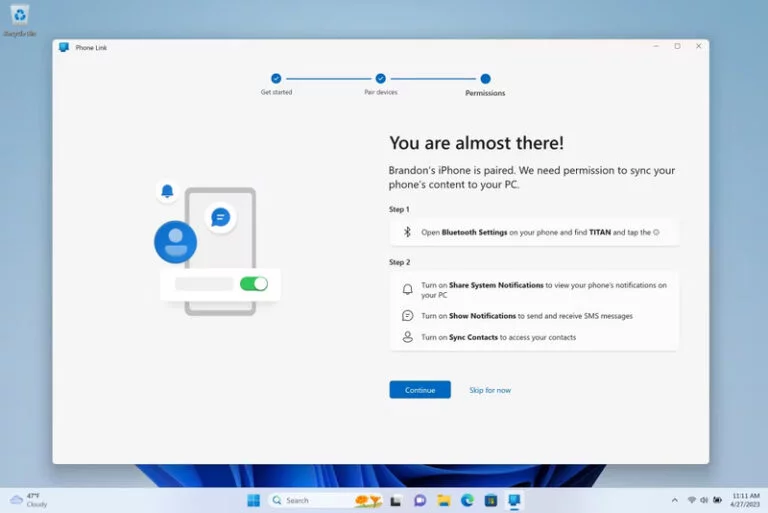
۱۸. اگر کد QR نمایش داده شد، آن را با گوشی خود اسکن کنید.
۱۹. دسترسیهای موردنیاز را به اپلیکیشن فون لینک بدهید.
۲۰. پس از تکمیل فرآیند همگامسازی، روی بخش تماسها (Calls) کلیک کنید و از طریق ویندوز یک تماس برقرار کنید.
۲۱. برای دسترسی به پیامها، گزینه Messages را انتخاب کرده و سپس روی آیکون دفترچه از بخش بالای اپلیکیشن کلیک کنید.
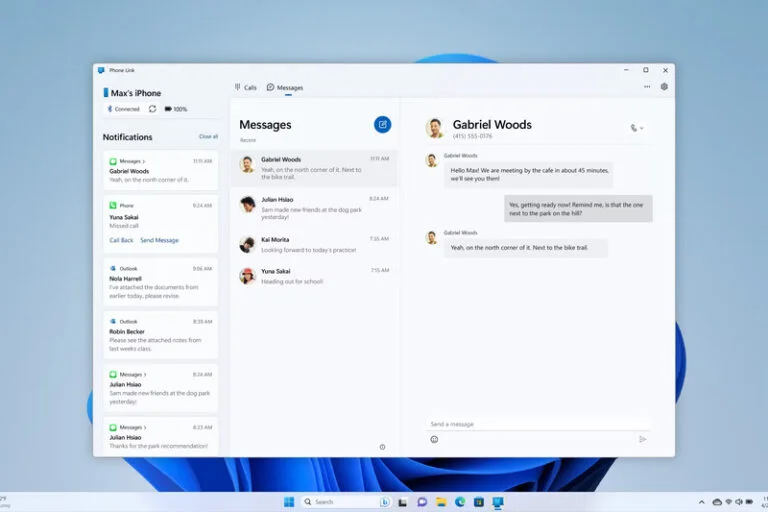
۲۲. اعلانها در سمت چپ اپلیکیشن فون لینک نمایش داده میشوند.
این تمام مراحلی بود که برای مشاهده پیامهای آیفون در ویندوز باید انجام دهید. در حال حاضر امکان ارسال تصاویر از طریق آیمسیج یا SMS در ویندوز ۱۱ وجود ندارد و اپلیکیشن فون لینک نیز قادر به ارسال پیامهای گروهی نیست. با این حال، مایکروسافت در حال بهروزرسانی این اپلیکیشن است و احتمالاً در آینده ویژگیهای جدیدی به آن افزوده خواهد شد.

دیدگاهها