

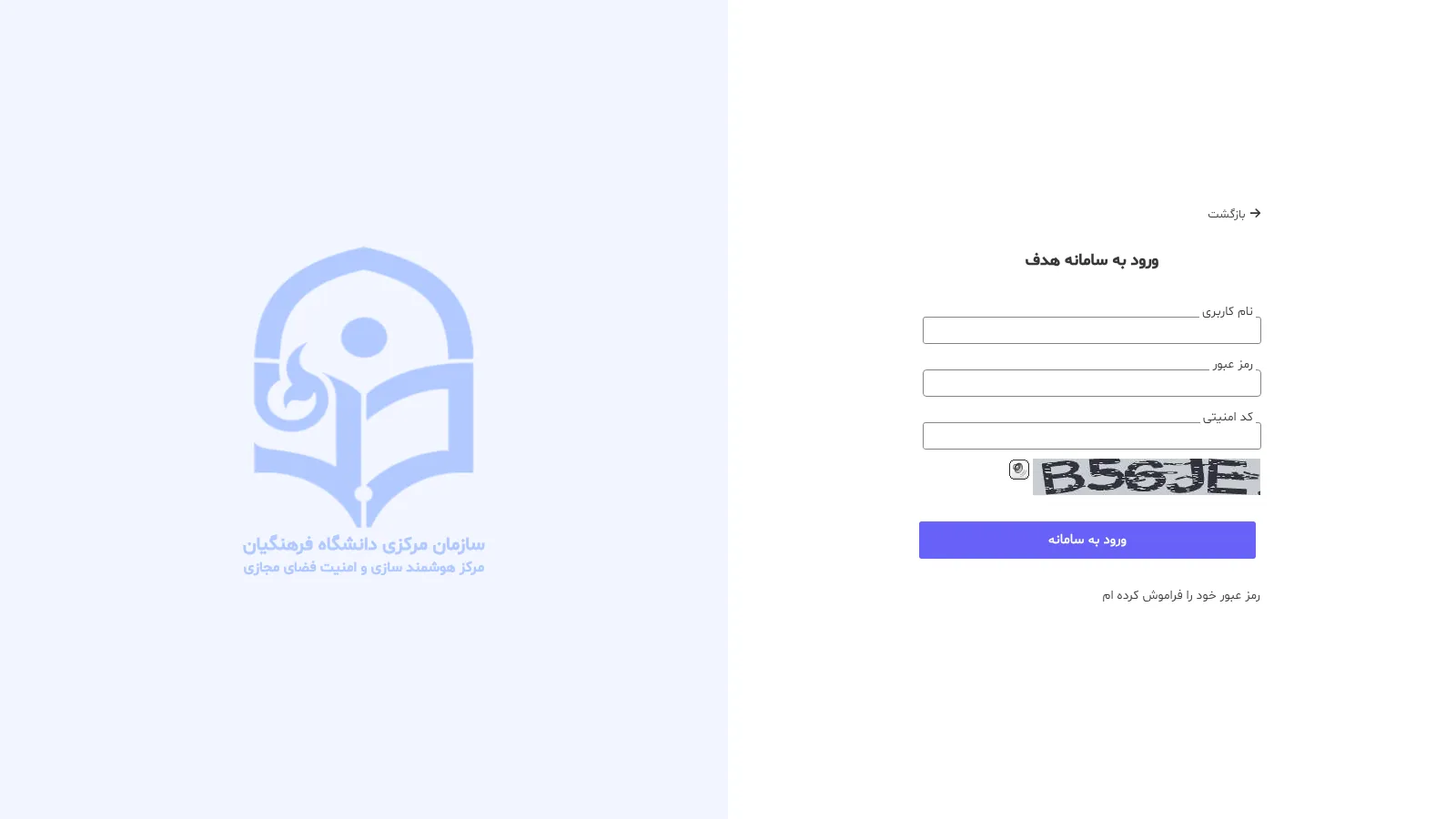
نشانی رسمی سامانه یادگیری الکترونیکی (LMS) دانشگاه فرهنگیان lms.cfu.ac.ir است؛ همین نشانی در منوی «سامانهها» در سایت رسمی دانشگاه فرهنگیان زیر عنوان «سامانه یادگیری الکترونیکی» آمده و راهنمای LMS منتشرشده در ۳۱ مرداد ۱۴۰۵ هم آن را تأیید میکند (راهنمای سامانه مدیریت یادگیری دانشگاه فرهنگیان). کلاسهای آنلاین در LMS با نرمافزار Adobe Connect برگزار میشوند. سامانه هدف (hadaf.cfu.ac.ir) سامانه دیگری است که برای خدمات اداری و رفاهی دانشگاه استفاده میشود و ورود به آن با نام کاربری، رمز عبور و کد امنیتی انجام میشود (سامانه هدف). اگر رمز LMS را فراموش کردهاید، مسیر رسمی بازیابی آن پنجره واحد یا همان SSO دانشگاه است.
سامانه هدف و LMS فرهنگیان چیست و چه فرقی با هم دارند؟
خیلی از دانشجومعلمها این دو سامانه را با هم اشتباه میگیرند. اما کاربرد هر کدام جداست و برای کلاس مجازی باید به LMS بروید، نه به سامانه هدف. در سایت دانشگاه چهار سامانه اصلی کنار هم معرفی شدهاند:
محل کلاسهای مجازی، فایلهای درس، تکلیف و آزمون آنلاین. نشانی: lms.cfu.ac.ir.
سامانه «هوشمندسازی دانشگاه فرهنگیان» که زیرسامانههایی مثل سجداد، سجفا، اسکان، جلسات آنلاین، صندوق وام و گواهی دورهها را در خود دارد.
کارهای آموزشی مثل انتخاب واحد، برنامه هفتگی و نمرهها در نشانی education.cfu.ac.ir انجام میشود.
سامانه احراز هویت مرکزی دانشگاه در نشانی sso.cfu.ac.ir که بازیابی رمز عبور از طریق آن انجام میشود.
فهرست زیرسامانههای هدف از صفحه اصلی خود سامانه هدف برداشته شده است. نشانی گلستان و پنجره واحد هم در منوی سایت رسمی دانشگاه آمده است. پس برنامه کلاس را از گلستان ببینید و در ساعت کلاس وارد LMS شوید.
آموزش قدمبهقدم ورود به LMS فرهنگیان
دانشگاه برای ورود به سامانه و اتصال به کلاس مجازی دو راهنمای جداگانه منتشر کرده است: یکی برای رایانه و لپتاپ ویندوزی و یکی برای گوشی هوشمند و تبلت. فایل PDF هر دو در پایین صفحه راهنمای LMS قرار دارد. خلاصه مسیر کلی ورود این است:
- ۱باز کردن نشانی رسمی
در مرورگر بهروز، نشانی lms.cfu.ac.ir را تایپ کنید یا از منوی سامانهها در سایت cfu.ac.ir روی «سامانه یادگیری الکترونیکی» بزنید.
- ۲وارد کردن مشخصات
نام کاربری و رمز عبور را وارد کنید. طبق فرم رسمی دانشگاه، ورود به LMS با کد ملی انجام میشود.
- ۳ورود به درس
بعد از ورود، درس موردنظر را از فهرست درسهای خود باز کنید تا فایلها، تکلیفها و لینک کلاس مجازی را ببینید.
- ۴نصب نرمافزار کلاس
برای ورود به کلاس آنلاین، Adobe Connect را از بخش نرمافزارهای پیشنیاز LMS در سایت دانشگاه دریافت و نصب کنید.
جزئیات نام کاربری و رمز در صفحات رسمی که بررسی کردیم بهطور کامل نیامده است. فقط فرم «ثبت مشخصات برای ورود به LMS» میگوید کاربرانی که «با استفاده از کد ملی» نمیتوانند وارد سامانه شوند، مشخصاتشان را در همین فرم ثبت کنند (فرم ثبت مشخصات ورود به LMS). غیررسمی: در سایتهای آموزشی غیردانشگاهی آمده است که نام کاربری دانشجومعلمها شماره دانشجویی و رمز پیشفرض کد ملی ۱۰ رقمی است و استادها از کد استادی استفاده میکنند. این ادعا را دانشگاه در صفحات بالا تأیید نکرده است. اگر وارد نشدید، بهجای حدس زدن، از مسیر بازیابی رمز در ادامه استفاده کنید.
ورود به کلاس مجازی و دیدن فایلهای درس
کلاس مجازی دانشگاه فرهنگیان روی Adobe Connect برگزار میشود و «راهنمای کار با کلاس مجازی Adobe Connect» در کنار راهنمای ورود منتشر شده است (راهنمای LMS دانشگاه فرهنگیان). داخل صفحه هر درس، منابع، تکلیف و آزمونهایی که استاد گذاشته دیده میشوند. لینک کلاس آنلاین هم در همان صفحه قرار دارد.
صفحه رسمی سامانه یادگیری الکترونیکی LMS چند راهنمای کاربردی دیگر هم دارد: دریافت نرمافزارهای موردنیاز LMS، راهنمای تنظیم میکروفون در ویندوز و روش اصلاح layout وقتی چیدمان پنجره کلاس به هم میریزد. در همین صفحه یک سری ویدئوی آموزشی در آپارات هم معرفی شده که یکی از قسمتهای آن «رفع محدودیت ورود» است. اگر صدای شما در کلاس شنیده نمیشود یا پنجرهها روی هم افتادهاند، اول همین راهنماها را ببینید.
رفع مشکلات رایج ورود به LMS و سامانه هدف
بیشتر مشکلاتی که کاربران گزارش میکنند از رمز فراموششده، مرورگر قدیمی یا کش مرورگر است. این شش مورد را به ترتیب امتحان کنید:
در صفحه بازیابی رمز SSO، گزینه دریافت توکن را بزنید و نام کاربری یا کد ملی را وارد کنید تا کد به شماره همراه ثبتشده در سامانه پیامک شود.
در صفحه ورود هدف روی «رمز عبور خود را فراموش کردهام» بزنید. فرم بازیابی کد ملی و کد امنیتی را میخواهد.
اگر صفحه ورود نیمهکاره باز میشود یا بعد از ورود دوباره به صفحه ورود برمیگردید، کش و کوکیهای مرورگر را پاک کنید یا صفحه را در پنجره ناشناس باز کنید.
اگر خطایی مثل NET::ERR_CERT_DATE_INVALID دیدید، اول تاریخ و ساعت ویندوز یا گوشی را درست کنید و نشانی را دقیقاً با https و دامنه cfu.ac.ir وارد کنید.
اگر صفحه اصلاً باز نمیشود، با مرورگر دیگری امتحان کنید و ببینید سایت cfu.ac.ir باز میشود یا نه. در زمان شروع ترم ممکن است سامانه شلوغ باشد.
اگر با کد ملی وارد نمیشوید، مشخصاتتان را در فرم ثبت مشخصات ورود به LMS در سایت دانشگاه ثبت کنید.
مسیر رسمی بازیابی رمز در صفحه بازیابی کلمه عبور SSO توضیح داده شده است. یک راه این است که از پنجره واحد وارد شوید و با دکمه «تغییر کلمه عبور» رمز را عوض کنید. راه دیگر دریافت توکن پیامکی است. همین صفحه تأکید میکند که اگر توکن نرسید یا شماره همراه ثبت نشده بود، باید حضوری به مرکز فناوری اطلاعات مراجعه کنید و تغییر رمز با تماس تلفنی یا ایمیل «به هیچ وجه» ممکن نیست. پس به کسی که پشت تلفن یا در پیامرسان رمز شما را میخواهد اعتماد نکنید.
برای خطای گواهی امنیتی، راهنمای کاملتری با همه روشها در مقاله رفع خطای Your connection is not private نوشتهایم. نکته مهم: اگر بعد از درست کردن ساعت دستگاه هنوز روی دامنه دانشگاه هشدار گواهی SSL میبینید، اطلاعات ورود را در آن صفحه وارد نکنید.
نصب نرمافزار کلاس آنلاین روی ویندوز و موبایل
دانشگاه بهطور رسمی Adobe Connect را نرمافزار کلاس مجازی اعلام کرده و راهنمای ورود و اتصال به کلاس را هم برای ویندوز و هم برای گوشی و تبلت منتشر کرده است (راهنمای LMS دانشگاه فرهنگیان). نسخههای موردنیاز در بخش «نرمافزارهای مورد نیاز سامانه آموزش الکترونیک LMS» در صفحه LMS سایت دانشگاه قرار دارند. نرمافزار را فقط از همین مسیر رسمی دریافت کنید، نه از کانالها و سایتهای ناشناس، چون فایلهای نصبی جعلی یکی از راههای رایج آلوده شدن سیستم هستند.
روی گوشی هم بعد از نصب Adobe Connect، لینک کلاس را از داخل صفحه درس در LMS باز کنید. اگر برنامه باز نشد، راهنمای PDF مخصوص گوشی و تبلت در صفحه راهنمای LMS مراحل را با تصویر نشان میدهد.
امنیت حساب دانشگاهی
حساب پنجره واحد به چند سامانه دانشگاه دسترسی دارد. پس رمز آن را جای دیگری استفاده نکنید و برای ساختن و نگه داشتن یک رمز قوی و یکتا از پسورد منیجر کمک بگیرید. اگر پیامک کد بازیابی برایتان آمد و خودتان درخواست نداده بودید، کسی در حال امتحان کردن حساب شماست. با مفهوم تأیید دو مرحلهای هم آشنا شوید تا بدانید چرا هیچوقت نباید کد پیامکی را به کسی بدهید.
پاسخ به سوالات شما
نشانی رسمی LMS دانشگاه فرهنگیان چیست؟
نشانی رسمی lms.cfu.ac.ir است که در منوی سامانههای سایت cfu.ac.ir و راهنمای LMS دانشگاه آمده است. بهتر است آن را از همان منو باز کنید تا وارد سایت جعلی نشوید.
آیا برای کلاس مجازی باید وارد سامانه هدف شوم؟
نه. کلاس مجازی و فایلهای درس در LMS هستند. سامانه هدف برای خدمات اداری و رفاهی مثل سجفا، اسکان، صندوق وام و گواهی دورههاست.
رمز LMS را فراموش کردهام؛ از کجا بازیابی کنم؟
از صفحه بازیابی کلمه عبور در sso.cfu.ac.ir و گزینه دریافت توکن پیامکی. اگر شماره همراه شما ثبت نشده باشد، باید حضوری به مرکز فناوری اطلاعات مراجعه کنید.
با کد ملی وارد LMS نمیشوم؛ چه کنم؟
دانشگاه برای همین مورد فرم «ثبت مشخصات برای ورود به LMS» را در سایت cfu.ac.ir گذاشته است. مشخصاتتان را آنجا ثبت کنید.
کلاس آنلاین با چه برنامهای برگزار میشود؟
با Adobe Connect. نسخه موردنیاز را از بخش نرمافزارهای پیشنیاز LMS در سایت دانشگاه بگیرید.

دیدگاهها