

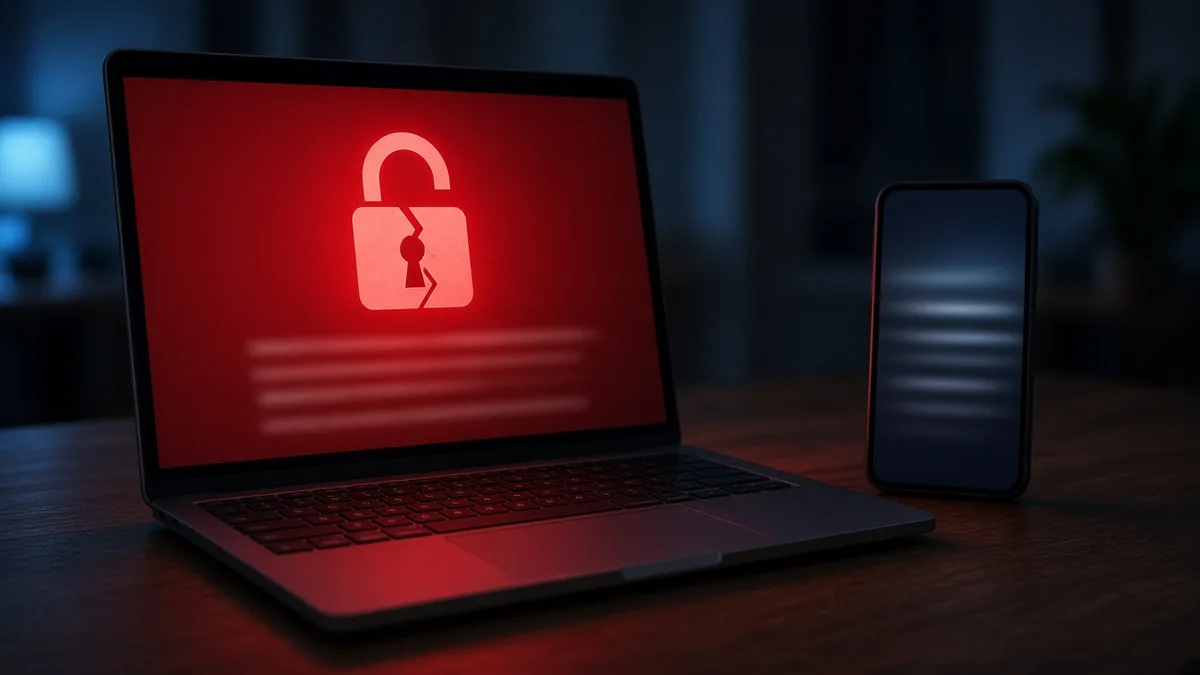
خطای «Your connection is not private» یعنی کروم نتوانسته گواهی امنیتی (SSL/TLS) سایت را تأیید کند و برای همین اتصال را امن نمیداند. علت یا سمت شماست (ساعت اشتباه، فیلترشکن و پروکسی، آنتیویروس، وایفای عمومی) یا سمت سایت (گواهی SSL منقضی یا نامعتبر). سریعترین راه این است که اول تاریخ و ساعت دستگاه را درست کنید؛ گوگل در راهنمای رسمی کروم میگوید خطای NET::ERR_CERT_DATE_INVALID و پیامهای «Your clock is behind/ahead» معمولاً از نادرست بودن تاریخ و ساعت دستگاه است (Google Chrome Help). اگر ساعت درست بود، روشهای زیر را به ترتیب امتحان کنید.
این خطا یعنی چه و کدهای رایجش کداماند؟
هر سایت HTTPS یک گواهی SSL دارد که یک مرجع صدور معتبر (CA) امضا کرده است. مرورگر هنگام اتصال چک میکند که گواهی SSL معتبر، تاریخدار و مخصوص همان دامنه باشد. اگر یکی از اینها درست نباشد، صفحهی هشدار قرمز را میبینید. اگر میخواهید سازوکار گواهی SSL را دقیقتر بشناسید، مطلب SSL چیست را بخوانید.
| کد خطا | مرورگر | معنی |
|---|---|---|
| NET::ERR_CERT_DATE_INVALID | کروم و اج | تاریخ گواهی SSL با ساعت دستگاه نمیخواند؛ یا ساعت شما غلط است یا گواهی SSL منقضی شده |
| NET::ERR_CERT_AUTHORITY_INVALID | کروم و اج | صادرکنندهی گواهی SSL مورد اعتماد نیست؛ گواهی SSL خودامضا یا شنود اتصال توسط پروکسی/آنتیویروس |
| ERR_CERT_COMMON_NAME_INVALID | کروم و اج | گواهی SSL برای دامنهی دیگری صادر شده است |
| SEC_ERROR_UNKNOWN_ISSUER | فایرفاکس | صادرکنندهی گواهی SSL برای فایرفاکس ناشناخته است |
موزیلا توضیح میدهد که اگر SEC_ERROR_UNKNOWN_ISSUER روی چند سایت مختلف دیده شود، معمولاً چیزی روی دستگاه یا شبکه (آنتیویروس، ابزار نظارت شبکهی شرکت یا بدافزار) اتصال امن را رهگیری میکند؛ اگر فقط یک سایت اینطور است، احتمالاً مشکل از تنظیم گواهی SSL همان سایت است (Mozilla Support).
۹ روش رفع خطای Your connection is not private
۱. تاریخ، ساعت و منطقهی زمانی را درست کنید
در ویندوز ۱۰ و ۱۱ به Start > Settings > Time & language > Date & time بروید و گزینهی Set time automatically و Set time zone automatically را روشن کنید (Microsoft Support).
۲. کش مرورگر و SSL state را پاک کنید
در کروم از منوی سهنقطهی بالا سمت راست، Delete browsing data را بزنید، بازهی زمانی را انتخاب کنید، Cookies and other site data و تصاویر و فایلهای کش را تیک بزنید و Delete data را انتخاب کنید. میتوانید عبارت Delete browsing data را در نوار آدرس هم تایپ کنید (Google Account Help).
برای پاک کردن SSL state ویندوز، در منوی Start عبارت Internet Options را جستوجو کنید، به زبانهی Content بروید و Clear SSL state را بزنید (Microsoft Learn).
۳. فیلترشکن و پروکسی را موقتاً خاموش کنید
برای کاربر ایرانی این یکی از رایجترین علتهاست. بعضی فیلترشکنها و پروکسیها ترافیک HTTPS را رهگیری میکنند و گواهی SSL خودشان را جای گواهی SSL سایت میگذارند؛ نتیجه همان خطای NET::ERR_CERT_AUTHORITY_INVALID است. گوگل هم میگوید پروکسیهایی که HTTPS را رهگیری میکنند همین خطا را ایجاد میکنند و نصب دستی گواهی SSL آنها خطر امنیتی دارد (Google Chrome Help). فیلترشکن را قطع کنید و صفحه را دوباره باز کنید. پروکسی ویندوز را هم از Settings > Network & internet > Proxy چک کنید و اگر خودتان آن را تنظیم نکردهاید، Use a proxy server را خاموش کنید (Microsoft Support).
۴. اسکن HTTPS آنتیویروس را بررسی کنید
آنتیویروسهایی که قابلیت «HTTPS protection» یا «HTTPS scanning» دارند ممکن است همین خطا را بسازند. گوگل پیشنهاد میکند آنتیویروس را موقتاً خاموش کنید و اگر مشکل حل شد، همین قابلیت را غیرفعال کنید و بعد آنتیویروس را دوباره روشن کنید (Google Chrome Help). موزیلا نام این گزینه را در چند محصول آورده است: Enable HTTPS Scanning در Avast و AVG، Encrypted Web Scan در Bitdefender و Do not scan encrypted connections در Kaspersky (Mozilla Support).
۵. مرورگر و ویندوز را بهروز کنید
گوگل در فهرست مراحل رفع این خطا، بهروز کردن سیستمعامل را جداگانه آورده است (Google Chrome Help). ویندوز قدیمی فهرست گواهیهای SSL ریشهی بهروز را ندارد. پشتیبانی رایگان ویندوز ۱۰ از ۲۲ مهر ۱۴۰۴ (۱۴ اکتبر ۲۰۲۵) تمام شده و دیگر بهروزرسانی امنیتی رایگان نمیگیرد (Microsoft Support)، پس اگر هنوز ویندوز ۷ یا ۱۰ بدون آپدیت دارید، احتمال این خطا بیشتر است.
۶. شبکهی دیگری را امتحان کنید
در وایفای کافه، فرودگاه یا هتل ممکن است اول باید وارد صفحهی ورود شبکه شوید. گوگل پیشنهاد میکند یک سایت با آدرس http:// مثل http://example.com را باز کنید تا صفحهی ورود نمایش داده شود (Google Chrome Help). اگر روی اینترنت همراه درست کار کرد ولی روی وایفای نه، مشکل از شبکه یا مودم است.
۷. حالت ناشناس و افزونهها را چک کنید
صفحه را در پنجرهی Incognito باز کنید. اگر آنجا باز شد، یکی از افزونهها مقصر است؛ همه را خاموش کنید و یکییکی روشن کنید تا مقصر پیدا شود (Google Chrome Help).
۸. اندروید
در بیشتر گوشیهای اندرویدی، طبق راهنمای گوگل، از اپ Clock وارد More > Settings > Change date and time شوید و Automatic date and time را روشن کنید (Android Help). بعد از آن فیلترشکن را قطع کنید و کروم را از Google Play بهروز کنید.
۹. آیفون
در آیفون به Settings > General > Date & Time بروید و Set Time Automatically را روشن کنید. اگر این گزینه خاکستری است، رمز Screen Time یا پروفایل مدیریت دستگاه ممکن است جلوی تغییر را بگیرد (Apple Support). پروفایلهای فیلترشکن را هم از Settings > General > VPN & Device Management بررسی کنید.
چه وقت نباید Proceed anyway بزنید؟
در صفحهی هشدار کروم با زدن Advanced گزینهی ادامه دادن ظاهر میشود، ولی در این موارد هرگز آن را نزنید:
- بانکها و اینترنتبانک: هشدار گواهی SSL روی سایت بانک میتواند نشانهی صفحهی جعلی یا شنود اتصال باشد.
- درگاههای پرداخت (شاپرک و درگاههای بانکی): شماره کارت، CVV۲ و رمز پویا را فقط روی صفحهای وارد کنید که بدون هشدار و با HTTPS باز میشود.
- سامانههای دولتی: مثل سامانههای مالیاتی، ثبتنام و خدمات الکترونیک.
- هر سایتی که رمز یا کد تأیید میخواهد: اگر روی این صفحهها رمز وارد کردهاید، بلافاصله آن را عوض کنید و تأیید دو مرحلهای را روشن کنید؛ برای ساختن رمزهای جدید و یکتا هم یک پسورد منیجر کمک میکند.
موزیلا هم تأکید میکند سایتهای معتبر عمومی هیچوقت از شما نمیخواهند برای گواهیشان استثنای امنیتی اضافه کنید (Mozilla Support). اینکه بعضی سامانههای دولتی یا بانکی ایران گاهی خودشان با گواهی SSL منقضی یا ناقص بالا میآیند گزارش کاربران است و منبع رسمی ندارد (غیررسمی)؛ در این حالت بهتر است صبر کنید یا از اپ رسمی همان سازمان استفاده کنید، نه اینکه هشدار را رد کنید.
ماجرای لغو اعتماد به گواهیهای SSLی eMudhra
خبر این هفته نشان داد چرا مرورگرها اینقدر سختگیرند. طبق بیانیهی رسمی گوگل، ۲۵ مهر ۱۴۰۵ (۱۷ اکتبر ۲۰۲۶) یک پژوهشگر امنیتی گزارش داد کلیدهای خصوصی هشت گواهی SSL میانی (Intermediate CA) شرکت هندی eMudhra با تصادفی بودن ناکافی ساخته شدهاند؛ یعنی هر کسی میتوانست با آنها برای هر سایتی گواهی HTTPS جعلی بسازد. کروم همان روز با بهروزرسانی CRLSet این گواهیهای SSL را مسدود کرد، بدون نیاز به آپدیت یا ریاستارت مرورگر (Google Security Blog).
گوگل همچنین ریشهی emSign ECC Root CA – G۳ را از Chrome Root Store حذف کرد. طبق همین بیانیه، این حذف صبح سهشنبه ۵ آبان ۱۴۰۵ (۲۷ اکتبر ۲۰۲۶ به وقت اقیانوس آرام) به همهی دستگاهها میرسد و سایتهایی که گواهیشان به این ریشه وصل است، در کروم خطا خواهند داد. گوگل میگوید چون هیچ گواهی SSL از این CAها پیش از مسدودسازی در Certificate Transparency ثبت نشده بود، کاربران کروم در معرض گواهی SSL جعلی نبودهاند.
eMudhra در بیانیهی ۲۹ مهر (۲۱ اکتبر) تأیید کرد که موضوع مربوط به ۸ گواهی SSL میانی است، زیرساختش نفوذ نشده و این ماجرا به امضای دیجیتال و eSign داخل هند ربطی ندارد (eMudhra). این شرکت سپس اعلام کرد از بازار جهانی گواهی SSL/TLS خارج میشود (eMudhra، Mint). اینکه فایرفاکس هم از ۱۷ اکتبر، مایکروسافت از ۲۰ اکتبر و اپل از ۲۲ اکتبر این گواهیهای SSL را مسدود کردهاند، از صفحهی اطلاعرسانی پژوهشگر میآید و بیانیهی جداگانهی این سه شرکت را پیدا نکردیم (غیررسمی) (emudhra.we-have-a-problem.com).
برای کاربر عادی نتیجه ساده است: کروم را بهروز نگه دارید و اگر بعد از ۵ آبان سایتی که قبلاً سالم بود این خطا را داد، احتمالاً مشکل از گواهی SSL خود سایت است و باید صاحب سایت آن را عوض کند.
پاسخ به سوالات شما
آیا زدن Proceed anyway خطرناک است؟
برای سایتهایی که رمز، اطلاعات بانکی یا اطلاعات شخصی میگیرند، بله. فقط وقتی ادامه دهید که مطمئنید سایت مال خودتان است، مثلاً پنل مودم یا سرور داخلی.
چرا خطا فقط با روشن بودن فیلترشکن میآید؟
چون بعضی فیلترشکنها و پروکسیها اتصال HTTPS را رهگیری میکنند و گواهی SSL سایت را عوض میکنند. فیلترشکن را قطع کنید یا از سرویس دیگری استفاده کنید و گواهی SSL ناشناس فیلترشکن را دستی نصب نکنید.
ساعت گوشی درست است ولی باز خطا میدهد؛ چه کنم؟
منطقهی زمانی را هم چک کنید، فیلترشکن را قطع کنید، کروم را بهروز کنید و شبکهی دیگری امتحان کنید. اگر فقط یک سایت خطا میدهد، احتمالاً گواهی SSL همان سایت مشکل دارد.
SEC_ERROR_UNKNOWN_ISSUER در فایرفاکس با خطای کروم فرقی دارد؟
تقریباً معادل NET::ERR_CERT_AUTHORITY_INVALID در کروم است. اگر روی همهی سایتها میآید، اسکن HTTPS آنتیویروس را خاموش کنید.
ماجرای eMudhra روی کاربران ایرانی اثری دارد؟
برای بازدیدکنندهی عادی خطر جدی گزارش نشده است و کروم خودکار محافظت کرده است. فقط سایتهایی که گواهیشان به ریشهی emSign ECC Root CA - G3 وصل است، باید گواهی SSL جدید بگیرند.

دیدگاهها