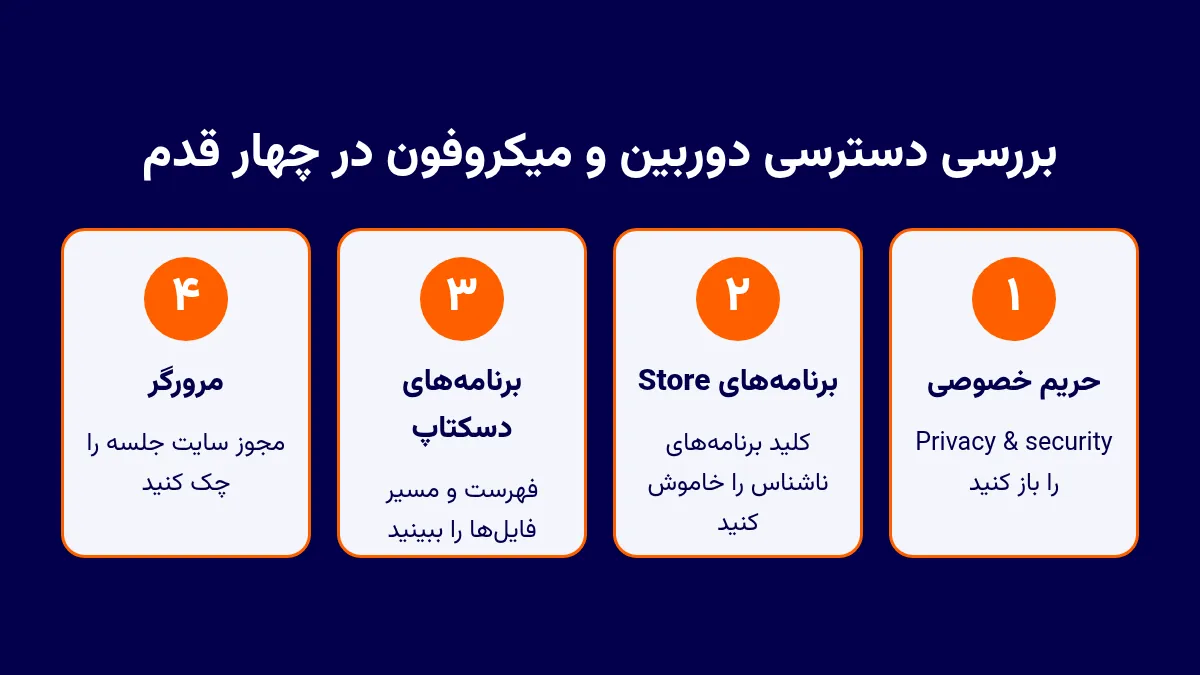
برای دیدن و قطع دسترسی برنامهها به دوربین و میکروفون ویندوز ۱۱ به تنظیمات، بخش Privacy & security بروید و صفحهٔ Camera یا Microphone را باز کنید. برنامههای Microsoft Store هرکدام کلید جدا دارند، اما برنامههای دسکتاپ مثل Chrome، زوم و تیمز فعلاً فقط با یک کلید مشترک کنترل میشوند. وقتی دوربین روشن است چراغ آن روشن میشود و هنگام کار میکروفون، آیکونش در تسکبار پیدا میشود. در همان صفحهها فهرست برنامههایی که به دوربین یا میکروفون دسترسی داشتهاند را میبینید، پس برنامهٔ ناشناس را راحت پیدا و قطع میکنید. اگر وبکم یا میکروفون در زوم، تیمز یا مرورگر کار نمیکند، اول همین کلیدها، بعد کلید فیزیکی یا Fn لپتاپ و مجوز سایت در مرورگر را بررسی کنید.
کلاس آنلاین، جلسهٔ کاری و تماس تصویری حالا بخشی از کار روزانهٔ خیلی از کاربران ایرانی است. برای همین روی هر لپتاپ چند برنامهٔ تماس تصویری نصب شده که بعضیهایشان را حتی یادمان نیست. در این راهنما میبینید ویندوز ۱۱ چطور استفاده از دوربین و میکروفون را نشان میدهد، چطور دسترسی هر برنامه را قطع کنید و اگر وبکم یا میکروفون در زوم، تیمز یا مرورگر کار نکرد از کجا شروع کنید.
ویندوز ۱۱ چطور نشان میدهد دوربین یا میکروفون روشن است؟
طبق صفحهٔ رسمی حریم خصوصی دوربین و میکروفون مایکروسافت رسمی، ویندوز دو نشانهٔ ساده دارد. این دو نشانه را در کارتهای زیر میبینید.
چراغ یا اعلان دوربین
اگر دستگاه چراغ دوربین دارد، هنگام کار دوربین روشن میشود. اگر چراغ ندارد، ویندوز هنگام روشن و خاموش شدن دوربین اعلان نشان میدهد.
آیکون میکروفون
وقتی برنامهای از میکروفون استفاده میکند، آیکون میکروفون در ناحیهٔ اعلانهای تسکبار ظاهر میشود.
اگر هیچ برنامهٔ تماسی باز نیست و یکی از این نشانهها را دیدید، وقت آن است که فهرست دسترسیها را بررسی کنید.
چطور دسترسی برنامهها به دوربین را ببینم و قطع کنم؟
مراحل زیر از راهنمای رسمی مدیریت دسترسی دوربین رسمی آمده است. ابتدا این مسیر را در تنظیمات باز کنید.
Settings → Privacy & security → Camera
کلید اصلی: گزینهٔ Camera access دسترسی کل دستگاه را کنترل میکند. اگر خاموشش کنید، هیچ برنامهای به دوربین دسترسی ندارد. اگر قابل تغییر نیست، مدیر سیستم آن را قفل کرده است.
برنامههای Store: زیر Let apps access your camera برای هر برنامهٔ Microsoft Store یک کلید جدا هست. برنامهای را که نمیشناسید یا لازم ندارید خاموش کنید.
برنامههای دسکتاپ: کلید Let desktop apps access your camera همهٔ برنامههای دسکتاپ را با هم روشن یا خاموش میکند. مرورگرها و برنامههایی مثل Microsoft Teams جزو همین دستهاند.
بررسی جزئیات: در فهرست برنامههای دسکتاپ روی هر مورد بزنید تا ببینید دقیقاً کدام فایل روی سیستم به دوربین دسترسی داشته است.
مایکروسافت یادآوری میکند برنامههایی که با برنامهٔ Camera ویندوز عکس میگیرند در این فهرست دیده نمیشوند. دسترسی آنها تابع کلید خود برنامهٔ Camera است و تا شما دکمهٔ عکسبرداری را نزنید، تصویری برایشان فرستاده نمیشود.
چطور دسترسی برنامهها به میکروفون را ببینم و قطع کنم؟
صفحهٔ میکروفون دقیقاً همان منطق دوربین را دارد. طبق راهنمای رسمی دسترسی میکروفون رسمی، این مسیر را باز کنید.
Settings → Privacy & security → Microphone
دسترسی دستگاه: مطمئن شوید Microphone access روشن است، یا اگر میخواهید هیچ برنامهای صدا ضبط نکند، خاموشش کنید.
دسترسی برنامهها: گزینهٔ Let apps access your microphone را بررسی کنید و زیر Choose which apps can access your microphone فقط برنامههای لازم را روشن بگذارید.
برنامههای دسکتاپ: برای زوم، تیمز یا مرورگر باید Let desktop apps access your microphone روشن باشد.
خاموش کردن کلید برنامههای دسکتاپ ممکن است بعضی قابلیتهای خود ویندوز، مثل تایپ صوتی، را هم از کار بیندازد. اگر بهجای نام برنامه چیزی مثل «Speech Runtime Executable» دیدید، یعنی یک قابلیت ویندوز از طریق یک جزء سیستمی از میکروفون استفاده کرده است.
فرق برنامههای Store و دسکتاپ در کنترل دسترسی کجاست؟
برنامههای دسکتاپ معمولاً از اینترنت یا فلش نصب میشوند و با فایل EXE اجرا میشوند. طبق توضیح مایکروسافت، این برنامهها همیشه در فهرست دیده نمیشوند و حتی ممکن است با خاموش بودن این تنظیمات هم به دوربین یا میکروفون دسترسی داشته باشند. جدول زیر فرق دو دسته را خلاصه میکند.
| موضوع | برنامههای Microsoft Store | برنامههای دسکتاپ |
|---|---|---|
| کلید جدا برای هر برنامه | دارد | ندارد (فقط کلید مشترک) |
| نمونه | Camera، برنامههای فروشگاه | Chrome، Edge، زوم، تیمز |
| نمایش در فهرست | همیشه | فقط اگر ویندوز استفاده را تشخیص داده باشد |
| موقعیت مکانی دقیق | کنترل برای هر برنامه | بدون کنترل جداگانه |
موقعیت مکانی هم صفحهٔ مشابهی دارد. این مسیر را باز کنید تا ببینید کدام برنامهها به موقعیت دقیق دسترسی دارند.
Settings → Privacy & security → Location
اگر Let apps access your location را خاموش کنید، هیچ برنامهای اطلاعات موقعیت نمیگیرد. البته برنامههای دسکتاپ مجوز جداگانه نمیخواهند و بعضی سرویسها میتوانند از روشهایی مثل آدرس IP یا وایفای موقعیت تقریبی را حدس بزنند.
قابلیت تازهٔ ویندوز ۱۱ برای کنترل جداگانهٔ برنامههای دسکتاپ چه میکند؟
کنترل جداگانهٔ دوربین، میکروفون و موقعیت برای برنامههای دسکتاپ آزمایشی Insider
طبق یادداشت رسمی بیلد آزمایشی ۲۸۱۲۰.۳۳۰۲ که ۲۳ اکتبر ۲۰۲۶ منتشر شد، کاربران Insider حالا میتوانند دسترسی هر برنامهٔ دسکتاپ را جداگانه در همان صفحههای Camera، Microphone و Location روشن یا خاموش کنند. برنامهای که تا حالا دسترسی نخواسته، بار اول اجازه میگیرد. تصمیمهای قبلی شما حفظ میشود و هیچ تنظیمی ریست نمیشود. این قابلیت اولین بار در بیلد ۲۶۳۴۰.۹۲۳۳ (۲۱ اوت ۲۰۲۶) آمده بود.
مایکروسافت هشدار داده بعضی برنامهها که از اجزای مشترک سیستم یا محتوای داخل مرورگر استفاده میکنند، ممکن است با نامی غیر از نام اصلی دیده شوند. اگر ویندوز نتواند ناشر برنامه را تأیید کند، کنار آن Unsigned مینویسد. فقط به برنامهای دسترسی بدهید که میشناسید.
غیررسمی به گزارش نئووین (۲۶ اکتبر)، در این صفحه کنار برنامههایی مثل Chrome و Excel زمان آخرین دسترسی هم دیده میشود. این قابلیت هنوز تاریخ عرضهٔ عمومی ندارد و ممکن است تغییر کند یا اصلاً عرضه نشود.
تا وقتی این قابلیت به نسخهٔ عمومی برسد، بهترین کار این است که برنامههای تماس تصویری ناشناس یا قدیمی را از بخش Apps در تنظیمات ویندوز حذف کنید. هر برنامهای که در فهرست دسکتاپ دیدید و نمیشناسید، با جستوجوی مسیر فایلش بررسی کنید.
وبکم یا میکروفون در زوم، تیمز یا مرورگر کار نمیکند؛ چه کنم؟
این مراحل را به همین ترتیب بروید. بیشتر مشکلات در دو قدم اول حل میشوند.
کلیدهای حریم خصوصی
در صفحههای Camera و Microphone هر سه کلید دسترسی دستگاه، دسترسی برنامهها و دسترسی برنامههای دسکتاپ را روشن کنید. زوم و تیمز برنامهٔ دسکتاپاند.
کلید فیزیکی و کلید Fn
بعضی لپتاپها دریچهٔ کشویی روی وبکم یا کلیدی برای خاموش کردن دوربین و میکروفون دارند. علامت دوربین یا میکروفون روی ردیف کلیدهای F را بررسی کنید.
مجوز سایت در مرورگر
در جلسههای تحت وب، خود سایت هم باید اجازه بگیرد. در تنظیمات مرورگر، مجوز دوربین و میکروفون سایت جلسه را روی Allow بگذارید. مسیر Edge را زیر همین فهرست میبینید.
یک برنامه در هر لحظه
برنامهٔ تماس دیگری را که ممکن است دوربین را در اختیار گرفته ببندید و جلسه را دوباره باز کنید.
درایور
در Device Manager دستگاه دوربین یا صدا را پیدا کنید و درایورش را بهروز کنید. نسخهٔ تازهتر را از سایت سازندهٔ لپتاپ بگیرید.
مسیر مجوز سایتها در Microsoft Edge این است. سایت جلسه را از فهرست All sites انتخاب کنید.
Settings → Privacy, search, and services → Site permissions → All sites
برای امنتر کردن خود مرورگر در جلسههای آنلاین، راهنمای محافظت پیشرفتهٔ کروم را هم ببینید.
چرا Windows Hello با خاموش بودن دوربین هم کار میکند؟
طبق مایکروسافت، اگر برای ورود از Windows Hello استفاده کنید، ویندوز حتی با خاموش بودن Camera access هم با دوربین شما را وارد میکند. اگر Windows Hello خاموش باشد، ویندوز به دوربین دسترسی ندارد. این استثنا فقط برای ورود به ویندوز است و برنامههای دیگر از آن استفاده نمیکنند.
اگر روی امنیت کلی ویندوز ۱۱ کار میکنید، روشن بودن Secure Boot در ویندوز ۱۱ را هم چک کنید. اگر گوشی را با Phone Link به کامپیوتر وصل کردهاید، مجوزهای آن را در راهنمای Phone Link مرور کنید.
پاسخ به سوالات شما
آیا هکر میتواند بدون روشن شدن چراغ، وبکم را باز کند؟
مایکروسافت میگوید در دستگاههای دارای چراغ دوربین، چراغ هنگام کار دوربین روشن میشود و در دستگاههای بدون چراغ، ویندوز اعلان نشان میدهد. با این حال برنامهٔ مخرب دسکتاپ ممکن است از کلیدهای حریم خصوصی پیروی نکند، پس برنامهٔ ناشناس نصب نکنید و ویندوز و آنتیویروس را بهروز نگه دارید.
پوشاندن وبکم لازم است؟
لازم نیست، ولی یک لایهٔ محافظ ساده و مطمئن است. اگر لپتاپ دریچهٔ کشویی یا کلید خاموش کردن دوربین دارد، وقتی از وبکم استفاده نمیکنید آن را ببندید. برای میکروفون، خاموش کردن Microphone access در تنظیمات کارآمدتر است.
COM Surrogate یا نام ناآشنا در لیست یعنی چه؟
طبق مایکروسافت، برنامههایی که از اجزای مشترک سیستم یا محتوای داخل مرورگر استفاده میکنند ممکن است با نامی غیر از نام خودشان دیده شوند و قابلیتهای ویندوز هم گاهی با نام یک جزء سیستمی نمایش داده میشوند. روی مورد بزنید تا مسیر فایل را ببینید. اگر کنارش Unsigned نوشته شده و آن را نمیشناسید، دسترسی ندهید.
در ویندوز ۱۰ مسیر فرق دارد؟
بله. در ویندوز ۱۰ مسیر Settings، بخش Privacy و سپس Camera یا Microphone است و نام کلیدها کمی فرق دارد، مثل Allow desktop apps to access your camera. پشتیبانی رایگان ویندوز ۱۰ از ۱۴ اکتبر ۲۰۲۵ تمام شده است.