طبق راهنمای تعمیر پیسی، برای تنظیم AutoPlay در ویندوز ۱۰ از Settings وارد Devices و بعد AutoPlay شوید. با کلید Use AutoPlay for all media and devices آن را روشن یا خاموش کنید و زیر آن برای Removable drive (فلش) و Memory card (کارت حافظه) کار پیشفرض را انتخاب کنید. تنظیمات دقیقتر در Control Panel و مسیر Hardware and Sound → AutoPlay است.
برای فلشی که از منبع نامطمئن آمده، گزینهٔ Ask me every time یا Take no action امنتر است. مایکروسافت از ویندوز ۷ اجرای خودکار دستورهای AutoRun را برای USBهای معمولی حذف کرده؛ ولی هنوز نباید هر فلشی را بیفکر باز کرد. (منبع: مایکروسافت)
AutoPlay چه کاری انجام میدهد و با AutoRun چه فرقی دارد؟
طبق توضیح مرکز امنیت مایکروسافت (MSRC)، AutoPlay قابلیتی است که به شما اجازه میدهد وقتی یک رسانه (مثل سیدی یا فلش) وارد کامپیوتر میشود، برنامهٔ مناسب را خودتان انتخاب کنید. AutoRun فناوری جدایی است که برخی برنامهها را خودکار با وارد شدن رسانه اجرا میکند و دستورهایش را فایل Autorun.inf مشخص میکند.
بدافزارهایی مثل Conficker از همین AutoRun برای پخش شدن سوءاستفاده میکردند. به همین دلیل مایکروسافت در ویندوز ۷ اجرای AutoRun را برای رسانههای جداشدنیِ غیرنوری (مثل فلش) حذف کرد و فقط برای سیدی و دیویدی نگه داشت. بنابراین وقتی فلش وصل میکنید معمولاً فقط یک منوی انتخاب میبینید. طبق مستندات مایکروسافت از ویندوز ویستا به بعد هم رفتار پیشفرض این است که ویندوز قبل از اجرای دستور AutoRun از شما سؤال میکند.
← اگر فلش شما دچار مشکلی است و ویندوز اصلاً آن را نشان نمیدهد، راه حل خطای USB Device Not Recognized را بخوانید.
چطور AutoPlay را از برنامهٔ Settings روشن یا خاموش کنیم؟
سادهترین راه همین است (مسیر ویندوز ۱۰ طبق مقاله Microsoft Q&A). برای روشن یا خاموش کردن AutoPlay این مراحل را انجام دهید:
از منوی Start روی چرخدنده یا Settings کلیک کنید (یا کلیدهای Windows و I را بزنید).
روی Devices کلیک کنید.
در ستون سمت چپ روی AutoPlay کلیک کنید.
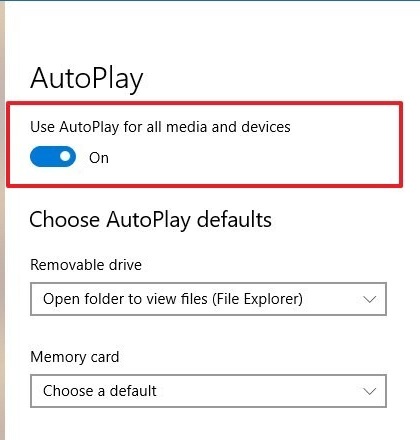
کلید Use AutoPlay for all media and devices را روشن (On) یا خاموش (Off) کنید.
با این کار AutoPlay برای همهٔ فلشها و کارتها و دستگاهها فعال یا غیرفعال میشود. اگر کلید خاموش باشد، ویندوز بعد از وصل کردن فلش هیچ منوی AutoPlay نشان نمیدهد.
← در ویندوز ۱۱ این صفحه جای دیگری است: Settings → Bluetooth & devices → AutoPlay. کلید Use AutoPlay for all media and devices همان است (منبع: پشتیبانی مایکروسافت).
چطور برای فلش و کارت حافظه کار پیشفرض تعیین کنیم؟
اگر نمیخواهید AutoPlay کاملاً خاموش شود، میتوانید برای هر نوع رسانه تعیین کنید ویندوز چه کاری انجام دهد. همان صفحهٔ بالا را باز کنید و زیر بخش Choose AutoPlay defaults، فهرستهای کشویی را عوض کنید:
Settings را باز کنید و به Devices → AutoPlay بروید.
در بخش Choose AutoPlay defaults از فهرست Removable drive کار دلخواه را برای وصل شدن فلش انتخاب کنید.
از فهرست Memory card کار دلخواه را برای وصل شدن کارت حافظه انتخاب کنید.
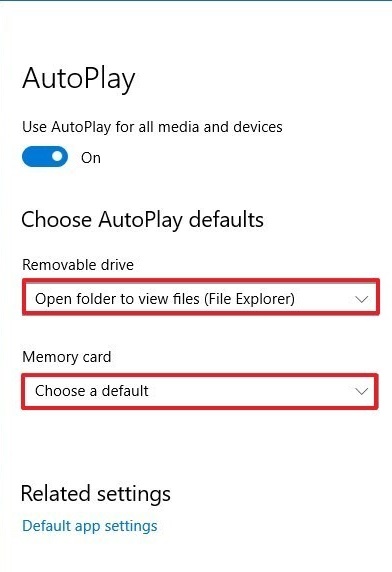
فهرست کشویی هر نوع رسانه چند کار پیشنهاد میدهد؛ مهمترینها Open folder to view files (باز شدن پوشه در File Explorer)، Take no action (هیچ کاری نکن) و Ask me every time (هر بار بپرس) هستند. گزینههای دقیق بسته به نسخهٔ ویندوز و نوع رسانه کمی فرق میکند.
بعد از این تنظیم هر بار که فلش یا کارت حافظه را وصل کنید، ویندوز همان کاری را که انتخاب کردهاید انجام میدهد. برای مثال اگر Open folder to view files را بگذارید، فلش مستقیم در File Explorer باز میشود.
چطور از Control Panel تنظیمات دقیقتری بدهیم؟
Control Panel گزینههای بیشتری نسبت به Settings دارد؛ برای مثال میتوانید برای عکس، ویدیو، موسیقی و دیویدی جداگانه کار تعیین کنید. برای رسیدن به صفحه:
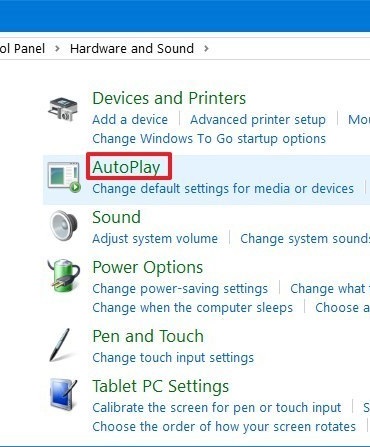
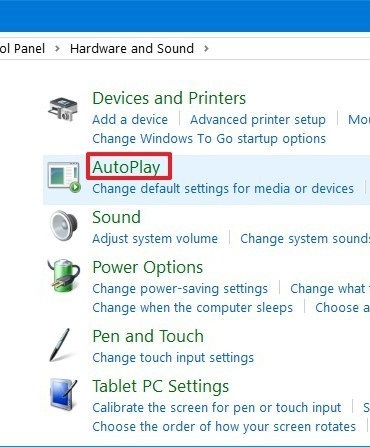
Control Panel را باز کنید.
روی Hardware and Sound کلیک کنید.
روی AutoPlay کلیک کنید.
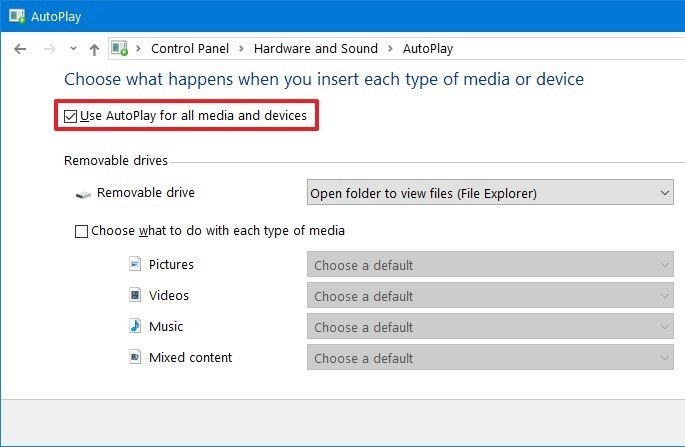
برای روشن کردن AutoPlay تیک Use AutoPlay for all media and devices را بزنید؛ برای خاموش کردنش تیک را بردارید.
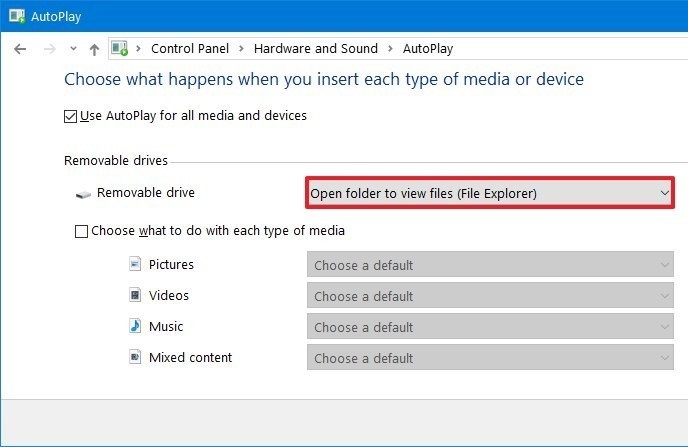
اگر AutoPlay روشن باشد، میتوانید کار پیشفرض را در همان صفحه تعیین کنید:
در بخش Removable drives از فهرست Removable drive کار پیشفرض فلش را انتخاب کنید.
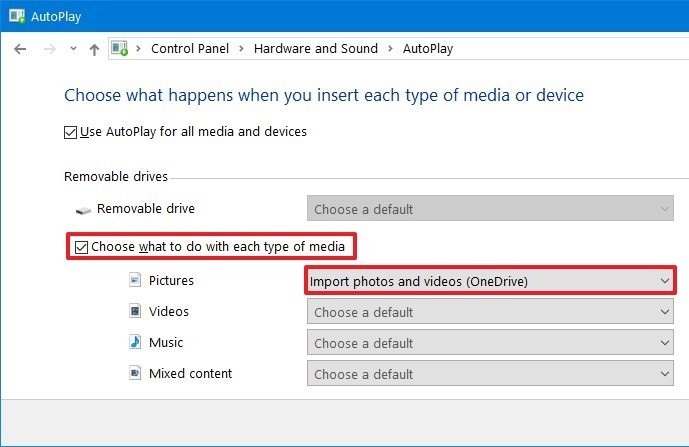
اگر میخواهید برای هر نوع محتوا جدا تصمیم بگیرید، تیک Choose what to do with each type of media را بزنید؛ این کار تنظیم Removable drive را نادیده میگیرد.
از فهرستهای کشویی برای هر نوع رسانه (تصاویر، فیلمها، موسیقی و محتوای ترکیبی) کار مورد نظر را انتخاب کنید.
(اختیاری) در بخش Camera storage از فهرست Memory card برای وصل شدن کارت حافظه یک کار خودکار انتخاب کنید.
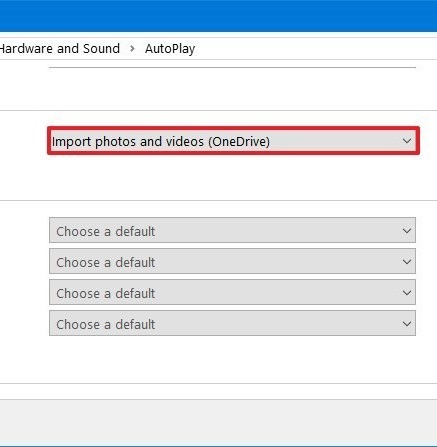
← در همین صفحه میتوانید AutoPlay را برای دیسکهای DVD، CD و Blu-ray هم تنظیم کنید.
(اختیاری) در بخش Software از فهرست Software and games کار پیشفرض را برای رسانهای که فایل نصب دارد انتخاب کنید: Install or run program from your media، Take no action، Open folder to view files یا Ask me every time.
روی دکمهٔ Save کلیک کنید.
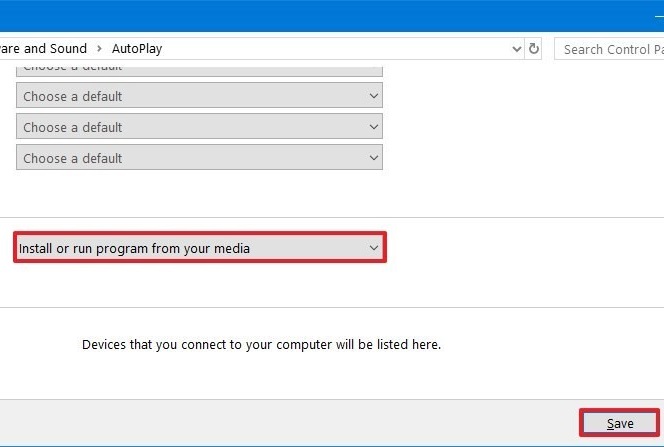
اگر بعداً نظرتان عوض شد، در پایین همین صفحه دکمهٔ Reset all defaults همهٔ تغییرها را به حالت اول برمیگرداند. برای رسیدن دوباره به این صفحه از همان مسیر Control Panel → Hardware and Sound → AutoPlay بروید:
بهتر است AutoPlay خاموش باشد یا روشن؟
اگر فقط فلشهای خودتان را وصل میکنید و راحتی برایتان مهم است، روشن گذاشتنش مشکلی ندارد. اگر فلش را از دیگران میگیرید، یا در کافینت و محل کار از کامپیوتر مشترک استفاده میکنید، این تنظیم امنتر است:
برای Removable drive گزینهٔ Ask me every time یا Take no action را انتخاب کنید.
فلش ناشناس را فقط از داخل File Explorer باز کنید و فایلهایی با پسوند exe را اجرا نکنید.
دلیل احتیاط این است که طبق مستندات مایکروسافت AutoRun راه آسانی برای پخش شدن ویروس است و باید به دیسکهای عمومیای که فایل Autorun.inf دارند مشکوک بود. همان مستندات میگوید اگر هنگام وارد کردن سیدی دکمهٔ Shift را نگه دارید، AutoRun اجرا نمیشود. برای محافظت بیشتر هم میتوانید یکی از آنتیویروسهای معرفیشده در سایت را نصب کنید.
چطور AutoPlay را با Group Policy برای کل کامپیوتر خاموش کنیم؟
طبق جدول مستندات مایکروسافت سیاست Turn off Autoplay در ویندوز ۱۰ نسخههای Pro، Enterprise و Education وجود دارد. (مراحل از راهنمای مایکروسافت)
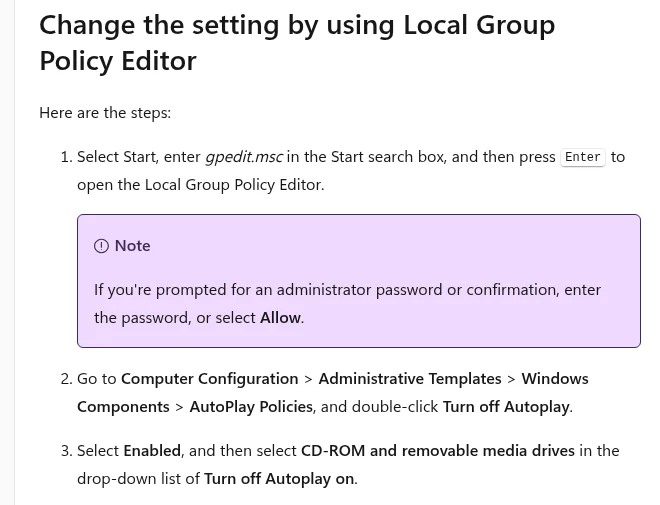
تصویر: مستندات Microsoft Learn، با مجوز CC BY ۴.۰ (منبع)
در جستوجوی Start عبارت gpedit.msc را بنویسید و Enter بزنید تا Local Group Policy Editor باز شود.
به مسیر Computer Configuration → Administrative Templates → Windows Components → AutoPlay Policies بروید و روی Turn off Autoplay دو بار کلیک کنید.
گزینهٔ Enabled را انتخاب کنید و در فهرست Turn off Autoplay on، گزینهٔ CD-ROM and removable media drives را بزنید.
طبق سیاست مایکروسافت، با گزینهٔ دوم AutoPlay روی سیدیروم و رسانههای جداشدنی مثل فلش خاموش میشود. گزینهٔ All drives هم هست که روی همهٔ درایوها اثر میگذارد، ولی در بعضی لپتاپهای قدیمی (ویندوز ۷) دکمههای HotStart را از کار میاندازد. نکتهٔ مهم: طبق همان راهنما، این سیاست تنظیمات AutoPlay در Control Panel و Settings را قفل نمیکند، ولی تنظیم Group Policy بر انتخابهای کاربر برتری دارد. اگر سیستم عضو دامنه است، کار را با مدیر شبکه هماهنگ کنید.
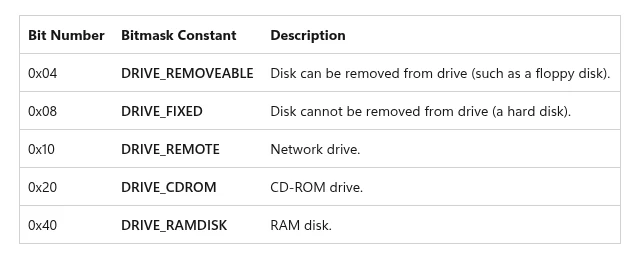
مدیران سیستم گاهی بهجای Group Policy مقدار رجیستری NoDriveTypeAutoRun را تغییر میدهند. این جدول از مستندات مایکروسافت نشان میدهد هر بیت برای کدام نوع درایو است. مایکروسافت تأکید میکند این مقدارها را فقط مدیر سیستم باید عوض کند، پس اگر مطمئن نیستید به آن دست نزنید:
تصویر: مستندات Microsoft Learn، با مجوز CC BY ۴.۰ (منبع)
اگر AutoPlay کار نمیکند یا منو نمیآید، چه کنیم؟
مطمئن شوید کلید Use AutoPlay for all media and devices روشن است.
اگر کار پیشفرض روی Take no action است، ویندوز عمداً هیچ کاری نمیکند؛ آن را به Ask me every time تغییر دهید.
در Control Panel دکمهٔ Reset all defaults را بزنید تا تنظیمات به حالت اول برگردد.
اگر کامپیوتر متعلق به شرکت یا مدرسه است، ممکن است مدیر آن سیاست Turn off Autoplay را فعال کرده باشد؛ طبق مایکروسافت این سیاست بر تنظیمات شما برتری دارد.
اگر فلش اصلاً در File Explorer دیده نمیشود، مشکل از AutoPlay نیست. راه حل خطای USB Device Not Recognized و آموزش بازیابی اطلاعات فلش مموری را ببینید.
اگر میخواهید فلش را پارتیشنبندی یا بوتیبل کنید، آموزش ساخت چند پارتیشن روی فلش و آموزش بوتیبل کردن فلش را بخوانید. برای دیدن اینکه تا حالا چه فلشهایی به سیستمتان وصل شده هم این راهنما کمک میکند.
پاسخ به سوالات شما
چطور AutoPlay رو توی ویندوز ۱۰ خاموش کنم؟
از Settings وارد Devices و بعد AutoPlay شوید و کلید Use AutoPlay for all media and devices را خاموش کنید. همین کار در Control Panel هم با برداشتن تیک همین گزینه در Hardware and Sound → AutoPlay انجام میشود.
AutoPlay تو ویندوز ۱۱ کجاست؟
در ویندوز ۱۱ به Settings → Bluetooth & devices → AutoPlay بروید و کلید Use AutoPlay for all media and devices را روشن یا خاموش کنید.
چرا وقتی فلش میزنم هیچی باز نمیشه؟
معمولاً یا کلید AutoPlay خاموش است یا کار پیشفرض روی Take no action مانده. آن را روشن کنید یا گزینهٔ Ask me every time را بگذارید. اگر فلش در File Explorer هم دیده نمیشود، مشکل از سختافزار یا درایور است نه AutoPlay.
AutoPlay برای فلش خطرناکه؟
نه به اندازهٔ قدیم. طبق مایکروسافت، از ویندوز ۷ اجرای خودکار دستورهای AutoRun برای فلش حذف شده و فقط یک منوی انتخاب دیده میشود. با این حال برای فلش ناشناس بهتر است Ask me every time یا Take no action را بگذارید.
چطور AutoPlay رو برای همه کاربرا خاموش کنم؟
در ویندوز Pro، Enterprise و Education با gpedit.msc به Computer Configuration → Administrative Templates → Windows Components → AutoPlay Policies بروید، Turn off Autoplay را روی Enabled بگذارید و CD-ROM and removable media drives را انتخاب کنید.
تنظیمات AutoPlay رو چطور به حالت اول برگردونم؟
در Control Panel به Hardware and Sound → AutoPlay بروید و پایین صفحه روی دکمهٔ Reset all defaults بزنید تا همهٔ تنظیمها به پیشفرض ویندوز برگردد.
کارت حافظه رو وصل میکنم، میشه عکسها خودکار به OneDrive بره؟
بله. در بخش Memory card گزینهٔ Import photos and videos (OneDrive) را انتخاب کنید تا هر بار که کارت وصل میشود عکسها و ویدیوها به OneDrive منتقل شوند.