


در ویندوز ۱۰ و ۱۱ اول مطمئن شوید یادداشت واقعاً حذف شده است. در Sticky Notes نسخهٔ ۳ به بعد، زدن ضربدر (X) یادداشت را پاک نمیکند و فقط میبندد. برنامهٔ Sticky Notes را از منوی Start باز کنید، در Notes list دنبال یادداشت بگردید و روی آن دوبار کلیک کنید تا دوباره روی دسکتاپ بیاید.
اگر یادداشت را با Delete note پاک کردهاید، طبق مایکروسافت حذف از داخل برنامه برگشت ندارد. اما اگر در Sticky Notes با حساب مایکروسافت وارد شده بودید، یادداشتها در Outlook.com هم ذخیره میشوند. با همان حساب وارد Outlook.com شوید، پوشهٔ Deleted Items را باز کنید و اگر یادداشت آنجا بود، Restore را بزنید.
اگر وارد حساب نشده بودید، تنها امید نسخهٔ قبلی فایل plum.sqlite است که فقط با File History یا نقطهٔ بازیابی ساخته میشود. در ویندوز ۷ و ۸ یادداشتها در فایل StickyNotes.snt هستند و متن یادداشتها را میشود با Word از داخل آن پیدا کرد. برای دفعههای بعد، تأیید قبل از حذف را روشن کنید و در Sticky Notes با حساب مایکروسافت وارد شوید.
یادداشت واقعاً حذف شده یا فقط بسته شده است؟
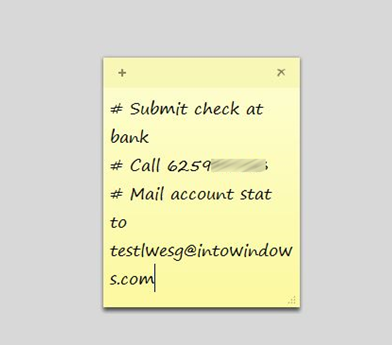
Sticky Notes همان برچسبهای زرد کاغذی است که روی دسکتاپ ویندوز میچسبانید. طبق راهنمای رفع مشکل Sticky Notes، در نسخهٔ ۳ به بعد زدن ضربدر (X) یادداشت را فقط میبندد و در فهرست یادداشتها نگه میدارد. پس بیشتر وقتها یادداشتی که «غیب شده» هنوز سر جایش است.
منوی Start را باز کنید، Sticky Notes را بنویسید و برنامه را اجرا کنید. اگر فقط یک یادداشت باز شد، روی سهنقطهٔ بالای آن بزنید و Notes list را انتخاب کنید.
در کادر جستجوی بالای فهرست (یا با Ctrl+F) کلمهای از متن یادداشت را بنویسید. وقتی پیدا شد، رویش دوبار کلیک کنید تا دوباره روی دسکتاپ بیاید.
← اگر فهرست خالی است ولی قبلاً یادداشت داشتید، شاید از حساب مایکروسافت خارج شدهاید یا با حساب دیگری وارد شدهاید. طبق راهنمای مایکروسافت، از تنظیمات Sticky Notes با همان حساب قبلی وارد شوید و Sync now را بزنید.
در ویندوز ۱۱، مایکروسافت Sticky Notes جدید را داخل OneNote هم آورده است که با کلید Windows و Alt و S باز میشود. اگر از این نسخه استفاده میکنید، یادداشتها با همان حساب مایکروسافت همگام میشوند و روشهای بخش بعد برای آن هم کاربرد دارد.
یادداشت حذفشده را چطور از Outlook.com برگردانیم؟
طبق راهنمای Sticky Notes در Outlook.com، وقتی در Sticky Notes با حساب مایکروسافت وارد شده باشید، یادداشتها در صندوق Outlook همان حساب ذخیره میشوند. کاربران در انجمن پرسش و پاسخ مایکروسافت گزارش دادهاند که یادداشت پاکشده را در پوشهٔ Deleted Items پیدا و بازیابی کردهاند. این کار را هر چه زودتر انجام دهید، چون اگر Deleted Items خالی شود، یادداشت هم از بین میرود.
در مرورگر وارد Outlook.com شوید؛ دقیقاً با همان حساب مایکروسافتی که در Sticky Notes وارد شده بودید.
اول پوشهٔ Notes را در فهرست سمت چپ باز کنید و ببینید یادداشت آنجا هست یا نه. اگر نبود، پوشهٔ Deleted Items را باز کنید.
یادداشت را پیدا کنید، روی آن راستکلیک کنید و Restore را بزنید. بعد در Sticky Notes ویندوز از تنظیمات Sync now را بزنید تا یادداشت برگردد.
اگر وارد حساب مایکروسافت نشده بودم، از کجا یادداشت را پیدا کنم؟
Sticky Notes ویندوز ۱۰ و ۱۱ یادداشتها را در فایلی به نام plum.sqlite در این پوشه نگه میدارد:
%LocalAppData%\Packages\Microsoft.MicrosoftStickyNotes_8wekyb3d8bbwe\LocalState
این فایل با پاک کردن یادداشت بهروز میشود؛ پس فقط وقتی امید دارید که ویندوز قبلاً از آن نسخهٔ پشتیبان ساخته باشد. یعنی File History ویندوز روشن بوده یا نقطهٔ بازیابی سیستم وجود داشته است.
Sticky Notes را کامل ببندید؛ اگر در Taskbar باز است، روی آیکونش راستکلیک کنید و Close window را بزنید.
کلید Windows و R را بزنید، مسیر بالا را در پنجرهٔ Run بنویسید و Enter را بزنید. قبل از هر کاری، از فایل plum.sqlite یک کپی در جای دیگری مثل دسکتاپ بگیرید.
روی plum.sqlite راستکلیک کنید و از Properties وارد زبانهٔ Previous Versions شوید. اگر نسخهای از تاریخ قبل از حذف یادداشت هست، آن را انتخاب و Restore را بزنید. بعد Sticky Notes را باز کنید.
← اگر زبانهٔ Previous Versions خالی بود، یعنی ویندوز نسخهٔ قبلی از این فایل ندارد و یادداشت حذفشده با ابزارهای خود ویندوز برنمیگردد. طبق مایکروسافت، اگر وارد حساب نشده باشید، حذف یا Reset کردن برنامهٔ Sticky Notes هم همهٔ یادداشتهای محلی را پاک میکند؛ پس قبل از ریست ویندوز ۱۱ حتماً وارد حساب شوید یا از پوشهٔ LocalState کپی بگیرید.
در ویندوز ۷ و ۸ یادداشت پاکشده را چطور پیدا کنیم؟
Sticky Notes قدیمی ویندوز ۷ و ۸ (و ویندوز ۱۰ قبل از نسخهٔ ۱۶۰۷) همهٔ یادداشتها را در یک فایل با پسوند snt نگه میدارد. گاهی متن یادداشت پاکشده هنوز داخل این فایل مانده است.
کلید Windows و R را با هم بزنید تا پنجرهٔ Run باز شود. این مسیر را بنویسید و Enter را بزنید:
%AppData%\Microsoft\Sticky Notes
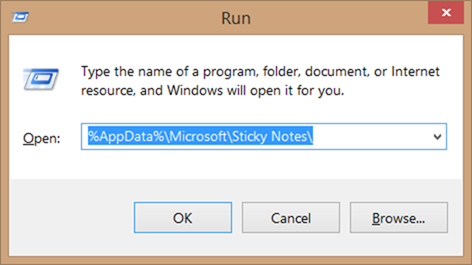
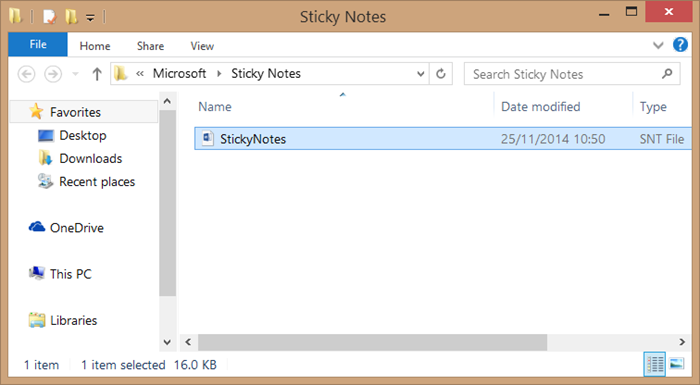
در این پوشه فایل StickyNotes.snt را میبینید. اول از آن یک کپی بگیرید. با دوبار کلیک باز نمیشود، چون ویندوز برنامهای برای پسوند snt ندارد.
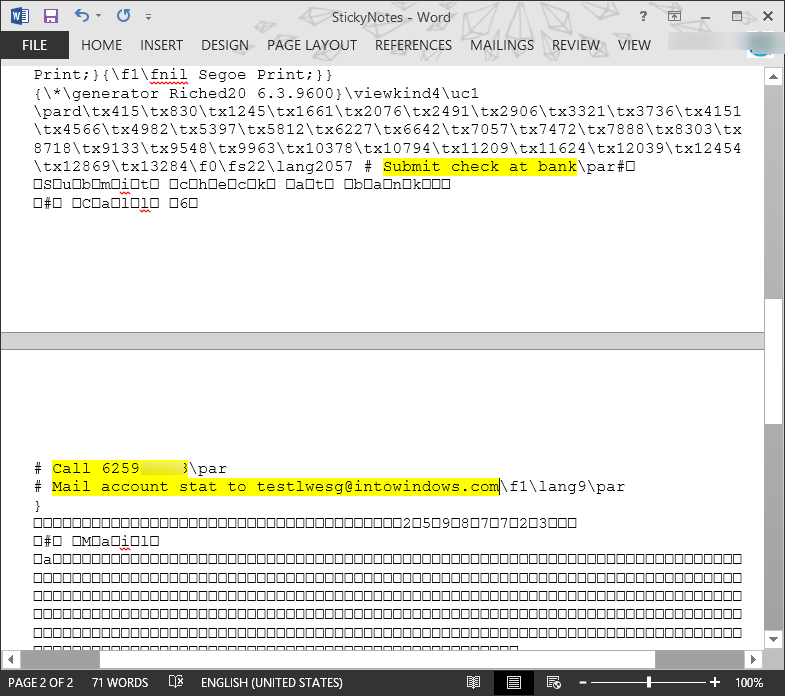
Word را باز کنید و فایل کپیشده را با Open باز کنید. متن یادداشتها معمولاً در انتهای سند و بین نویسههای نامفهوم دیده میشود. Notepad برای این کار مناسب نیست؛ اگر Word ندارید، WordPad ویندوز را امتحان کنید.
اگر متن یادداشت در فایل نبود، روی StickyNotes.snt راستکلیک کنید و Restore previous versions را بزنید. این گزینه فقط وقتی نسخهٔ قبلی نشان میدهد که File History یا نقطهٔ بازیابی سیستم روشن بوده باشد.
چطور جلوی پاک شدن اشتباهی یادداشتها را بگیریم؟
در ویندوز ۱۰ و ۱۱ طبق راهنمای مایکروسافت از فهرست یادداشتها وارد تنظیمات شوید و گزینهٔ Confirm before deleting را روشن کنید:
Notes list → Settings → Confirm before deleting
بعد طبق راهنمای شروع کار با Sticky Notes، از همان تنظیمات با Sign in وارد حساب مایکروسافت شوید. با این کار یادداشتها در Outlook.com و OneNote گوشی هم ذخیره میشوند و با خرابی ویندوز از بین نمیروند.
در ویندوز ۷، اگر پیام تأیید Delete Note را خاموش کردهاید، میتوانید آن را از رجیستری برگردانید. قبل از تغییر، از رجیستری پشتیبان بگیرید.
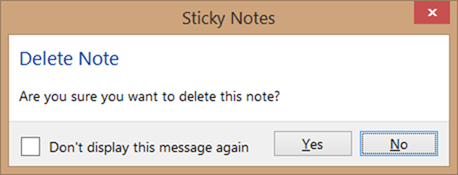
کلید Windows و R را بزنید، regedit را بنویسید و Enter را بزنید. این مسیر را در نوار آدرس بالای Registry Editor بنویسید:
HKEY_CURRENT_USER → Software → Microsoft → Windows → CurrentVersion → Applets → StickyNotes
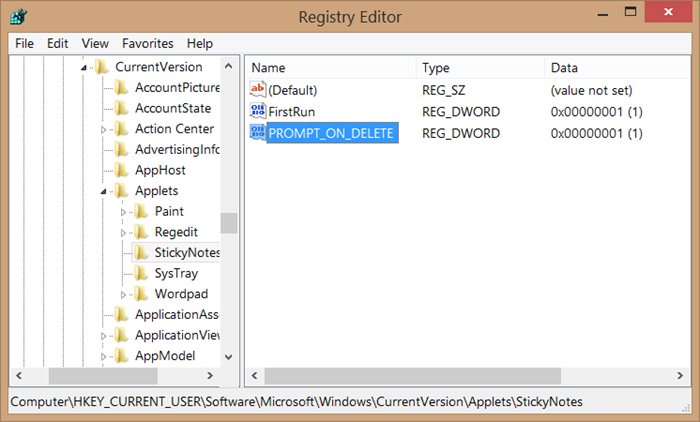
در سمت راست روی PROMPT_ON_DELETE دوبار کلیک کنید، مقدار را از 0 به 1 تغییر دهید و OK را بزنید. از این به بعد قبل از حذف هر یادداشت، پیام تأیید با دکمههای Yes و No نمایش داده میشود.
اگر بعد از این کارها هم فایلهای دیگری از ویندوز گم شده یا سیستم مشکل دارد، راهنمای عیبیابی کامپیوتر و لپتاپ را ببینید.
پاسخ به سوالات شما
با زدن ضربدر، یادداشت Sticky Notes پاک میشود؟
در Sticky Notes نسخهٔ ۳ به بعد نه؛ ضربدر فقط یادداشت را میبندد. آن را در Notes list پیدا کنید و دوبار کلیک کنید تا دوباره باز شود.
یادداشتهای Sticky Notes ویندوز ۱۰ و ۱۱ کجا ذخیره میشوند؟
در فایل plum.sqlite داخل پوشهٔ LocalState برنامه در زیرپوشهٔ Packages از AppData و Local. اگر با حساب مایکروسافت وارد شده باشید، یک نسخه هم در Outlook.com ذخیره میشود.
بدون حساب مایکروسافت هم میشود یادداشت پاکشده را برگرداند؟
فقط اگر File History یا نقطهٔ بازیابی، نسخهٔ قبلی فایل plum.sqlite را ذخیره کرده باشد. در غیر این صورت حذف از داخل برنامه برگشت ندارد.
چطور از یادداشتهای Sticky Notes پشتیبان بگیرم؟
سادهترین راه ورود به حساب مایکروسافت در تنظیمات Sticky Notes است. برای پشتیبان دستی، برنامه را ببندید و از پوشهٔ LocalState آن کپی بگیرید.
یادداشتهای Sticky Notes را در گوشی هم میشود دید؟
بله. اگر در Sticky Notes با حساب مایکروسافت وارد شده باشید، یادداشتها در OneNote اندروید و آیفون و همچنین در Outlook.com نمایش داده میشوند.




دیدگاهها