

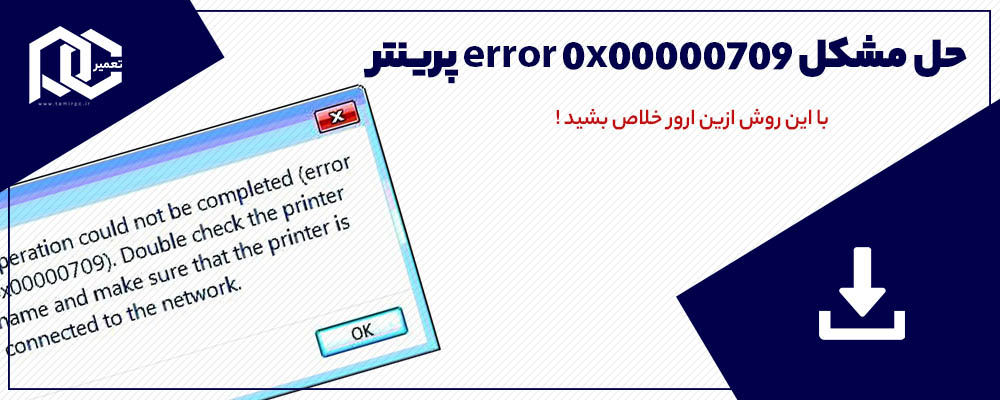
خطای ۰x۰۰۰۰۰۷۰۹ هنگام انتخاب پرینتر پیشفرض
شاید برای شما هم پیش آمده باشد که بخواهید پرینتری را پرینتر پیشفرض کنید و با این خطا روبهرو شوید:
Error ۰x۰۰۰۰۰۷۰۹: Operation could not be completed. Double check the printer name and make sure that the printer is connected to the network.
این خطا معمولاً به خود پرینتر یا اتصال شبکه ربطی ندارد. ویندوز نام پرینتر پیشفرض را در یک مقدار رجیستری به نام Device در شاخه کاربر جاری ذخیره میکند. اگر این مقدار به پرینتری اشاره کند که دیگر وجود ندارد، یا حساب کاربری شما اجازه تغییر آن را نداشته باشد، ویندوز نمیتواند پرینتر جدید را پیشفرض کند و این خطا را نشان میدهد. دلیل رایج دیگر هم این است که ویندوز خودش مدیریت پرینتر پیشفرض را در دست دارد و مدام آن را عوض میکند.
راه حل اول: خاموش کردن مدیریت خودکار پرینتر پیشفرض
پیش از رفتن سراغ رجیستری، این تنظیم ساده را بررسی کنید. در ویندوز ۱۰ و ۱۱ گزینهای به نام Let Windows manage my default printer وجود دارد. وقتی روشن باشد، ویندوز آخرین پرینتری را که استفاده کردهاید پیشفرض میکند و دکمه Set as default اصلاً نمایش داده نمیشود. مایکروسافت در صفحه تنظیم پرینتر پیشفرض در ویندوز این مراحل را توضیح داده است:
- ۱باز کردن تنظیمات پرینتر
وارد Settings → Bluetooth & devices → Printers & scanners شوید. در ویندوز ۱۰ این مسیر Settings → Devices → Printers & scanners است.
- ۲خاموش کردن مدیریت خودکار
در بخش Printer preferences، گزینه Let Windows manage my default printer را خاموش کنید.
- ۳انتخاب پیشفرض
روی پرینتر موردنظر بزنید و دکمه Set as default را انتخاب کنید. زیر نام پرینتر عبارت Default ظاهر میشود.
اگر با این کار هم همان خطا ظاهر شد، مشکل از دسترسی به رجیستری است و باید سراغ راه حل دوم بروید.
راه حل دوم: اصلاح مقدار Device در رجیستری
پیش از هر تغییری در رجیستری، از آن نسخه پشتیبان بگیرید. در Registry Editor روی شاخه موردنظر راستکلیک کنید و Export را بزنید. مایکروسافت در مستندات رجیستری ویندوز برای کاربران پیشرفته هشدار داده است که تغییر نادرست رجیستری میتواند مشکلات جدی ایجاد کند.
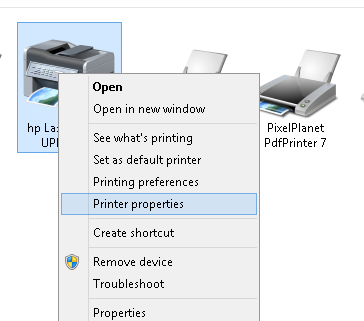
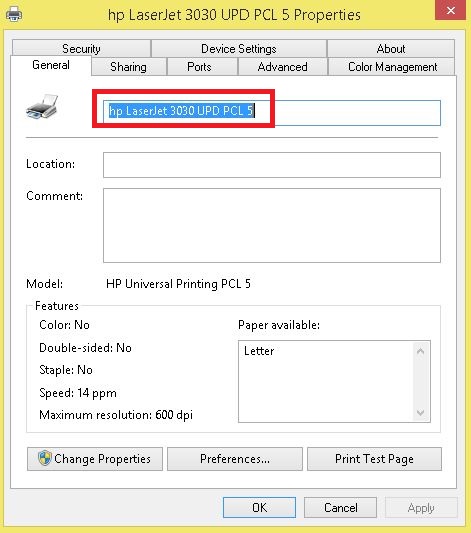
ابتدا Devices and Printers را باز کنید. میتوانید در Run عبارت control printers را بنویسید. روی پرینتر موردنظر راستکلیک کنید، Printer properties را بزنید و نام دقیق پرینتر را از کادر بالای زبانه General کپی کنید. مطابق تصاویر زیر:
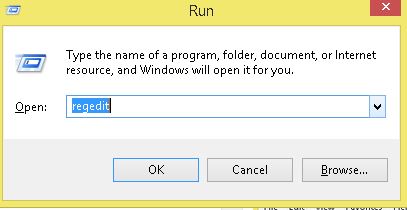
سپس از منوی Start پنجره Run را باز کنید (کلیدهای Windows + R) و دستور regedit را وارد کنید.
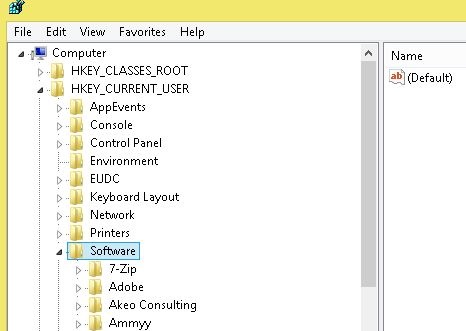
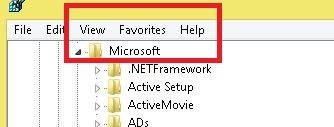
در Registry Editor به این مسیر بروید:
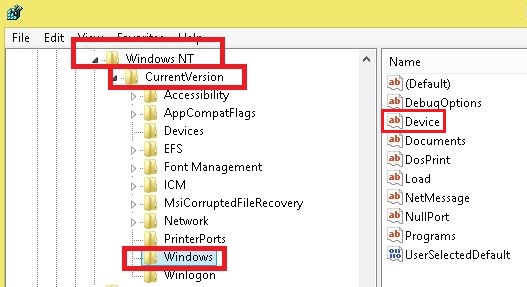
HKEY_CURRENT_USER\Software\Microsoft\Windows NT\CurrentVersion\Windows
اصلاح دسترسی شاخه Windows
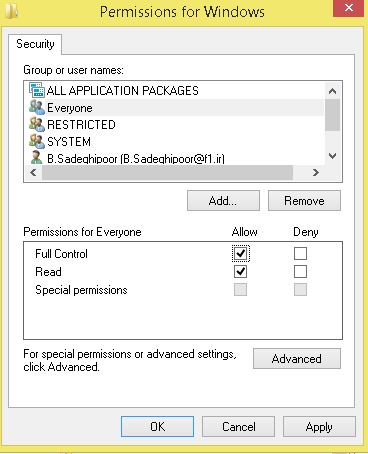
اگر نمیتوانید مقدار Device را تغییر دهید و خطای دسترسی میگیرید، باید به حساب کاربری خودتان اجازه کامل بدهید. روی پوشه Windows در سمت چپ راستکلیک کنید و Permissions را بزنید. در نسخه قبلی این مطلب پیشنهاد شده بود گروه Everyone با دسترسی Full Control اضافه شود. این کار به همه حسابها و برنامههای سیستم اجازه تغییر این شاخه را میدهد و از نظر امنیتی توصیه نمیشود. بهجای آن، فقط حساب کاربری خودتان را اضافه کنید:
- ۱افزودن کاربر
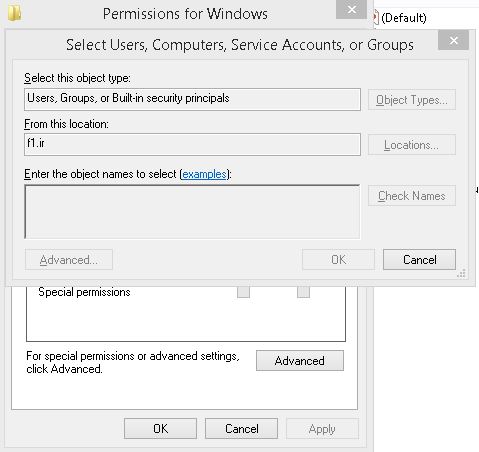
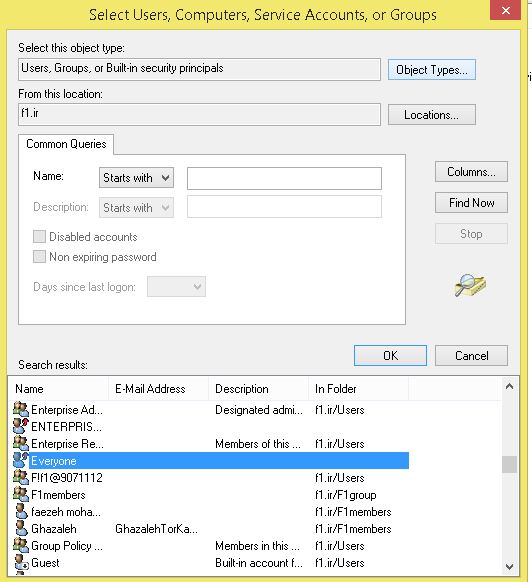
در پنجره Permissions روی Add بزنید، سپس Advanced و Find Now را بزنید و نام حساب کاربری خودتان را از فهرست انتخاب کنید. اگر حساب شما از قبل در فهرست هست، همان را انتخاب کنید.
- ۲دسترسی کامل
برای حساب انتخابشده تیک Allow در ردیف Full Control را بزنید.
- ۳بررسی مالکیت
اگر باز هم اجازه تغییر نداشتید، روی دکمه Advanced بزنید و در بالای پنجره، مالک (Owner) شاخه را به حساب خودتان تغییر دهید.
- ۴ثبت
Apply و OK را بزنید.
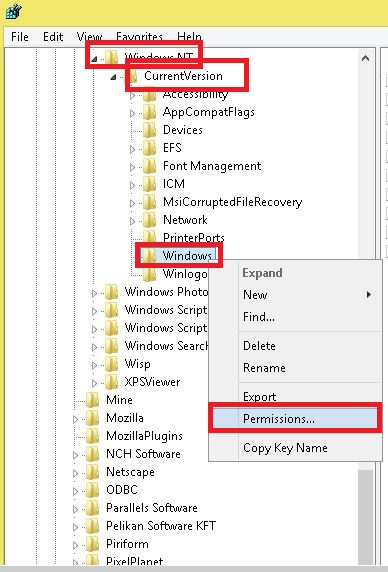
روی دکمه Advanced کلیک کنید.
تغییر مقدار Device
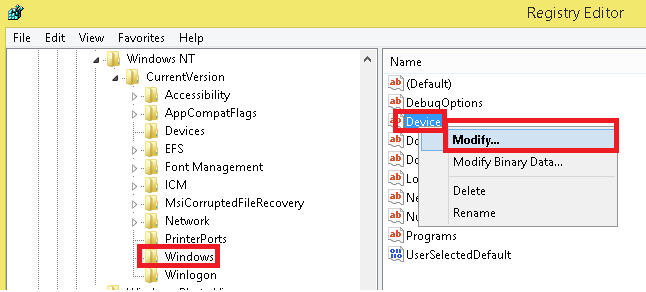
حالا در سمت راست مقدار Device را پیدا کنید، روی آن راستکلیک کنید و Modify را بزنید. در کادر Value data، هر چیزی را که قبل از عبارت ,winspool, نوشته شده پاک کنید و نام پرینتری را که کپی کرده بودید جای آن بنویسید. قالب کامل مقدار اینطور است: نام پرینتر، سپس winspool و سپس نام پورت، که با کاما از هم جدا شدهاند. بخشهای بعد از نام پرینتر را تغییر ندهید.
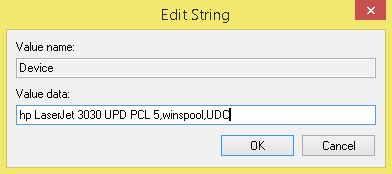
بعد از OK، از حساب کاربری خارج شوید و دوباره وارد شوید، یا سیستم را ریستارت کنید. سپس دوباره پرینتر را پیشفرض کنید. یک روش سادهتر هم کاربران گزارش کردهاند: مقدار Device را بهجای ویرایش کامل حذف کنید. ویندوز بعد از ورود دوباره آن را از نو میسازد و پرینتر پیشفرض را میتوانید از Settings تعیین کنید (غیررسمی/تجربه کاربران).
پرینترهای شبکه و سرور چاپ
اگر خطای ۰x۰۰۰۰۰۷۰۹ هنگام اتصال به پرینتری که از کامپیوتر دیگری در شبکه به اشتراک گذاشته شده رخ میدهد، دلیل ممکن است متفاوت باشد. مایکروسافت از سال ۲۰۲۱ و بعد از آسیبپذیریهای سرویس چاپ ویندوز (معروف به PrintNightmare)، چند تغییر امنیتی در اتصال به پرینترهای اشتراکی اعمال کرد. بعد از این تغییرات، بعضی کاربران هنگام اتصال به پرینترهای اشتراکی خطاهای ۰x۰۰۰۰۰۱۱b و ۰x۰۰۰۰۰۷۰۹ گرفتند (غیررسمی/تجربه کاربران). در این حالت:
هم کامپیوتری که پرینتر به آن وصل است و هم کامپیوتر شما باید آخرین بهروزرسانیهای ویندوز را داشته باشند.
درایور پرینتر را از سایت سازنده روی کامپیوتر خودتان نصب کنید و پرینتر را با آدرس IP آن اضافه کنید، نه از طریق کامپیوتر اشتراکگذار.
در Services سرویس Print Spooler را ریستارت کنید تا صف چاپ و اتصالهای قدیمی پاک شوند.
اجرای عیبیاب چاپ
ویندوز یک عیبیاب داخلی هم برای مشکلات چاپ دارد. در ویندوز ۱۱ وارد Settings → System → Troubleshoot → Other troubleshooters شوید و کنار Printer روی Run بزنید. در نسخههای جدید ویندوز ۱۱، این عیبیاب از طریق برنامه Get Help اجرا میشود. عیبیاب وضعیت سرویس Print Spooler، صف چاپ و اتصال پرینتر را بررسی میکند و مشکلات ساده را خودش برطرف میکند. این ابزار مقدار رجیستری Device را اصلاح نمیکند، ولی پیش از ویرایش رجیستری امتحان کردنش ضرری ندارد.
حذف پرینترهای قدیمی و تکراری
پرینترهایی که قبلاً نصب شدهاند ولی دیگر وجود ندارند، مثل پرینتر محل کار قبلی یا پرینترهای مجازی برنامههایی که حذف شدهاند، ممکن است همچنان در فهرست باقی مانده باشند و در انتخاب پرینتر پیشفرض اختلال ایجاد کنند. آنها را از Settings → Bluetooth & devices → Printers & scanners و گزینه Remove حذف کنید. اگر پرینتر شما از نوع لیزری HP است و مشکلات دیگری مثل گیر کردن کاغذ یا چاپ کمرنگ دارد، مطلب مشکلات رایج پرینترهای لیزری را ببینید.
خلاصه
در بیشتر موارد، خاموش کردن Let Windows manage my default printer مشکل را برطرف میکند. اگر کافی نبود، از رجیستری پشتیبان بگیرید، فقط به حساب کاربری خودتان دسترسی بدهید و مقدار Device را اصلاح یا حذف کنید. برای پرینترهای شبکه هم بهروزرسانی هر دو کامپیوتر و نصب مستقیم درایور، مطمئنترین راه است.


دیدگاهها