


چرا نام کامنتها در اکسل اشتباه نمایش داده میشود
وقتی با نرمافزار اکسل روی کامپیوتری کار میکنید که متعلق به خودتان نیست، مثلاً سیستم اداری مشترک یا لپتاپ یک همکار، کامنتهایی که میگذارید با نام صاحب سیستم ثبت میشوند. پاک کردن و نوشتن دوباره نام در هر کامنت هم عملی نیست. همین مشکل در ورد هم وجود دارد. تغییرات ردیابیشده (Track Changes) و کامنتها با نام دیگری ثبت میشوند و هنگام بازبینی سند، مشخص نیست هر تغییر را چه کسی انجام داده است. در ادامه روش تغییر این نام پیشفرض توضیح داده شده است. یک تفاوت مهم بین کامنتهای جدید و قدیمی اکسل هم وجود دارد که بیشتر آموزشها به آن اشاره نمیکنند.
تغییر User name در گزینههای آفیس
مرحله به مرحله جلو میرویم:
- نرمافزار اکسل را باز کنید.
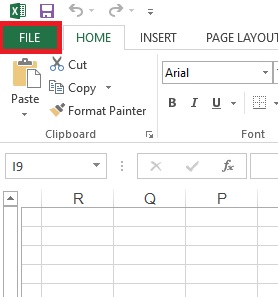
- روی منوی File در بالا سمت چپ کلیک کنید.
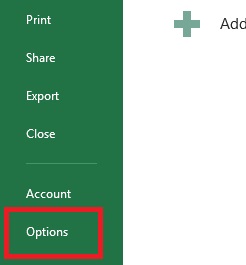
- در صفحه باز شده روی Options کلیک کنید.
- در پنجره Excel Options، از منوی General به بخش Personalize your copy of Microsoft Office بروید. در کادر User name نام کاربر را تغییر دهید. در نسخههای جدید، کادر Initials (حروف اول نام) را هم تغییر دهید و تیک Always use these values regardless of sign in to Office را بزنید.
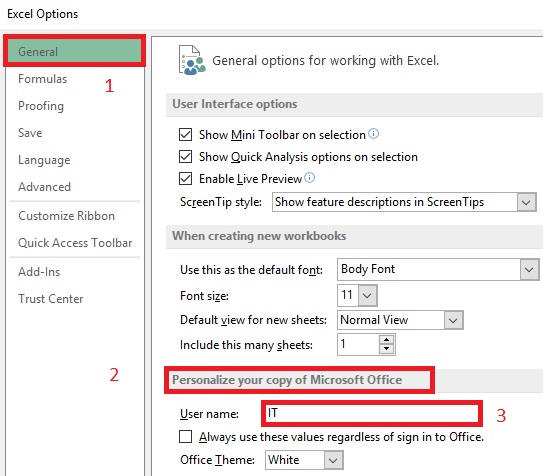
- در آخر روی دکمه OK کلیک کنید.
این تنظیم در همه نرمافزارهای آفیس مشترک است. یعنی اگر آن را در اکسل تغییر دهید، در ورد و پاورپوینت هم اعمال میشود. مایکروسافت در صفحه تغییر نام نویسنده اسناد، ارائهها و کتابهای کار تأیید کرده است که این تغییر برای همه برنامههای آفیس اعمال میشود، فرقی ندارد از کدام برنامه تنظیم شده باشد. همین نام بهعنوان Author در فایلهای جدید هم ذخیره میشود.
نقش گزینه Always use these values
در آفیسهای جدید (Microsoft ۳۶۵ و آفیس ۲۰۱۶ به بعد)، اگر با حساب مایکروسافت وارد آفیس شده باشید، آفیس بهطور پیشفرض نام و حروف اول را از همان حساب میخواند و کادر User name را نادیده میگیرد. به همین دلیل بسیاری از کاربران نام را در Options تغییر میدهند ولی هیچ تغییری نمیبینند. با فعال کردن تیک Always use these values regardless of sign in to Office، آفیس از نامی استفاده میکند که خودتان در این کادر نوشتهاید.
تفاوت Comment و Note در اکسل جدید
در Microsoft ۳۶۵، اکسل دو نوع یادداشت دارد. طبق توضیح مایکروسافت درباره تفاوت کامنتهای رشتهای و Noteها، این دو رفتار متفاوتی دارند:
کامنتهای جدید اکسل مثل یک گفتگو هستند. دیگران میتوانند به آنها پاسخ بدهند و آنها را Resolve کنند. این کامنتها برای همکاری گروهی طراحی شدهاند و نام نویسندهشان معمولاً به حساب کاربری واردشده در آفیس وابسته است.
همان کامنتهای قدیمی اکسل است که در نسخههای جدید Note نام گرفتهاند. یک کادر زرد ساده که نام کاربر در ابتدای آن نوشته میشود. این نام از کادر User name گرفته میشود و با روش بالا تغییر میکند.
در زبانه Review، دکمه New Comment کامنت رشتهای میسازد و از منوی Notes گزینه New Note یادداشت قدیمی را میسازد. با راستکلیک روی سلول هم هر دو گزینه در دسترس هستند.
اگر نام کامنتهای رشتهای بعد از تغییر User name هنوز نام حساب دیگری را نشان میدهد، دلیلش این است که این کامنتها به حساب کاربری واردشده در آفیس وابستهاند. کاربران در انجمن رسمی پشتیبانی مایکروسافت هم همین رفتار را گزارش کردهاند (غیررسمی/تجربه کاربران). در این حالت از بالای پنجره آفیس، روی نام حساب بزنید و Sign out کنید یا با حساب خودتان وارد شوید. اگر فقط به یک یادداشت ساده نیاز دارید، بهجای Comment از Note استفاده کنید.
کامنتهای قبلی تغییر نمیکنند
تغییر User name فقط روی کامنتها و تغییراتی اثر دارد که از این به بعد ثبت میشوند. نام کامنتهایی که قبلاً گذاشته شدهاند عوض نمیشود. برای اصلاح نام در Noteهای قدیمی، روی سلول راستکلیک کنید، Edit Note را بزنید و نام ابتدای متن را دستی اصلاح کنید. این نام بخشی از متن یادداشت است. اگر تعداد زیادی Note دارید، نام قبلی را با ابزار Find and Replace (کلیدهای Ctrl + H) جستجو کنید. در قسمت Options، کادر Look in را روی Notes بگذارید تا جستجو داخل یادداشتها انجام شود.
تغییر نام نویسنده فقط برای یک فایل
گاهی نمیخواهید تنظیم کلی آفیس را تغییر دهید و فقط نام نویسنده یک فایل خاص باید اصلاح شود. طبق همان راهنمای مایکروسافت:
- ۱باز کردن Info
در فایل موردنظر، از منوی File وارد Info شوید.
- ۲ویرایش نام
در سمت راست، زیر Related People، روی نام کنار Author راستکلیک کنید و Edit Property را بزنید.
- ۳ثبت
نام جدید را بنویسید، OK کنید و فایل را ذخیره کنید. این تغییر روی تنظیمات کلی آفیس اثری ندارد.
حذف نام از فایل پیش از ارسال
اگر فایلی را بیرون از سازمان میفرستید و نمیخواهید نام شما یا همکارانتان در آن بماند، میتوانید اطلاعات شخصی را پاک کنید. از منوی File وارد Info شوید، روی Check for Issues و سپس Inspect Document بزنید. در پنجره Document Inspector، گزینه Document Properties and Personal Information را بررسی کنید و Remove All را بزنید. بخش Comments را هم بررسی کنید تا کامنتهای داخلی سهواً همراه فایل ارسال نشوند. این کار نام نویسنده، آخرین ویرایشکننده و بعضی اطلاعات دیگر را از فایل پاک میکند. بعد از آن فایل را با نام تازه ذخیره کنید تا نسخه اصلی دستنخورده بماند.
نام در فایلهای مشترک OneDrive و SharePoint
وقتی چند نفر همزمان روی یک فایل اکسل در OneDrive یا SharePoint کار میکنند، نام هر نفر در کامنتها و نشانگر حضور او در فایل، از حساب Microsoft ۳۶۵ همان شخص خوانده میشود، نه از کادر User name. پس در فایلهای مشترک، بهترین راه این است که هر نفر با حساب خودش وارد آفیس شود و از حساب مشترک یا حساب شخص دیگری استفاده نکند.
کار روی چند کامپیوتر
تنظیم User name روی هر نصب آفیس جداگانه ذخیره میشود. اگر روی چند کامپیوتر کار میکنید، مثلاً سیستم خانه و محل کار، این تنظیم را روی همه آنها یکسان انجام دهید. در غیر این صورت، کامنتها و تغییرات شما در یک سند با دو نام مختلف ثبت میشوند و طوری نمایش داده میشوند که انگار دو نفر روی سند کار کردهاند. این موضوع در Track Changes ورد بیشتر به چشم میآید، چون هر نویسنده رنگ جداگانهای دارد.
برای آشنایی با امکانات دیگر اکسل، مطلب تحلیل بازار با اکسل را ببینید. اگر اکسل کند شده یا هنگ میکند، راهنمای رفع کندی و هنگ کردن اکسل را بخوانید. برای جلوگیری از دسترسی دیگران به محتوای فایل هم روشهای محافظت از فایل اکسل با رمز عبور توضیح داده شدهاند.




دیدگاهها