


طبق راهنمای تعمیر پیسی، برای گذاشتن رمز روی فایل اکسل مسیر File → Info → Protect Workbook → Encrypt with Password را بروید، رمز را دو بار وارد کنید و فایل را ذخیره کنید؛ از این به بعد بدون رمز باز نمیشود.
اگر فقط میخواهید دیگران فایل را ویرایش نکنند، رمز «ویرایش» (Password to modify) بگذارید؛ برای قفل یک برگه هم از Review گزینهٔ Protect Sheet را بزنید. مایکروسافت تأکید میکند رمز فراموششده را نمیتواند بازیابی کند (منبع: Microsoft Support).
اکسل سه سطح محافظت دارد: قفل کل فایل، قفل ساختار ورکبوک (Workbook) و قفل یک برگه (Worksheet). طبق صفحهٔ Protection and security in Excel مایکروسافت فقط قفل سطح فایل جلوی باز شدن را میگیرد؛ قفل برگه «ویژگی امنیتی نیست» و فقط جلوی تغییر سلولهای قفلشده را میگیرد.
| روش | جلوی چه چیزی را میگیرد؟ | مسیر |
|---|---|---|
| رمزگذاری فایل (Encrypt) | باز شدن فایل بدون رمز | File → Info → Protect Workbook |
| رمز باز کردن/ویرایش | ویرایش بدون رمز (باز شدن فقطخواندنی) | Save As → Tools → General Options |
| محافظت از برگه (Protect Sheet) | تغییر سلولهای قفلشده در یک برگه | Review → Protect Sheet |
| محافظت از ساختار ورکبوک | افزودن، حذف، جابهجایی، پنهان و تغییر نام برگهها | Review → Protect Workbook |
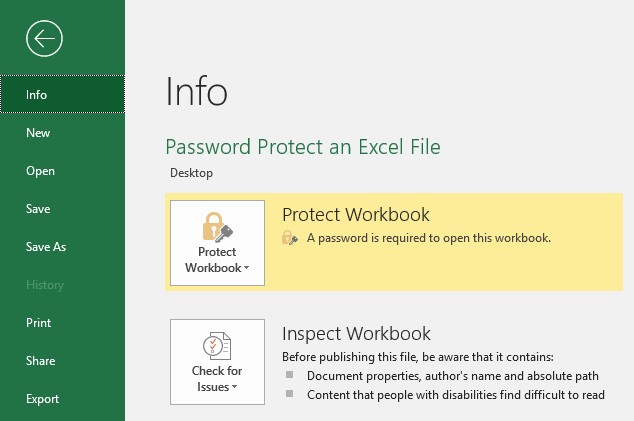
چطور روی کل فایل اکسل رمز بگذاریم که بدون رمز باز نشود؟
این امنترین و رایجترین روش است و طبق راهنمای Protect an Excel file در اکسل ۲۰۱۶ به بعد و Microsoft ۳۶۵ اینطور انجام میشود:
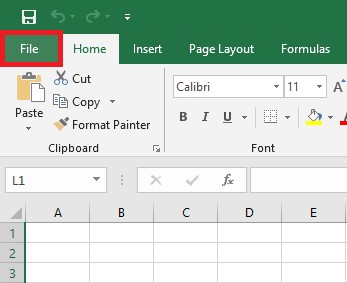
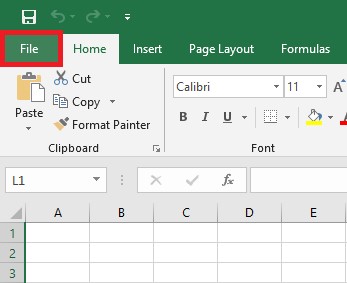
فایل را باز کنید و روی زبانهٔ File بزنید.
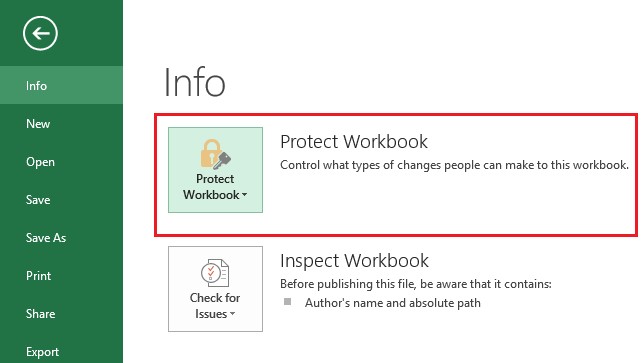
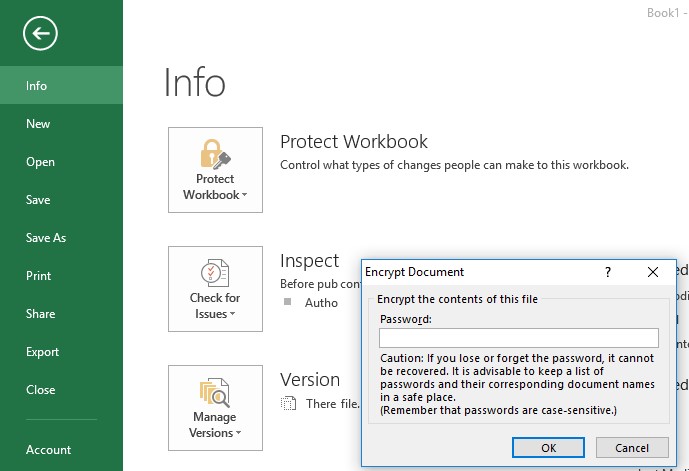
از سمت چپ Info را انتخاب کنید.
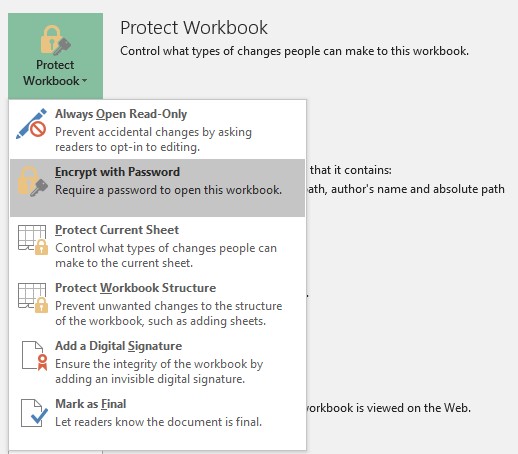
روی کادر Protect Workbook بزنید و Encrypt with Password را انتخاب کنید.
رمز را در کادر Password بنویسید و OK بزنید.
همان رمز را در کادر Reenter Password تکرار کنید، OK بزنید و فایل را ذخیره کنید (Ctrl+S).
دفعهٔ بعد که فایل را باز کنید، اکسل اول رمز را میخواهد. این رمز فقط همین فایل را قفل میکند، نه بقیهٔ فایلهای اکسل سیستم را.
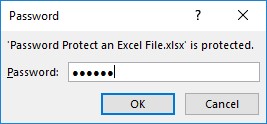
← طبق مایکروسافت، رمزها به حروف کوچک و بزرگ حساساند و محدودیتی در طول یا نوع کاراکتر ندارند؛ ولی اگر رمز را فراموش کنید، Microsoft نمیتواند آن را بازیابی کند. رمز را در یک Password Manager یا جای امن نگه دارید (منبع).
← نکتهٔ مخصوص کاربران ایرانی: موقع ساختن رمز حتماً زبان کیبورد را روی انگلیسی (EN) بگذارید. اگر کیبورد روی فارسی باشد، حروف فارسی (مثلاً «ش» بهجای a) در رمز ثبت میشوند و بعداً با کیبورد انگلیسی فایل باز نمیشود. اعداد را هم با ردیف اعداد انگلیسی تایپ کنید.
چطور فایل را فقطخواندنی کنیم که بدون رمز ویرایش نشود؟
طبق مایکروسافت میتوانید دو رمز جدا بگذارید: یکی برای باز کردن و یکی برای ویرایش؛ مثلاً مدیرها رمز ویرایش را داشته باشند و بقیه فقط فایل را بخوانند. مسیر Tools → General Options را پاسخ تأییدشدهٔ Microsoft Q&A اینطور توضیح میدهد:
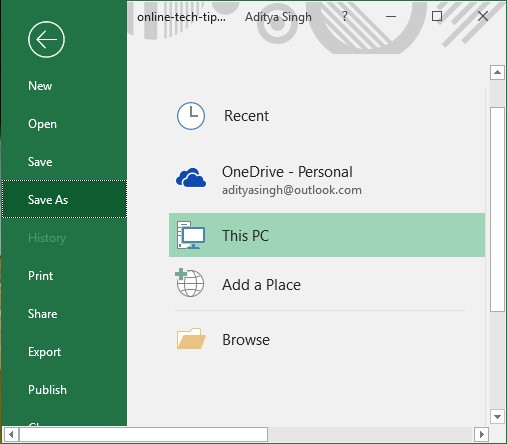
کلید F۱۲ را بزنید (یا File → Save As → Browse) تا پنجرهٔ Save As باز شود.
کنار دکمهٔ Save روی Tools بزنید و General Options را انتخاب کنید.
اگر فقط قفل ویرایش میخواهید، Password to open را خالی بگذارید و رمز را در Password to modify بنویسید.
OK بزنید، رمز را دوباره تأیید کنید و فایل را ذخیره کنید (جایگزینی فایل قبلی اشکالی ندارد).
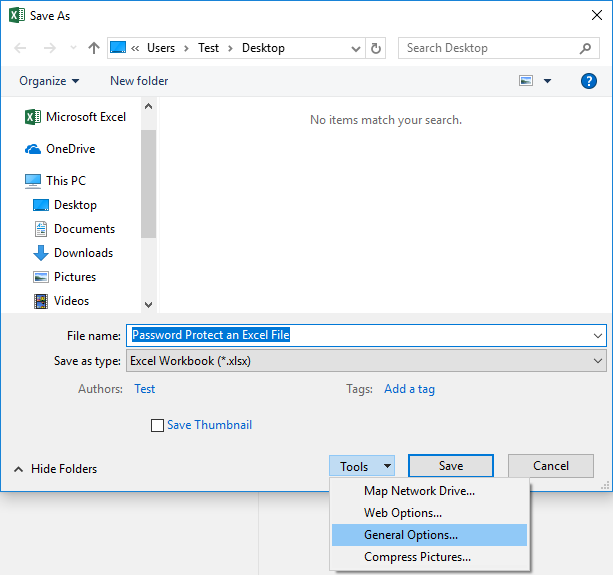
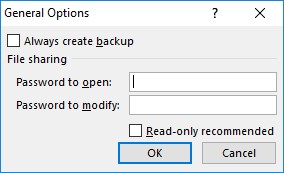
از این به بعد هر کس فایل را باز کند، اکسل رمز ویرایش را میپرسد؛ بدون رمز میتواند دکمهٔ Read Only را بزند و فقط فایل را ببیند (منبع).
چطور فقط یک برگه (Sheet) اکسل را قفل کنیم؟
طبق راهنمای Protect a worksheet قفل برگه دو مرحله دارد: اول سلولهایی را که دیگران اجازهٔ ویرایش دارند باز کنید، بعد برگه را قفل کنید:
برگهٔ موردنظر را انتخاب کنید و سلولهایی را که باید قابل ویرایش بمانند انتخاب کنید (با Ctrl+کلیک چند محدوده را با هم).
کلیک راست کنید و Format Cells را بزنید (یا Ctrl+۱)؛ در زبانهٔ Protection تیک Locked را بردارید.
از زبانهٔ Review روی Protect Sheet بزنید.
در فهرست Allow all users of this worksheet to کارهای مجاز (مثل Sort یا AutoFilter) را تیک بزنید.
در صورت نیاز رمز بگذارید و OK بزنید؛ این رمز برای برداشتن قفل برگه لازم است.
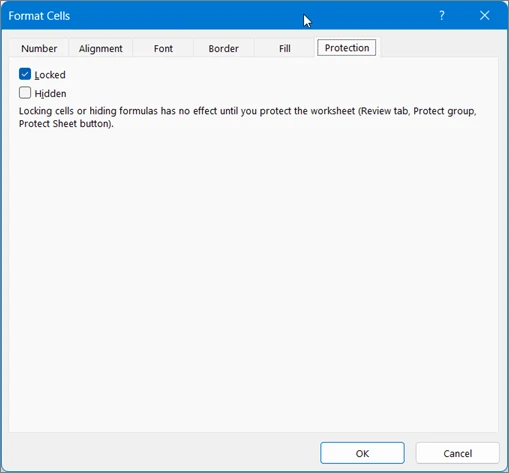
تصویر: Microsoft Support
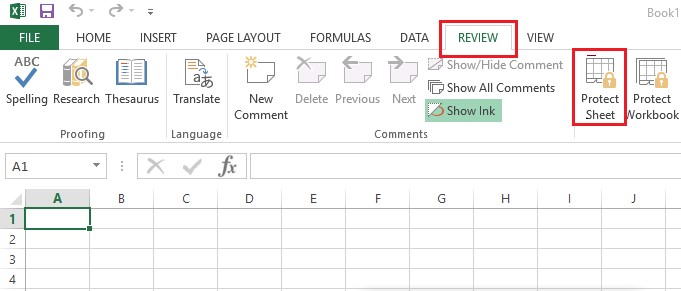
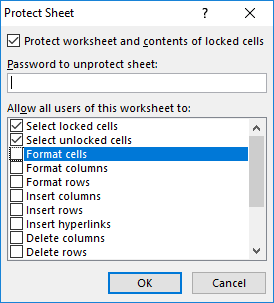
← مایکروسافت صریحاً میگوید محافظت از برگه ویژگی امنیتی نیست؛ برای اطلاعات واقعاً محرمانه حتماً کل فایل را با Encrypt with Password رمزگذاری کنید (منبع).
چطور جلوی حذف یا جابهجایی برگهها را بگیریم؟
اگر میخواهید کسی برگه اضافه، حذف، جابهجا، پنهان یا تغییر نام ندهد، طبق راهنمای Protect a workbook ساختار ورکبوک را قفل کنید:
از زبانهٔ Review روی Protect Workbook بزنید.
رمز را در کادر Password بنویسید (اختیاری است، ولی بدون رمز هر کسی میتواند قفل را بردارد).
OK بزنید، رمز را تکرار کنید و دوباره OK بزنید.
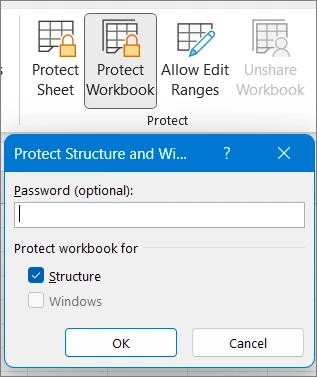
وقتی ساختار قفل است، با کلیک راست روی نام برگه گزینههایی مثل Insert، Delete، Rename، Move or Copy، Hide و Unhide خاکستری میشوند (منبع).
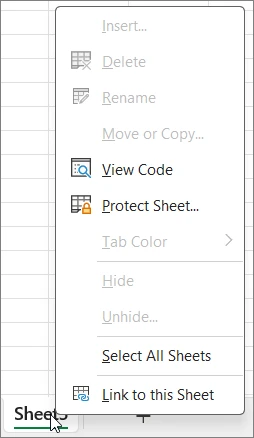
تصاویر: Microsoft Support
رمز فایل اکسل را چطور برداریم یا عوض کنیم؟
برای رمز کل فایل: فایل را با رمز باز کنید، دوباره به File → Info → Protect Workbook → Encrypt with Password بروید، کادر رمز را خالی کنید و OK و Save بزنید (Microsoft Q&A).
برای قفل برگه: از Review روی Unprotect Sheet بزنید و رمز را وارد کنید.
برای قفل ساختار: دوباره Review → Protect Workbook را بزنید و رمز را وارد کنید (منبع).
اکسل وب (Excel for the web) میتواند فایل رمزدار را باز و ویرایش کند، ولی طبق مایکروسافت در نسخهٔ وب نمیشود رمز اضافه، عوض یا حذف کرد؛ برای این کار از Open in Excel و نسخهٔ دسکتاپ استفاده کنید. در اکسل مک هم رمز حداکثر ۱۵ کاراکتر است.
آیا رمز گذاشتن روی اکسل کاملاً امن است؟
رمزگذاری کل فایل محافظت خوبی است، ولی مایکروسافت هشدار میدهد که فرستادن فایلهای رمزدار حاوی اطلاعاتی مثل شمارهٔ کارت همیشه امن نیست و رمز ممکن است به دست افراد ناخواسته بیفتد (منبع). رمز را جدا از خود فایل (مثلاً تلفنی) بفرستید و از رمز تکراری استفاده نکنید. اگر شک دارید رمزهایتان لو رفته، راهنمای بررسی لو رفتن ایمیل و رمز عبور را ببینید.
اگر اکسل موقع کار با فایلهای بزرگ کند میشود، رفع سنگین شدن و هنگ کردن اکسل و برای مشکل پیشنمایش فایلها رفع مشکل پیشنمایش فایل اکسل را بخوانید.
پاسخ به سوالات شما
چطوری روی فایل اکسل رمز بذارم؟
از File → Info → Protect Workbook گزینهٔ Encrypt with Password را بزنید، رمز را دو بار وارد و فایل را ذخیره کنید. از این به بعد فایل بدون رمز باز نمیشود.
اگه رمز اکسل رو یادم بره چی میشه؟
مایکروسافت رمز فراموششده را بازیابی نمیکند و فایل رمزگذاریشده بدون رمز باز نمیشود. برای همین رمز را از همان اول در یک Password Manager یا جای امن ذخیره کنید.
میشه کاری کنم بقیه فقط فایل رو ببینن ولی تغییر ندن؟
بله، در Save As از Tools → General Options فقط Password to modify را پر کنید. بقیه با دکمهٔ Read Only فایل را فقطخواندنی باز میکنند.
فرق Protect Sheet با Protect Workbook چیه؟
Protect Sheet جلوی تغییر سلولهای قفلشدهٔ یک برگه را میگیرد و Protect Workbook جلوی افزودن، حذف، جابهجایی و تغییر نام برگهها را. هیچکدام جلوی باز شدن فایل را نمیگیرند.
چرا رمز اکسل رو درست میزنم ولی باز نمیشه؟
رمز به حروف کوچک و بزرگ حساس است؛ Caps Lock و زبان کیبورد را چک کنید. اگر موقع ساخت رمز کیبورد فارسی بوده، همان حروف فارسی را امتحان کنید.
توی اکسل آنلاین هم میشه رمز گذاشت؟
نه، اکسل وب فایل رمزدار را باز میکند ولی نمیتواند رمز اضافه یا حذف کند. با Open in Excel فایل را در نسخهٔ دسکتاپ باز کنید و آنجا رمز بگذارید.




دیدگاهها