

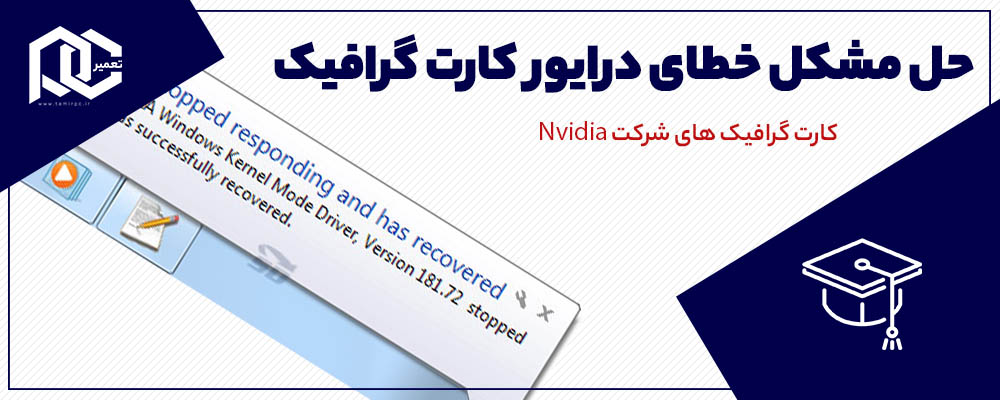
معنی پیغام Display driver stopped responding and has recovered
کاربرانی که با کارت گرافیکهای انویدیا کار میکنند، احتمالاً این پیغام را در ویندوز دیدهاند. صفحه چند لحظه سیاه میشود، دوباره برمیگردد و پیغام Display driver stopped responding and has recovered ظاهر میشود. این خطا مخصوص انویدیا نیست و روی کارتهای AMD و گرافیک داخلی اینتل هم دیده میشود. ولی کاربران انویدیا بیشتر آن را گزارش کردهاند.
دلیل این پیغام قابلیتی به نام TDR (Timeout Detection and Recovery) در ویندوز است. مایکروسافت در مستندات کلیدهای رجیستری TDR توضیح داده است که اگر کارت گرافیک در مدت مشخصی (بهطور پیشفرض ۲ ثانیه) به درخواست ویندوز پاسخ ندهد، ویندوز درایور گرافیک را ریست میکند. هدف این است که کل سیستم قفل نشود. پس این پیغام نشانه مشکل است، نه خود مشکل. یعنی کارت گرافیک یا درایور آن در جایی گیر کرده است.
راه حل اول: بهروزرسانی یا نصب تمیز درایور
در بیشتر موارد درایور قدیمی یا خراب دلیل این خطاست. درایور را از صفحه رسمی دانلود درایورهای انویدیا یا برنامه NVIDIA App دریافت کنید. درایورهای عمومی که Windows Update نصب میکند معمولاً قدیمیتر هستند.
- ۱دانلود نسخه درست
مدل کارت، نسخه ویندوز و نوع درایور (Game Ready یا Studio) را در سایت انویدیا انتخاب کنید و درایور را دانلود کنید.
- ۲نصب سفارشی
هنگام نصب، Custom (Advanced) را انتخاب کنید و تیک Perform a clean installation را بزنید تا تنظیمات قبلی پاک شوند.
- ۳راهاندازی دوباره
بعد از نصب سیستم را ریستارت کنید. اگر خطا بعد از یک بهروزرسانی شروع شده بود، از Device Manager گزینه Roll Back Driver را امتحان کنید.
- ۴آزمایش
همان برنامه یا بازی را اجرا کنید که خطا در آن ظاهر میشد و ببینید مشکل تکرار میشود یا نه.
اگر نصب تمیز هم کمکی نکرد، بعضی کاربران از ابزار جانبی Display Driver Uninstaller در حالت Safe Mode استفاده میکنند تا همه ردپاهای درایور قبلی پاک شود (غیررسمی/تجربه کاربران). این ابزار رسمی انویدیا یا مایکروسافت نیست و آن را فقط از سایت سازندهاش دریافت کنید.
راه حل دوم: تنظیم PhysX در NVIDIA Control Panel
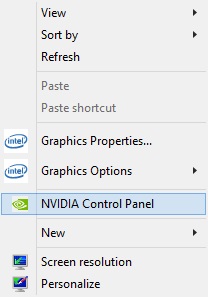
یکی از راههایی که بسیاری از کاربران گزارش دادهاند، انتخاب دستی پردازنده PhysX است. این راه حل رسمی نیست و برای همه سیستمها جواب نمیدهد (غیررسمی/تجربه کاربران). ولی امتحان آن بیخطر است. ابتدا NVIDIA Control Panel را باز کنید. میتوانید آن را از Control Panel ویندوز اجرا کنید یا روی فضای خالی دسکتاپ راستکلیک کنید و NVIDIA Control Panel را انتخاب کنید.
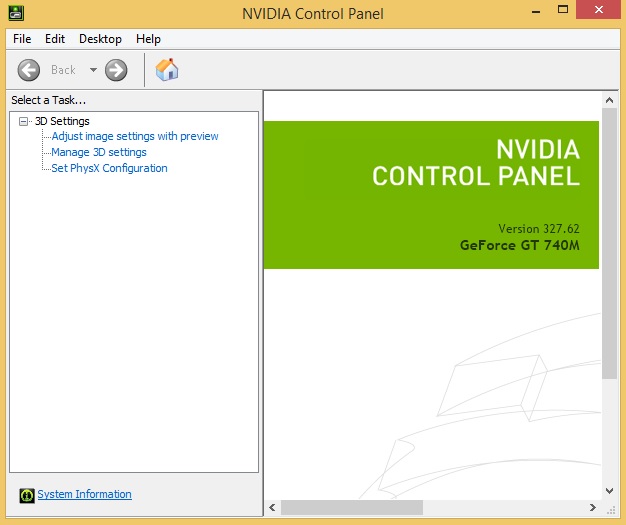
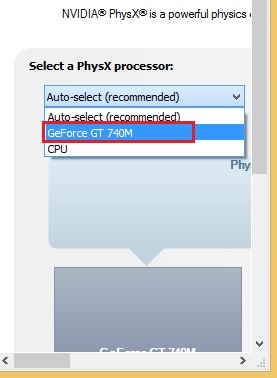
در پنجره NVIDIA Control Panel، از پنل سمت چپ و زیرشاخه ۳D Settings روی Set PhysX Configuration کلیک کنید.
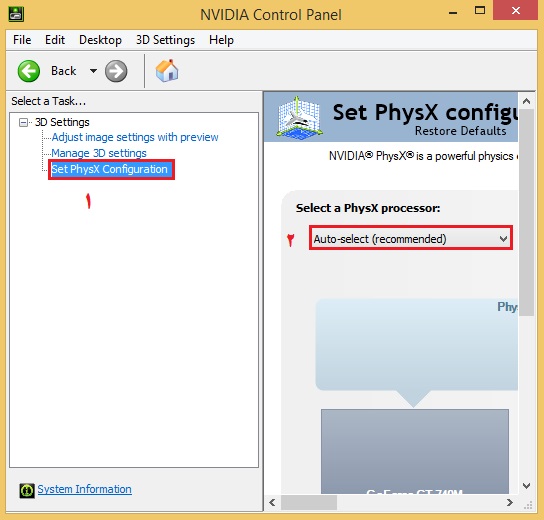
در قسمت سمت راست، زیر عبارت Select a PhysX Processor، منوی کشویی را باز کنید و بهجای Auto-select (گزینه پیشفرض) نام کارت گرافیک خود را انتخاب کنید. سپس Apply را بزنید و پنجره را ببندید.
راه حل سوم: بررسی دما، برق و اورکلاک
درایور سالم هم اگر کارت گرافیک زیر فشار ناپایدار شود، همین خطا را نشان میدهد. این موارد را بررسی کنید:
اگر کارت را با برنامههایی مثل MSI Afterburner اورکلاک کردهاید یا کارت از کارخانه اورکلاک است، فرکانس را به حالت پیشفرض برگردانید. اورکلاک ناپایدار شایعترین دلیل سختافزاری TDR است.
دمای کارت را هنگام بازی بررسی کنید. فنها و هیتسینک پر از گردوخاک یا خمیر سیلیکون خشکشده باعث افت پایداری میشوند.
پاور ضعیف یا کابلهای برق شلشده در لحظههای اوج مصرف باعث قطع شدن کارت میشوند. کابلهای PCIe را دوباره محکم وصل کنید.
اجرای چند برنامه گرافیکی سنگین با هم، مثل مرورگر با شتابدهنده سختافزاری، ضبط صفحه و بازی، احتمال گیر کردن درایور را بیشتر میکند.
راه حل چهارم: افزایش زمان TDR (فقط برای موارد خاص)
بعضی برنامههای رندر و محاسبات سنگین عمداً کارت گرافیک را بیشتر از دو ثانیه مشغول نگه میدارند. برای این موارد، مایکروسافت در همان مستندات TDR مقدار TdrDelay را معرفی کرده است. این مقدار در مسیر HKEY_LOCAL_MACHINE\System\CurrentControlSet\Control\GraphicsDrivers رجیستری قرار دارد و مدت انتظار ویندوز را تعیین میکند. مایکروسافت تأکید کرده است که این کلیدها فقط برای تست و توسعه هستند. افزایش این عدد مشکل اصلی را حل نمیکند و فقط باعث میشود سیستم مدت بیشتری قفل بماند. پس قبل از آن حتماً سه راه حل قبلی را امتحان کنید و پیش از تغییر هم از رجیستری پشتیبان بگیرید.
میانبر ریست درایور گرافیک
ویندوز ۱۰ و ۱۱ یک میانبر برای ریست سریع درایور گرافیک دارند: کلیدهای Windows + Ctrl + Shift + B. با زدن این کلیدها صفحه یک لحظه سیاه میشود و درایور دوباره راهاندازی میشود. این میانبر برای وقتی مناسب است که تصویر قفل شده ولی سیستم هنوز کار میکند. البته فقط یک راه حل موقت است و دلیل اصلی مشکل را برطرف نمیکند.
وقتی خطا فقط در یک بازی خاص ظاهر میشود
اگر پیغام فقط در یک بازی ظاهر میشود، شاید مشکل از تنظیمات همان بازی باشد. چند تغییر ساده را امتحان کنید:
- تنظیمات گرافیکی را یک سطح پایینتر بیاورید.
- حالت Fullscreen را به Borderless تغییر دهید.
- قابلیتهایی مثل Ray Tracing را خاموش کنید.
پیشنیازهای بازی را هم با مشخصات سیستم مقایسه کنید. بازیهای جدید با کارتهایی که کمتر از حداقل سیستم مورد نیاز هستند، فشار زیادی به درایور میآورند. برای مقایسه کارت گرافیک برندهای مختلف، مطلب مقایسه کارت گرافیک ایسوس و گیگابایت را بخوانید. اگر از کارت AMD استفاده میکنید و برنامه تنظیمات آن باز نمیشود، راهنمای رفع خطای Catalyst Control Center را ببینید.
ثبت خطا در Event Viewer
برای اینکه مطمئن شوید خطا واقعاً از درایور گرافیک است، Event Viewer را باز کنید. روی Start راستکلیک کنید، Event Viewer را بزنید و وارد Windows Logs → System شوید. هر بار که ویندوز درایور را ریست میکند، رویدادی با منبع Display و شناسه ۴۱۰۱ ثبت میشود. در کارتهای انویدیا، در متن این رویداد نام nvlddmkm دیده میشود. زمان این رویدادها را با کارهایی که در آن لحظه انجام میدادید مقایسه کنید. شاید خطا فقط هنگام اجرای یک برنامه خاص، بعد از بیدار شدن سیستم از حالت Sleep یا هنگام تماشای ویدیو در مرورگر رخ دهد. این الگو به شما میگوید که مشکل از کجاست.
یک تنظیم دیگر هم وجود دارد که بعضی کاربران با آن نتیجه گرفتهاند. در NVIDIA Control Panel و بخش Manage ۳D Settings، گزینه Power management mode را روی Prefer maximum performance بگذارید تا کارت هنگام تغییر ناگهانی بار بین حالتهای مصرف انرژی جابهجا نشود (غیررسمی/تجربه کاربران). این تنظیم مصرف برق را کمی بالا میبرد.
نشانههای خرابی سختافزاری
ممکن است بعد از نصب تمیز درایور، حذف اورکلاک و کنترل دما هم خطا تکرار شود. اگر در کنار آن نشانههای دیگری مثل خطوط رنگی، نقطههای چشمکزن یا صفحه آبی با خطای VIDEO_TDR_FAILURE هم میبینید، احتمال خرابی حافظه یا پردازنده گرافیکی کارت بالاست. در این حالت کارت را روی سیستم دیگری امتحان کنید یا آن را به یک مرکز تعمیر معتبر بسپارید.

دیدگاهها